Você já passou pelo problema de ter internet boa na sala, mas o sinal simplesmente sumir quando você vai para o quarto ou para a garagem? Eu já enfrentei muito isso aqui em casa, e a solução moderna para acabar com esses “pontos cegos” é a tecnologia Mesh.
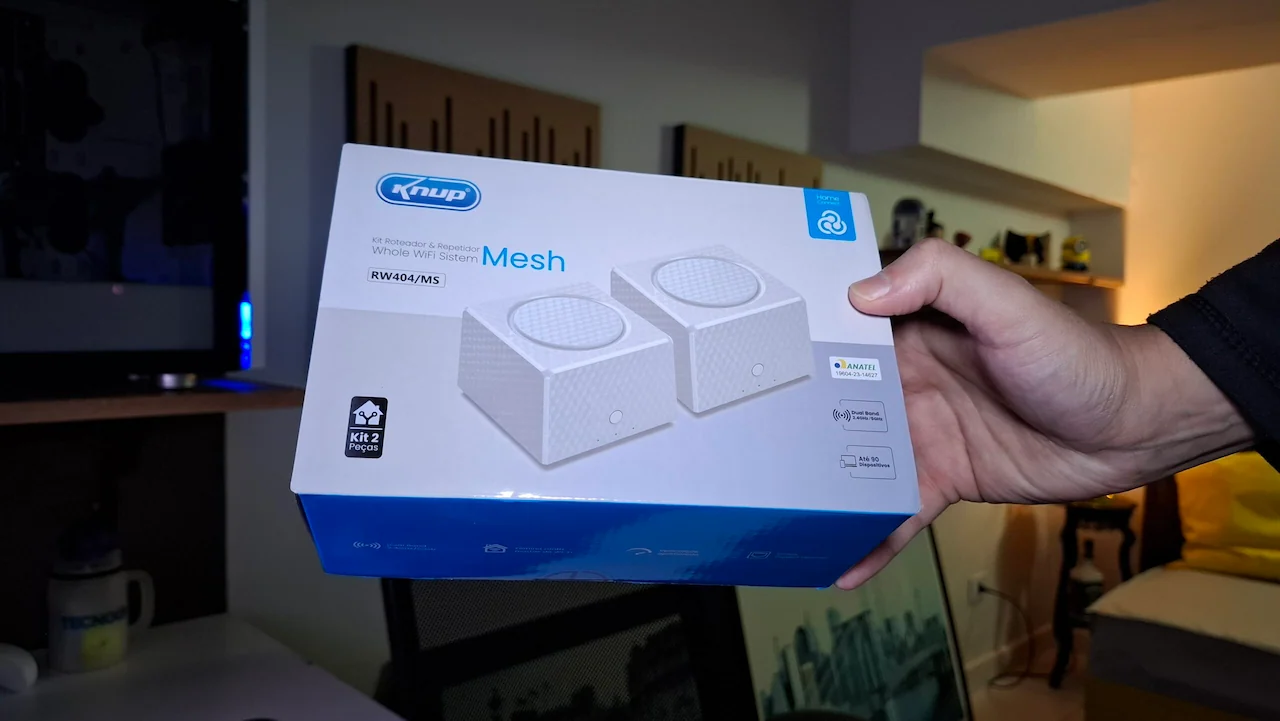
Hoje, eu vou te mostrar como funciona o kit de roteador Mesh da Knup, modelo RW40/MS. Vou explicar o que é essa tecnologia e, o mais importante: vou te ensinar o passo a passo da configuração e falar o que eu realmente achei desse produto após os meus testes.
Leia também: Roteador Mesh Mercusys Halo S12 — Vale a Pena?
O que é a Tecnologia Mesh?
Antes de irmos para a prática, vale entender o conceito. Em português, Mesh significa “malha”. Diferente dos repetidores comuns — que criam redes separadas —, o sistema Mesh da Knup cria uma rede única e inteligente por toda a casa.
Com os dois aparelhos RW40/MS, você espalha o sinal de forma transparente. Você pode andar pela casa e o seu celular vai alternar entre os roteadores automaticamente, sem você nem perceber e sem precisar trocar de Wi-Fi manualmente.
Leia também: Como aumentar o sinal da rede Wi-Fi: Dicas Práticas
Configuração Passo a Passo (Sem Complicação)
O kit vem com dois roteadores idênticos. Você vai escolher um para ser o Principal (conectado ao modem) e o outro será o Escravo (que repete o sinal).
1. Conexão Física
Conecte o cabo de rede na porta amarela do roteador Knup principal e a outra ponta no seu modem da operadora. Ligue o aparelho na energia.
2. Acesso ao Sistema
No seu celular ou computador, procure pela rede Wi-Fi “KP-RW404” (ou similar conforme o modelo RW40/MS). A senha padrão costuma ser de 1 a 8.
Abra o navegador e digite o IP: 192.168.168.1.
Dica: Se a senha de 1 a 8 não funcionar para entrar no painel, tente o login admin com a senha admin. Foi assim que resolvi aqui.
3. Configurando a sua Rede
Dentro do painel da Knup:
- Escolha o modo Mesh e clique em próximo.
- Mantenha em IP Dinâmico.
- No campo SSID, coloque o nome do seu Wi-Fi. Defina uma senha segura.
- O roteador vai reiniciar. Conecte-se na nova rede que você criou.
4. Sincronizando o Segundo Roteador RW40/MS
- Ligue o segundo roteador na tomada próximo ao primeiro.
- Aperte e segure o botão de sincronismo nos dois aparelhos simultaneamente.
- Quando o LED (que no meu caso ficou azul) estabilizar, o par está pronto.
- Agora é só levar o “escravo” para o ponto cego da casa.
Leia também: Como criar um QR Code para compartilhar sua senha do Wi-Fi
Pontos Positivos e Negativos: Vale o Investimento?
O que eu gostei:
- Preço: O kit da Knup é muito acessível.
- Tamanho: O modelo RW40/MS é compacto e coube direitinho no meu quadro de distribuição.
O que eu não gostei:
- Manual e Suporte: A documentação da Knup é confusa. O manual cita luzes verdes que não existem (no meu é azul) e senhas que não batem.
- Desempenho Real: Em meus testes, notei que ele foca muito na rede 2.4GHz. Mesmo perto do roteador, a velocidade não atingiu o máximo que o meu 5GHz costuma entregar direto no modem.
Assista ao vídeo completo abaixo para ver a configuração na prática:
Conclusão
O kit Knup RW40/MS é aquele típico caso do “barato que pode sair caro”. Minha impressão é de um produto white label confuso e com construção de baixa qualidade. Se você busca estabilidade, recomendo dar uma olhada em opções como o Mercusys Halo S12 ou a linha TP-Link Deco; do meu ponto de vista, são alternativas bem mais interessantes e confiáveis.
E você, já teve experiência com a marca Knup? Deixe seu comentário aqui embaixo!