

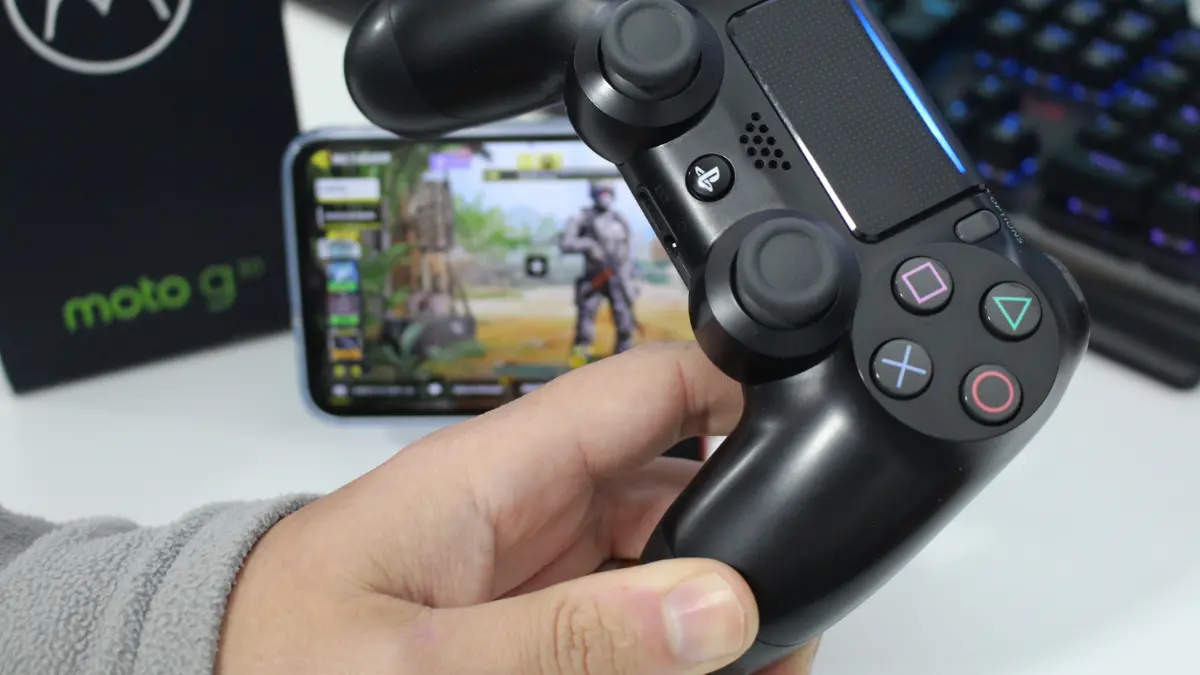
Você já tentou jogar um FPS como Call of Duty Mobile na tela do celular e sentiu que faltava precisão? Eu também. Por isso, decidi trazer este guia atualizado no TecnoUp para mostrar que usar o seu controle de PlayStation 4 (DualShock 4) no Android ou iOS é muito mais simples do que parece.
Embora eu esteja usando um Moto G30 para este teste, esse método funciona para praticamente qualquer smartphone moderno com Bluetooth. Vamos ao passo a passo! No final, tem vídeo com todos os detalhes.
Leia também: Samsung DeX: Como Transformar seu Galaxy S20 FE em um Videogame de Verdade
Como colocar o controle de PS4 em modo de pareamento
O maior erro de quem tenta conectar o controle é simplesmente ligar o Bluetooth do celular e esperar que o controle apareça na lista. Para que o smartphone “enxergue” o DualShock 4, você precisa ativar o modo de busca:
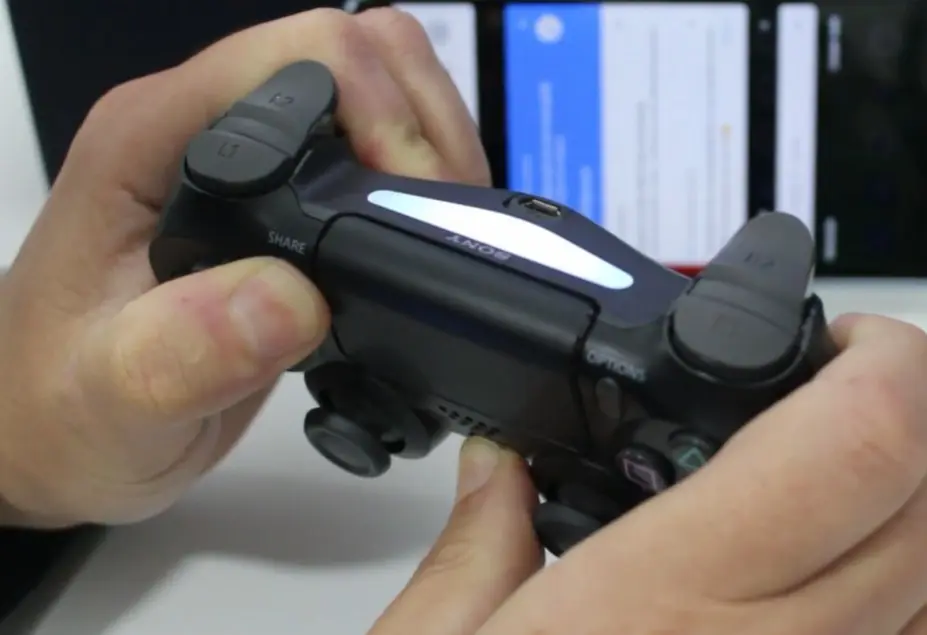
- Com o controle desligado, pressione e segure o botão PS (o do meio) e o botão Share ao mesmo tempo.
- Mantenha pressionado por alguns segundos até que a barra de luz (lightbar) comece a piscar rapidamente em branco.
- Isso indica que o controle está em modo de pareamento.
Conectando no Celular (Android ou iPhone)
Com o controle piscando, pegue seu celular:
- Vá em Configurações > Bluetooth.
- Clique em “Parear novo dispositivo” ou aguarde a busca automática.
- O controle aparecerá na lista como “Wireless Controller”.
- Toque nele e confirme o pareamento.
Assim que a luz do controle ficar azul fixa, parabéns! Você já pode navegar pelos menus e jogar.
Leia também:Fortnite Android: Como jogar utilizando controles Bluetooth (Gamepads)
Testando no COD Mobile: Vale a pena?
Eu fiz o teste real jogando uma partida de Call of Duty Mobile no Moto G30. O jogo reconhece o controle do PS4 nativamente, inclusive exibindo os ícones dos botões (quadrado, bola, etc.) na interface.
Minhas impressões técnicas:
- Touchpad como Mouse: Uma vantagem exclusiva do controle de PS4 é que o touchpad funciona como um ponteiro de mouse no Android. Se você estiver jogando no sofá, pode usar o touchpad para selecionar opções nos menus sem precisar tocar na tela do celular.
- Latência (Input Lag): Muita gente pergunta se o Bluetooth dá atraso. No meu teste, a resposta foi imediata. Não senti lag que prejudicasse a jogatina competitiva.
- Performance: No Moto G30 (que é um intermediário), joguei com os gráficos no alto. Em momentos de muita explosão, o celular deu leves quedinhas de frames, mas se você baixar para o “Médio”, a experiência com o controle fica 100% fluida.
Dicas de Ouro para Gamer
Se você quer a melhor experiência, aqui estão minhas recomendações de hardware:
- Controle Original: Recomendo usar o controle oficial da Sony. Ele está sempre na lista de mais vendidos da Amazon (Compre aqui!) pela durabilidade e precisão dos analógicos.
- Celulares para Jogos: Se você busca algo com mais performance, aparelhos intermediários entregam uma experiência de console no bolso.
Assista: No vídeo abaixo onde mostro todo o processo de pareamento e uma partida completa no multijogador:
Leia também: Como configurar o controle Xbox One S no PC via Bluetooth
Conclusão
Apesar de ser um conteúdo que já tem estrada (mais de 4 anos!), parear o DualShock 4 continua sendo a melhor forma de melhorar seu desempenho em jogos mobile. É uma solução barata se você já tem o console e transforma completamente a ergonomia.
E você, conseguiu conectar seu controle? Teve algum erro de “Wireless Controller” não aparecendo? Comenta aqui embaixo que eu te ajudo!






