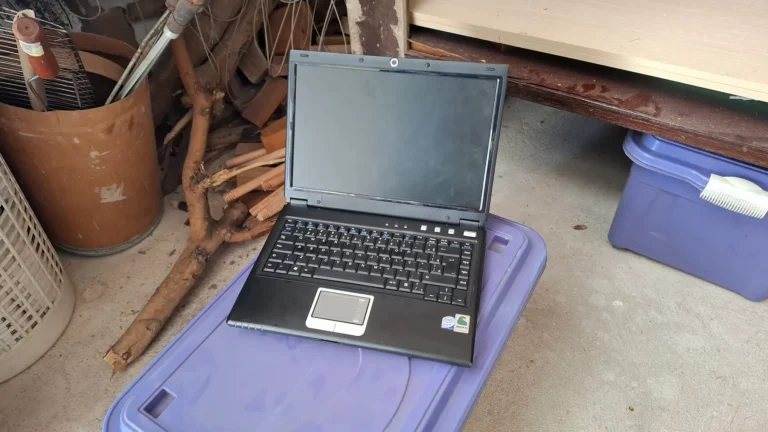

Com as recentes altas nos preços de componentes de hardware — como módulos de memória RAM e SSDs —, prolongar a vida útil de computadores modestos e de entrada tornou-se prioridade para quem busca produtividade sem estourar o orçamento.
Atenta a esse cenário, a Microsoft confirmou um pacote de otimizações focado em desempenho no Windows 11. Em anúncio publicado no Windows Blogs, a empresa revelou ajustes de código e gerenciamento de recursos que deixam o sistema até 20% mais rápido e responsivo, com impacto direto em computadores equipados com 8 GB de RAM ou menos.
Neste guia do TecnoUp, explicamos em detalhes como essas otimizações funcionam, o que mudou no consumo de memória e o passo a passo para garantir que o seu PC já esteja rodando essas melhorias.
Leia também: Como Usar o Microsoft Office Gratuitamente (Word, Excel e PowerPoint)
O que a Microsoft alterou na gestão de memória?
A principal mudança técnica no Windows 11 envolve a forma como a memória RAM é priorizada. Em vez de liberar espaço enviando dados prematuramente para o arquivo de paginação (armazenamento secundário do SSD ou HD, que é consideravelmente mais lento), a engenharia do sistema reestruturou a alocação de recursos em tempo real.
As duas principais frentes dessa otimização são:
1. Retenção de até 2 GB adicionais na RAM
O Windows 11 agora consegue manter até 2 GB adicionais de dados ativos diretamente na memória RAM. Ao alternar entre programas ou abrir múltiplas abas no navegador (como Google Chrome ou Microsoft Edge), as informações permanecem na memória rápida do sistema. A consequência prática é a redução de travamentos e uma navegação muito mais fluida no dia a dia.
2. Carregamento sob demanda de Widgets (Economia de 200 MB)
Em computadores com 8 GB de RAM ou menos, o painel de Widgets deixou de ser pré-carregado durante a inicialização do computador (boot). O serviço permanece inativo até que o usuário clique intencionalmente no ícone da barra de tarefas, liberando mais de 200 MB de RAM instantaneamente para ser utilizado por aplicativos essenciais.
Leia também: Como Instalar SSD e Windows 10 em Notebook Antigo: Guia Passo a Passo
Qual versão e compilação do Windows 11 você precisa ter?
Essas otimizações não exigem a alteração de chaves no Registro do Windows ou truques manuais; elas fazem parte do núcleo do sistema operacional e são ativadas automaticamente ao detectar 8 GB de memória no computador.
Para verificar se o seu sistema já possui esses recursos:
- Pressione as teclas Windows + R (ou clique na barra de pesquisa).
- Digite
winvere pressione Enter. - Na janela exibida, verifique a Compilação do Sistema Operacional. A melhoria está presente a partir da compilação 26300.9550 da versão 25H2.
Como atualizar via Windows Update
Caso o seu computador esteja em uma versão anterior:
- Abra o Menu Iniciar e acesse Configurações.
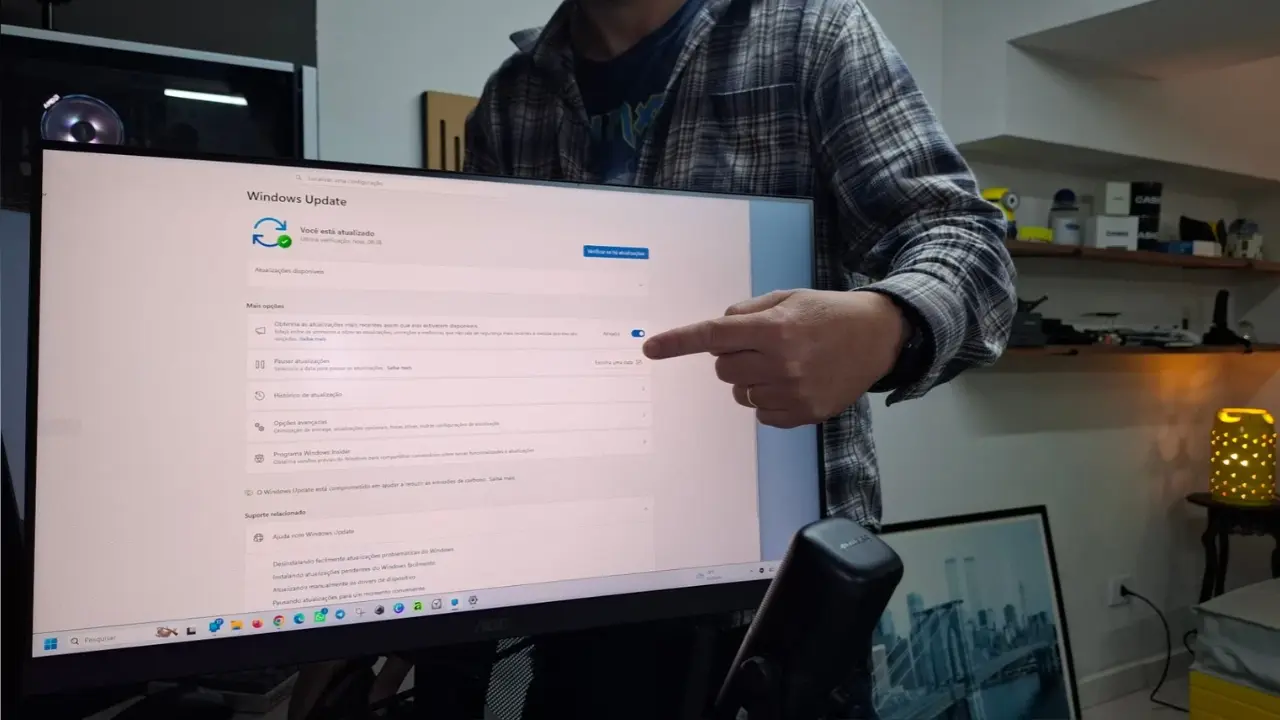
- Clique em Windows Update.
- Selecione a opção Verificar se há atualizações e faça o download de todos os pacotes cumulativos pendentes.
Verificando o consumo no Gerenciador de Tarefas
Após atualizar, você pode acompanhar a gestão inteligente de recursos em tempo real:
- Abra o Gerenciador de Tarefas pressionando Ctrl + Shift + Esc.
- Clique na aba Processos e organize pela coluna Status ou Memória.
- Ícone de Pausa (Laranja): Indica que o processo foi suspenso em segundo plano pelo sistema para economizar CPU e RAM.
- Ícone de Folha (Verde): Indica que a aplicação (como abas inativas do Chrome ou WhatsApp) está rodando em Modo de Eficiência, reduzindo a pegada de energia e memória do seu PC.
Dica Bônus: Microsoft PC Manager
Para otimizar ainda mais a inicialização e o desempenho de máquinas de entrada, uma excelente ferramenta oficial é o Microsoft PC Manager. Trata-se de um utilitário nativo que centraliza o controle de aplicativos de inicialização, limpeza de arquivos temporários e gerenciamento de memória em uma interface simples e leve.
Leia também: Como deixar o Windows mais rápido com o aplicativo oficial Microsoft PC Manager
🎥 Assista ao nosso teste e explicação em vídeo
Confira abaixo a análise detalhada no canal do TecnoUp, onde mostramos o comportamento do sistema e como verificar essa atualização na prática:
Leia também: Montei um PC Gamer Barato com Peças Novas, Usadas e Taxadas para rodar vários jogos!
Conclusão
A decisão da Microsoft de aprimorar a gestão de memória do Windows 11 é um passo importante para aumentar a vida útil de computadores de entrada e intermediários sem exigir novos investimentos em hardware. Manter o Windows Update em dia garante que o seu sistema funcione com máxima velocidade e estabilidade no cotidiano.