

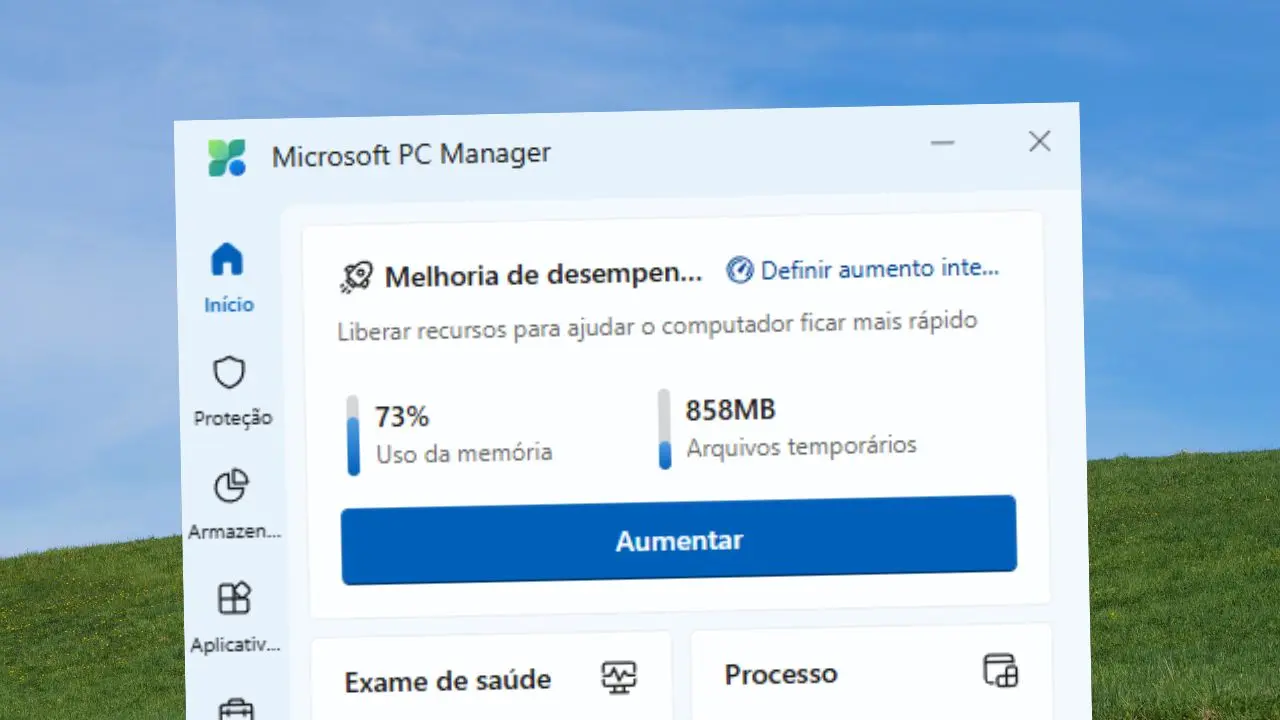
Se o seu computador anda lento ou travando, você já deve ter procurado dezenas de ferramentas de limpeza por aí. Mas a verdade é que a melhor solução agora é oficial: o Microsoft PC Manager.
Nota: Recentemente, o aplicativo passou por uma atualização visual completa e, neste guia, vou te mostrar como usar a interface atual para dar aquele fôlego extra ao seu Windows.
Leia também: Como apagar a pasta Windows.old no Windows 11 (e como o sistema faz isso sozinho)
O que é o Microsoft PC Manager?
O PC Manager é a ferramenta definitiva da Microsoft para otimização do sistema. Ele reúne funções que antes ficavam espalhadas pelo Windows, como limpeza de arquivos temporários, gerenciamento de memória RAM e controle de aplicativos que iniciam com o sistema.
A grande vantagem é a segurança: por ser oficial, você não corre o risco de deletar arquivos vitais do registro ou instalar adwares indesejados.
Conhecendo a Nova Interface
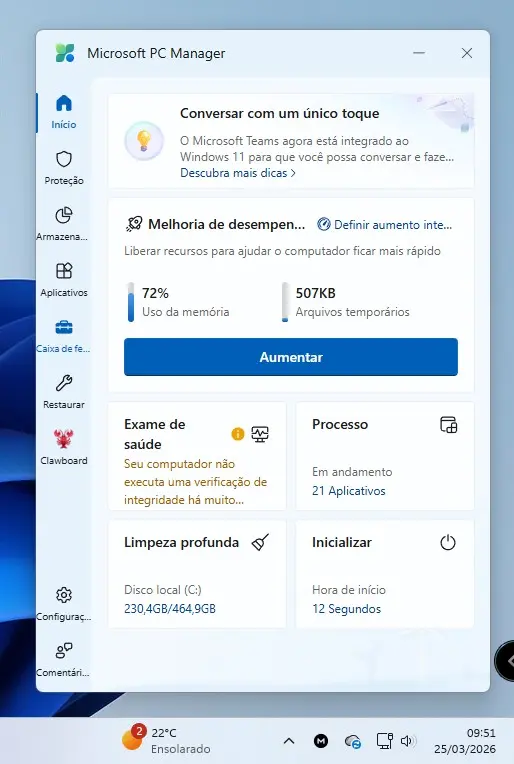
Ao abrir o aplicativo hoje, você dará de cara com um painel muito mais limpo e organizado. No topo, agora temos algumas dicas da Microsoft, que no print de exemplo abaixo está monstrando o “Conversar com um único toque”, que destaca a integração do Microsoft Teams ao Windows 11. Porém as grandes funcionalidades, estão logo abaixo.
1. Melhoria de Desempenho (Boost)
O coração do app continua sendo o botão central de “Aumentar” (Boost).
- Uso da memória: O painel mostra em tempo real a porcentagem da sua RAM ocupada.
- Arquivos temporários: Ele identifica quantos KB ou MB de lixo podem ser removidos imediatamente. Ao clicar em “Aumentar”, o app libera esses recursos de forma instantânea.
2. Exame de Saúde (Health Check)
Logo abaixo, temos o Exame de Saúde. É aqui que você verifica a integridade do sistema. O app avisa, por exemplo, se você não executa uma verificação há muito tempo.
3. Limpeza Profunda (Deep Clean)
A função de Limpeza Profunda agora mostra diretamente o espaço disponível no seu Disco Local (C:). É a ferramenta ideal para encontrar arquivos de atualizações antigas do Windows e cache de navegadores que estão roubando espaço.
4. Gerenciamento de Processos e Inicialização
No lado direito do painel, você tem o controle total:
- Processo: Mostra quantos aplicativos estão rodando em segundo plano, permitindo finaliza-los.
- Inicializar: Informa o tempo de boot do seu sistema (no meu caso, 12 segundos) e permite desativar programas que pesam no início.
Leia também: Por que ainda é tão difícil migrar do Windows para o Linux? Minha experiência real
Se você quiser ver o passo a passo completo e entender melhor como cada uma dessas funções funciona na prática, eu gravei um vídeo detalhado mostrando o PC Manager em ação. Vale a pena conferir para não ter erro na hora de configurar o seu computador:
Por que você deve usar?
A nova barra lateral traz atalhos rápidos para Proteção, Armazenamento, Aplicativos e uma Caixa de ferramentas super útil. O Microsoft PC Manager se tornou essencial para quem quer manter o PC rápido sem complicação.
A Guia de Aplicativos
A aba “Aplicativos”, que é uma das mais úteis para quem quer um controle refinado sobre o que está rodando no sistema. Nela, você pode gerenciar os processos em execução, configurar quais apps devem iniciar junto com o Windows e usar a “Desinstalação profunda” para remover programas e seus restos de registro de uma só vez. É basicamente um “Painel de Controle” simplificado e muito mais potente.
E você, já atualizou o seu PC Manager para essa nova versão? Sentiu diferença na velocidade do Windows? Deixa sua experiência aqui nos comentários!






