

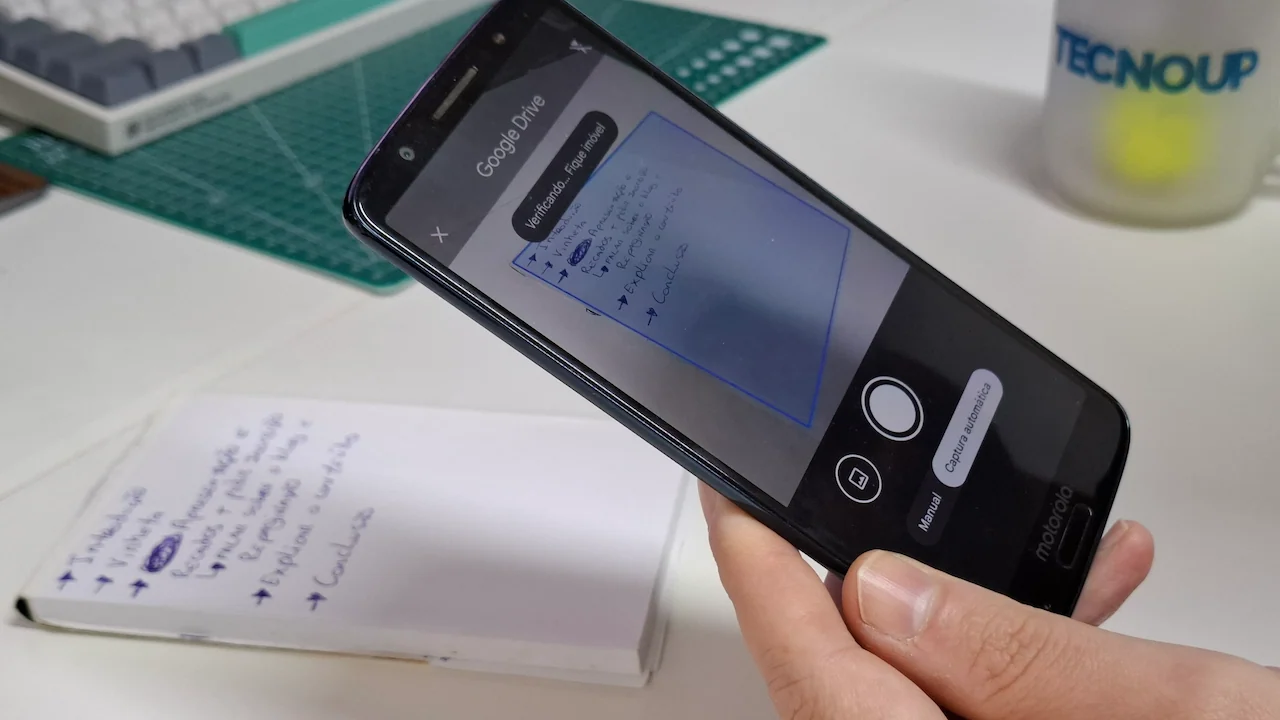
Vira e mexe a gente se depara com aquela situação: precisa enviar um contrato, um recibo ou um documento importante e não tem um scanner por perto.
A boa notícia é que você não precisa de aparelhos complicados. Eu vou te mostrar agora como digitalizar um documento em PDF no celular usando ferramentas que você provavelmente já tem instaladas.
Muita gente ainda tira foto do documento e envia em formato de imagem, mas digitalizar em PDF garante uma qualidade profissional, facilita a leitura e é o padrão exigido por empresas e órgãos oficiais. Neste guia, eu separei as três formas que eu mais utilizo aqui no meu dia a dia. Tem vídeo com o passo a passo no final do texto.
Leia também: Como bloquear ligações de telemarketing com o “Não Me Perturbe” (Passo a Passo)
1. Digitalizar com o Google Drive (A forma mais fácil)
Essa é a minha opção favorita. Quase todo mundo que tem um Android já possui o Google Drive instalado, mas poucos sabem que ele tem um scanner poderoso escondido ali dentro.
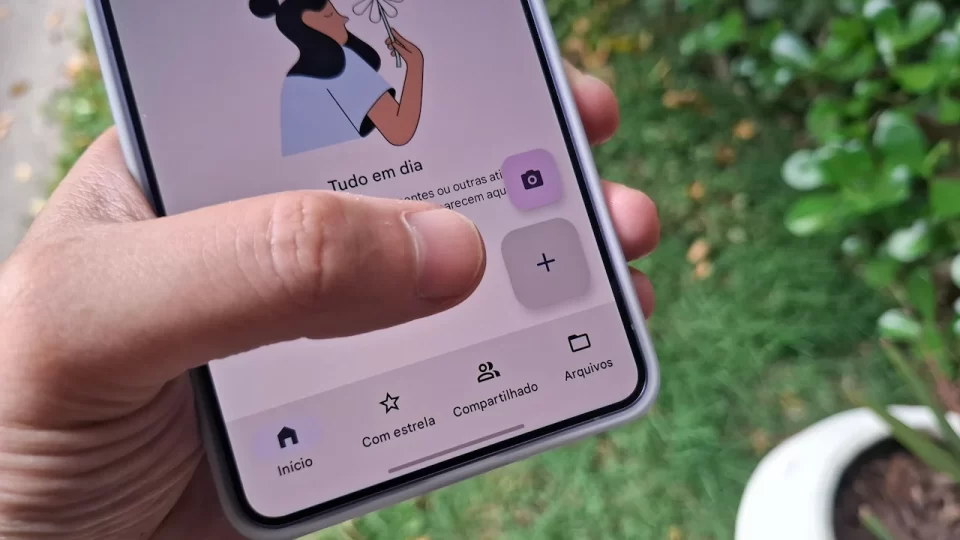
O passo a passo é simples:
- Abra o aplicativo do Google Drive no seu celular.
- Toque no botão “+” (Novo) que fica no canto inferior.
- Escolha a opção Digitalizar.
- Aponte a câmera para o documento. O app faz uma marcação automática para enquadrar o papel.
- Tire a foto e toque em Concluído.
- Agora é só salvar! Você pode escolher o formato (PDF ou JPG) e a pasta onde quer armazenar na sua nuvem.
Leia também: Fone Bluetooth Causa Câncer? Entenda o Aviso na Caixa e o que a Ciência Diz
2. Usando o Microsoft OneDrive
Se você utiliza os serviços da Microsoft, o OneDrive é o concorrente direto do Google Drive e funciona de forma muito parecida.
Assim como no app do Google, o OneDrive possui um ícone de câmera que permite digitalizar documentos, quadros brancos e cartões de visita diretamente para o formato PDF. Ele é excelente para quem já trabalha com o ecossistema do Windows e Office 365, pois o arquivo já fica disponível instantaneamente no seu computador.
Leia também: Como Se Proteger de Câmeras Escondidas
3. CamScanner: O especialista em documentos
Se você busca uma ferramenta dedicada apenas para isso, o CamScanner é uma das opções mais famosas do mercado. Ele está disponível tanto para Android quanto para iOS (iPhone).
O diferencial dele são os filtros de pós-processamento, que conseguem “limpar” o fundo do papel, deixando o texto bem nítido, mesmo que a iluminação original não esteja tão boa. O processo é o mesmo: abrir o app, apontar a câmera e converter para PDF.
Leia também: Como criar um QR Code para compartilhar sua senha do Wi-Fi (Passo a Passo)
Dica de Ouro: Qual escolher?
Todos os três aplicativos que mencionei funcionam perfeitamente tanto em Android quanto em iOS.
- Para rapidez: Vá de Google Drive.
- Para integração com PC: Vá de OneDrive.
- Para máxima nitidez em documentos antigos: Tente o CamScanner.
Nota: Lembrando que aqui no TecnoUp eu sempre busco trazer soluções que facilitem a sua vida tecnológica. Se você conhece algum outro app que não mencionei, deixa aqui nos comentários!
Leia também: Carteira em Casa: Por que pagar com o celular é a escolha mais segura?
🎥 Passo a Passo em Vídeo
Se você quer ver exatamente onde clicar e como eu faço a marcação do documento na tela do meu smartphone, preparei um vídeo detalhado mostrando o processo na prática. Confira abaixo:
Conclusão
Viu como é simples? Digitalizar documentos no celular economiza tempo e evita aquela correria atrás de uma papelaria ou escritório. Se este artigo te ajudou, não esqueça de compartilhar com aquele amigo que ainda sofre enviando fotos tremidas de documentos!
Acompanhe o TecnoUp.net.br para mais tutoriais como este. Todo o nosso conteúdo em vídeo também ganha uma versão detalhada em texto aqui no blog para te ajudar da melhor forma possível.
E aí, qual desses aplicativos você já usa? Comenta aqui embaixo!






