
Montar ou reformular a organização de um PC desktop é uma tarefa bastante gratificante, mas que costuma causar receio até mesmo em quem já possui um pouco de experiência com hardware.
A quantidade de fiação saindo da fonte de alimentação, o emaranhado do painel frontal e o medo de ligar os pinos na posição errada são dúvidas recorrentes entre entusiastas.
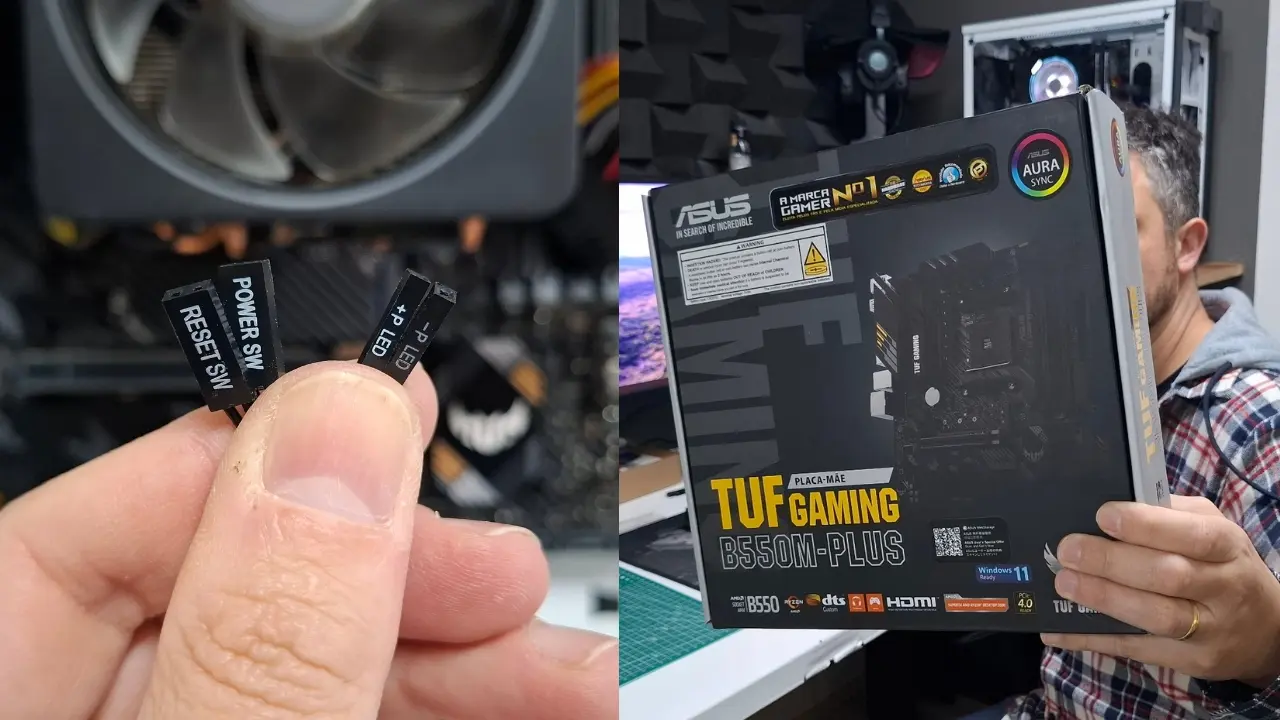
Neste guia prático e detalhado, você aprenderá o passo a passo definitivo para conectar todos os cabos do seu computador — desde os temidos pinos de iluminação e botões do gabinete até as conexões da placa de vídeo (GPU) e da fonte de alimentação. Como referência prática de montagem, utilizamos a placa-mãe ASUS TUF Gaming B550M-Plus, mas a lógica e os esquemas mostrados aqui servem para a grande maioria das placas-mães modernas do mercado.
Leia também: Selo 80 Plus e Certificação Cybenetics: O que são e por que importam na escolha da fonte do PC?
1. Preparação e Ferramentas Essenciais
Antes de manipular as peças internas do gabinete, organize o seu espaço de trabalho para evitar perda de parafusos e componentes danificados.
Dicas de Segurança e Organização
- Superfície Plana e Isolante: Monte ou manuseie o computador sobre uma mesa de madeira ou bancada de trabalho desobstruída. A caixa de papelão da própria placa-mãe serve como a melhor bancada antiderrapante e isolante para testes fora do gabinete.
- Organização dos Parafusos: Separe os parafusos do gabinete, da placa de vídeo e da placa-mãe em recipientes ou compartimentos distintos.
- Ferramentas Recomendadas: Utilize uma chave Philips com ponta imantada (magnética). Isso impede que parafusos pequenos caiam dentro do gabinete ou sobre as trilhas do circuito impresso (PCB) da placa-mãe.
Ferramentas que Facilitam a Vida (e Protegem seu Hardware)
Para realizar essa manutenção com segurança, utilizei um kit de chaves de precisão que é um verdadeiro achado. O melhor de tudo? Ele custa em média apenas R$ 30,00.

Mesmo sendo barato, o benefício técnico é indiscutível: as pontas são imantadas, o que é absolutamente essencial para você não perder aqueles parafusos minúsculos dentro do gabinete ou debaixo da placa-mãe. Além disso, a variedade de bits (pontas) permite que você abra desde o seu PC desktop até notebooks e eletrônicos menores com precisão, sem espanar os parafusos.
Dica: Se você costuma mexer no seu PC, esse é o tipo de investimento que se paga na primeira vez que você evita que um parafuso caia atrás da fonte!
Escolha sua loja de preferência abaixo e garanta o seu para facilitar suas manutenções:
Nota de Transparência: Ao clicar nos links acima e realizar uma compra, o blog pode receber uma pequena comissão. Isso não gera nenhum custo adicional para você e ajuda a manter nosso canal e site ativos, trazendo cada vez mais guias técnicos e análises independentes para a comunidade. Só recomendamos ferramentas que realmente testamos e aprovamos na prática!
Leia também: Remover Pen Drive com Segurança: Ainda é necessário?
2. Passo a Passo da Conexão dos Cabos no PC
A ordem das conexões interfere diretamente na facilidade do gerenciamento de cabos (cable management). Conectar determinados cabos com a placa-mãe já parafusada dentro do gabinete pode ser incômodo e exigir malabarismos com as mãos.
2.1. Alimentação do Processador (CPU EPS 12V 8-Pinos)
O cabo de alimentação do processador (geralmente rotulado como CPU ou EPS 12V) fica posicionado no canto superior esquerdo da placa-mãe.
- Dica de Montagem: Como essa região fica muito próxima ao topo e às paredes traseiras do gabinete, recomenda-se conectar este cabo antes de parafusar a placa-mãe definitivamente no gabinete.
- Como encaixar: Alinhe a trava de plástico do cabo de 8 pinos (4+4) com o dente do conector da placa-mãe e pressione suavemente até ouvir o clique de travamento.
2.2. Ventoinhas do Gabinete (Headers CHA_FAN)
As ventoinhas do gabinete garantem o fluxo de ar (airflow). Na ASUS TUF B550M (e em modelos similares), as conexões de ventoinhas são identificadas como CHA_FAN1, CHA_FAN2, etc.
- Conectores de 3 Pinos vs. 4 Pinos (PWM): Os cabos de ventoinhas de 3 pinos possuem uma guia de plástico na parte traseira que encaixa perfeitamente nos conectores de 4 pinos da placa-mãe. O quarto pino (responsável pelo controle de rotação PWM extra) fica livre caso a ventoinha seja de 3 pinos.
- Passagem de Cabo: Passe o fio da ventoinha por trás dos recortes do gabinete ou esconda o excesso de cabo atrás dos dissipadores da placa-mãe para um visual limpo.
2.3. Cabo de Áudio Frontal (HD AUDIO)
O cabo de áudio frontal do gabinete leva o sinal para as conexões de fone de ouvido e microfone do painel superior ou frontal.
- Identificação: O conector na placa-mãe vem identificado como AAFP ou HD_AUDIO, localizado no canto inferior esquerdo.
- Encaixe: O conector possui um pino bloqueado (cego) no layout interno. Basta alinhar o espaço tampado do conector com o pino ausente no header da placa-mãe. Não exige força no encaixe.
2.4. Conector de Energia Principal (ATX 24 Pinos)
Responsável por alimentar a placa-mãe, chipset e memórias.
- Identificação: Localizado no lado direito da placa-mãe.
- Encaixe: É um conector robusto de 24 pinos (20+4). Certifique-se de que a trava lateral do cabo da fonte encaixe perfeitamente no dente da placa-mãe até travar.
2.5. Conector das Portas USB Frontais (USB 3.0 / USB 2.0)
- USB 3.0 (3.1 Gen 1 / 3.2 Gen 1): Possui um conector largo, azul ou preto, com uma saliência (dente) em um dos lados. Encaixe-o respeitando a posição dessa trava de alinhamento para não entortar os pinos internos.
- USB 2.0: Conector menor, localizado na borda inferior, semelhante ao conector de áudio, mas com um pino cego em posição diferente.
Leia também: Vale a pena trocar sua fonte antiga pela Gigabyte P650G PG5?
3. O Segredo do Painel Frontal (POWER SW, RESET SW, POWER LED)
A conexão dos cabos finos do painel frontal é o passo que mais gera dúvidas. Esses conectores controlam o botão de ligar, o botão de reset e as luzes indicadoras do gabinete.
O header do painel frontal (F_PANEL ou PANEL) fica no canto inferior direito da placa-mãe.
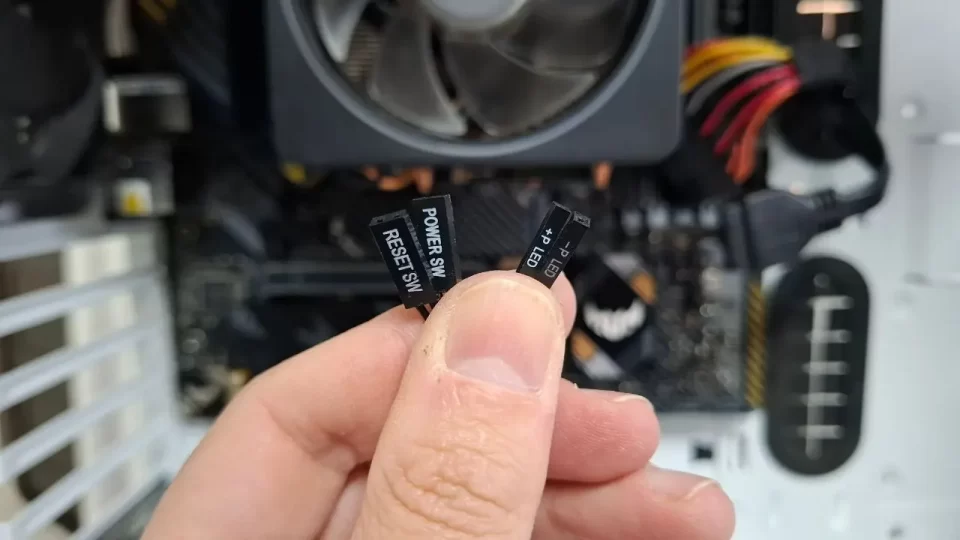
- Power LED (+ e -): Nos primeiros pinos da fileira de cima.
- Power SW: Logo ao lado do Power LED, respeitando a polaridade (indicada pela setinha no cabo).
- Reset SW: Na fileira de baixo, logo abaixo do Power SW.
Mapeamento dos Pinos do Painel Frontal (Esquema Padrão)
Na maioria das placas-mães, incluindo a linha ASUS TUF, a pinagem do painel frontal segue o seguinte padrão de 9 pinos:
| Fileira Superior (Top) | Função | Polaridade |
| Pino 1 (Esquerda) | PLED+ (Power LED Positivo) | Positivo (+) |
| Pino 2 | PLED- (Power LED Negativo) | Negativo (-) |
| Pino 3 e 4 | PWR SW (Power Switch – Botão Ligar) | Sem polaridade definida (Sinal) |
| Fileira Inferior (Bottom) | Função | Polaridade |
| Pino 1 e 2 (Esquerda) | HD LED (Indicador de atividade de armazenamento) | Respeitar (+) e (-) |
| Pino 3 e 4 | RESET SW (Reset Switch – Botão Reset) | Sem polaridade definida (Sinal) |
| Pino 5 (Direita) | Pino livre/Vazio | N/A |
Dicas Importantes para os Conectores do Painel Frontal:
- Identificando o Lado Positivo (+): Os conectores do gabinete geralmente têm uma pequena seta impressa na parte traseira de plástico. Essa seta indica o polo positivo (+).
- Botões de Liga/Desliga e Reset: Os cabos POWER SW e RESET SW funcionam por fechamento de curto (pulso). Caso você os conecte invertidos, os botões continuarão funcionando normalmente.
- LEDs (POWER LED e HDD LED): Diodos emissores de luz possuem polaridade. Se você conectar o
PLED+ouHDD LEDinvertidos, o LED apenas não acenderá. Basta desligar o PC e inverter a posição do cabo.
Leia também: Windows na Nuvem e Memórias Caras: O PC Desktop Chegou ao Fim?
4. Instalação da Placa de Vídeo (GPU) e Memórias RAM
Placa de Vídeo (GPU)
- Escolha do Slot PCIe: Utilize sempre o slot PCI Express x16 superior (o mais próximo do soquete do processador), pois ele é o slot com maior largura de banda diretamente ligado à CPU.
- Trava do Slot: Certifique-se de desengatar a trava plástica do slot PCIe antes de alinhar a placa. Pressione a GPU firme até ouvir o estalo de travamento.
- Parafuso de Fixação: Fixe o espelho de metal da GPU na estrutura traseira do gabinete com dois parafusos para evitar que a placa penda com o peso.
- Alimentação PCIe: Conecte o cabo de energia vindo da fonte (conectores de 6+2 pinos PCIe). Nunca utilize adaptadores de baixa qualidade para alimentar a placa de vídeo.
Memórias RAM (Dual Channel)
- Em placas-mães com 4 slots de memória, para ativar o modo Dual Channel com dois pentes, utilize os slots de cores correspondentes ou alternados — geralmente os slots A2 e B2 (segundo e quarto slots a contar do soquete do processador).
- Abra as travas laterais dos slots, alinhe o chanfro (recorte) do pente de memória com o dente do slot e pressione as duas extremidades até que as travas fechem sozinhas.
Leia também: Como Usar o Microsoft Office Gratuitamente (Word, Excel e PowerPoint Online)
5. Gerenciamento de Cabos (Cable Management) e Toques Finais
Após realizar todas as conexões elétricas e de dados, organize os cabos para melhorar a estética e garantir que nenhum fio obstrua as ventoinhas:
- Abraçadeiras de Nylon (Fita Hellermann / Enforca-Gato): Agrupe a fiação na parte traseira da bandeja do gabinete utilizando os pontos de fixação metálicos.
- Verificação das Tampas: Certifique-se de que os cabos traseiros não estejam sob pressão excessiva ao fechar a tampa lateral do gabinete.
- Filtros de Poeira e Vidro Temperado: Limpe os filtros de poeira do gabinete (principalmente o filtro inferior da fonte de alimentação). Ao manusear o painel de vidro temperado, faça o aperto manual dos parafusos com o gabinete deitado na horizontal para prevenir quedas acidentais do painel.
Alinhamento e Cabos Expostos
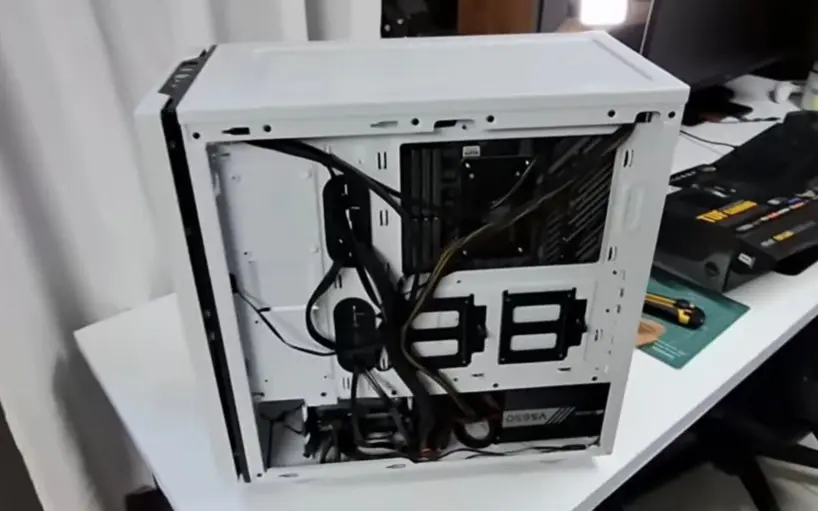
Muitas vezes, na pressa de testar o hardware novo, acabamos deixando detalhes passarem. No meu caso, o espelho traseiro não ficou bem encaixado, impedindo a conexão correta do teclado e mouse.
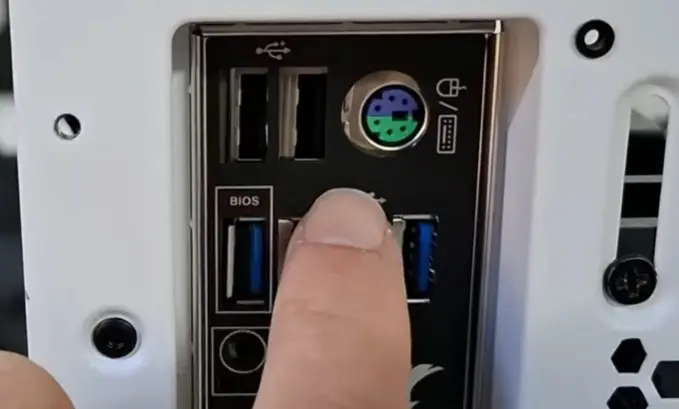
Além disso, os cabos internos estavam “atropelados”, o que prejudica o fluxo de ar e a estética do gabinete. E por isso precisei refazer todo o procedimento.
Dica de Ouro: Antes de parafusar tudo, verifique se o espelho está 100% instalado. Um pequeno milímetro fora do lugar pode te obrigar a desmontar o PC inteiro depois.
Leia também: Você está usando o Windows Errado! 5 Recursos Úteis que Você Provavelmente Não Usa
🎥 Assista ao Tutorial em Vídeo
Para acompanhar todo esse processo na prática — com detalhes de montagem em tempo real, dicas para alinhar o espelho traseiro e a organização interna —, assista ao vídeo completo do nosso canal:
Conclusão
Conectar os cabos do PC não precisa ser uma etapa estressante na montagem do seu setup. Seguindo a ordem correta — alimentando primeiro a CPU, conectando o painel frontal com auxílio do esquema de pinos, organizando os cabos por trás do gabinete e instalando a placa de vídeo no slot PCI Express correto —, você garante não apenas um sistema visualmente limpo, mas também um funcionamento seguro e com ótimo fluxo de ar.
Ficou com alguma dúvida sobre o layout da sua placa-mãe ou sobre o painel frontal do seu gabinete? Deixe seu comentário abaixo!