Se você é daquelas pessoas que manjam absolutamente tudo de tecnologia, parabéns! Mas se você faz parte do grupo de usuários comuns que apenas quer deixar o fluxo de trabalho no PC mais rápido, este guia é para você.
Hoje, nós da bancada do TecnoUp separamos 5 recursos extremamente úteis do Windows que vão transformar sua produtividade no dia a dia.
O sistema operacional da Microsoft está cheio de ferramentas nativas e subestimadas que pouca gente conhece. Confira abaixo e mude a forma como você usa o seu computador!
Leia também: Como Ativar o Modo Deus no Windows: O Guia Passo a Passo
1. Comando “Winget”: Atualize todos os seus programas de uma só vez
Ficar abrindo programa por programa para checar se há atualizações pendentes é coisa do passado. O Windows possui um gerenciador de pacotes nativo incrível acessível por uma linha de comando simples.
Para utilizá-lo, siga o passo a passo:
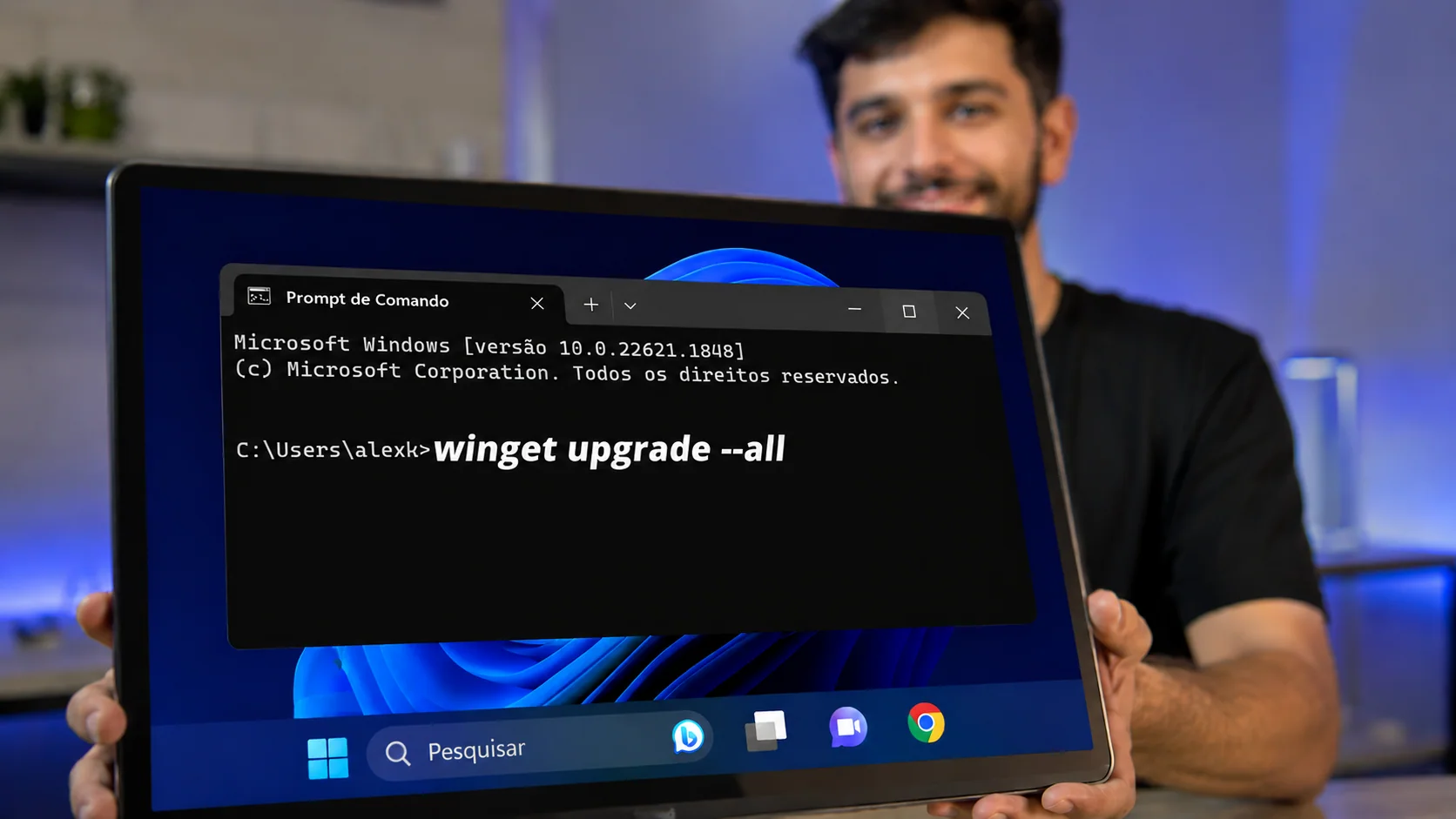
- Vá na barra de pesquisa do Windows e digite CMD para abrir o Prompt de Comando.
- Com a tela preta aberta, digite o seguinte comando exatamente assim:
winget upgrade --all - Dê Enter. O sistema fará uma varredura. Se for a sua primeira vez, ele solicitará que você aceite os termos de contrato da Microsoft Store. Basta digitar Y (para Yes) ou S (para Sim) e dar Enter novamente.
Pronto! O Windows vai baixar e instalar automaticamente a versão mais recente de todos os softwares instalados na sua máquina, poupando um tempo precioso.
Leia também: Como Ativar o Modo Jogo no Windows e Melhorar o Desempenho dos Games
2. Aplicativo “Vincular ao Celular”: Seu celular direto no PC
A Microsoft costuma mudar o nome dessa ferramenta com frequência — ora se chama Seu Telefone, ora Vincular ao Windows e agora está como Vincular ao Celular —, mas a utilidade continua fantástica. Ele serve para integrar perfeitamente o seu smartphone ao computador via rede Wi-Fi.
Com ele configurado, você pode deixar o celular guardado no bolso ou na mochila e gerenciar tudo pela tela do PC: responder mensagens, checar notificações e até fazer chamadas.
Bônus para usuários Samsung: Se você possui modelos como o Galaxy S20 FE ou o Galaxy M54, o aplicativo libera uma função avançada de espelhamento completo da tela do smartphone. É possível abrir qualquer app do celular diretamente na interface do monitor, ideal para quem faz monitoramento de conteúdo ou precisa trabalhar com múltiplas telas.
Leia também: Windows Sandbox: Como ativar o “Windows escondido” para testar programas com segurança
3. Sensor de Armazenamento: Limpeza Automática do SSD
Se o seu computador principal utiliza um SSD de menor capacidade (como modelos de 240 GB), gerenciar o espaço disponível é um desafio diário para não deixar o sistema lento. Para resolver isso sem precisar instalar programas de terceiros, use o Sensor de Armazenamento.
Para ativar:
- Digite Armazenamento na barra de pesquisa do Windows e entre em Configurações de armazenamento.
- Procure pela opção Sensor de Armazenamento e ative a chave.
Ao entrar nos detalhes desse recurso, você pode programar o Windows para deletar de forma totalmente automatizada arquivos temporários de aplicativos, itens que estão na lixeira há mais de 30 dias ou até mesmo arquivos esquecidos na pasta “Downloads” que não são abertos há mais de 60 dias.
Leia também:Guia de Atalhos do Windows: Domine o Teclado e Ganhe Produtividade
4. Histórico da Área de Transferência (Chega de Ctrl+C e Ctrl+V tradicional!)
Esse é um dos recursos mais antigos e, bizarramente, um dos menos utilizados pelas pessoas. Por padrão, quando você copia um texto, o Windows apaga o anterior da memória. Ativando o Histórico, você pode copiar dezenas de informações diferentes de uma vez só.
- Busque por Configurações da área de transferência no menu iniciar.
- Ative a caixinha Histórico da área de transferência.
A partir de agora, em vez de usar o comando tradicional Ctrl + V para colar, utilize o atalho Tecla Windows + V. Um pequeno menu pop-up será exibido na tela mostrando uma lista com tudo o que você copiou recentemente (textos, links e até capturas de tela). Basta clicar no item desejado da lista para colá-lo instantaneamente.
Leia também: Como Impedir o Windows de Atualizar Drivers Sozinho (Guia Definitivo)
5. Modo de Foco: Concentração Total no Trabalho
Se você se distrai facilmente com notificações de e-mails, redes sociais ou alertas do sistema enquanto trabalha ou estuda, o Modo de Foco vai salvar o seu dia.
Para configurar:
- Acesse as configurações de Notificações e Ações do sistema.
- Ative a sessão de foco determinando um período de tempo específico (como 30, 45 ou 60 minutos).
Durante a execução do cronômetro de foco, o Windows ativa o modo “Não Incomodar” automaticamente. Ele oculta os alertas visuais da barra de tarefas e impede que aplicativos fiquem piscando ou emitindo sons. Você pode minimizar o relógio e deixá-lo rodando discretamente no canto da tela enquanto foca no que realmente importa.
Leia também: Como deixar o Windows mais rápido com o aplicativo oficial Microsoft PC Manager
🎥 Vídeo: Como ativar os Recursos na Prática: Confira o Passo a Passo
Quer ver o comando Winget rodando na tela, descobrir como espelhar o seu smartphone Samsung ou aprender a usar o comando secreto Windows + V na prática? Assista ao nosso tutorial completo em vídeo publicado diretamente no canal do YouTube:
Conclusão
Dominar essas pequenas ferramentas nativas do Windows é o segredo para ter um dia a dia muito mais ágil, sem a necessidade de sobrecarregar o seu hardware instalando programas pesados de terceiros.
E você, já utilizava algum desses 5 recursos no seu computador ou descobriu alguma novidade por aqui? Conta para a gente nos comentários abaixo e não se esqueça de se inscrever no canal TecnoUp para mais dicas práticas de tecnologia!