
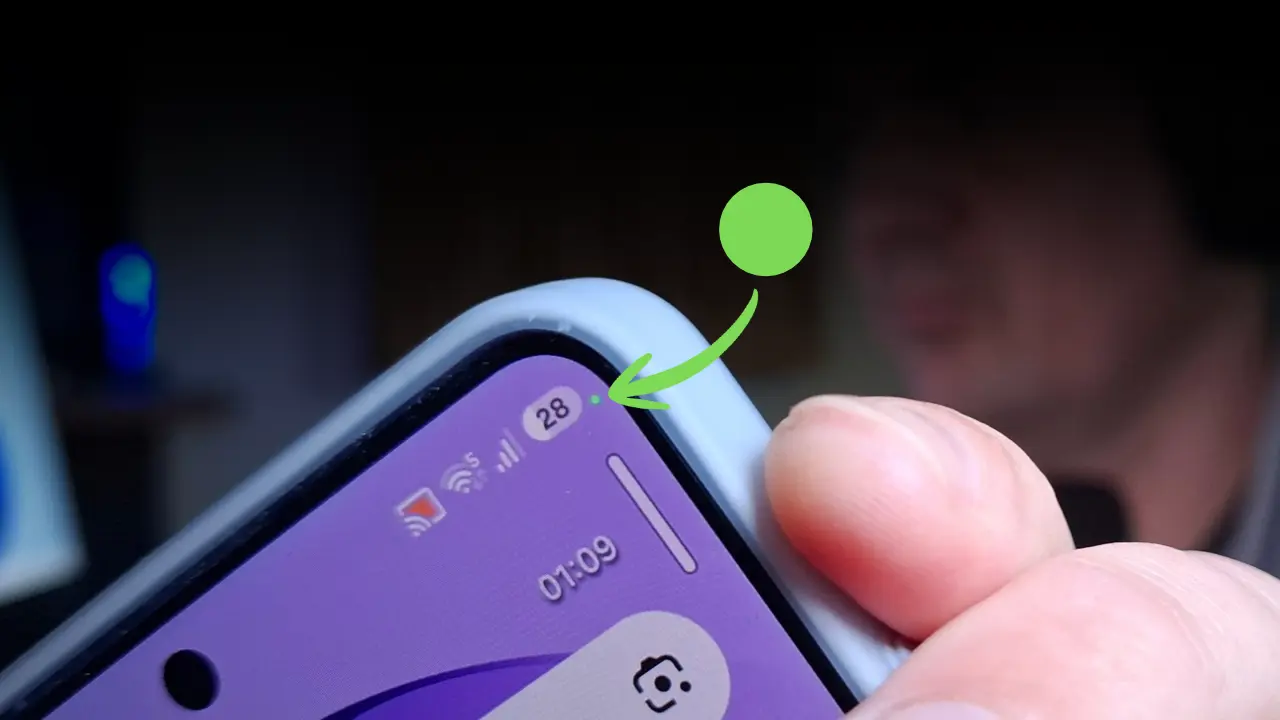
Já notou uma pequena bolinha verde acesa no canto superior da tela do seu smartphone Android?
Se você reparou nisso e ficou preocupado, saiba que esse é um excelente sinal: trata-se de um recurso de segurança e privacidade nativo do sistema operacional.
Neste artigo do TecnoUp, vamos te explicar exatamente para que serve essa luz indicadora, quando ela aparece e como verificar se algum aplicativo está usando sua câmera ou microfone sem o seu consentimento.tec
Leia também: Como o Uso Diário do Celular Afeta Sua Saúde Física, Sono e Foco
Para que serve a bolinha verde no Android?
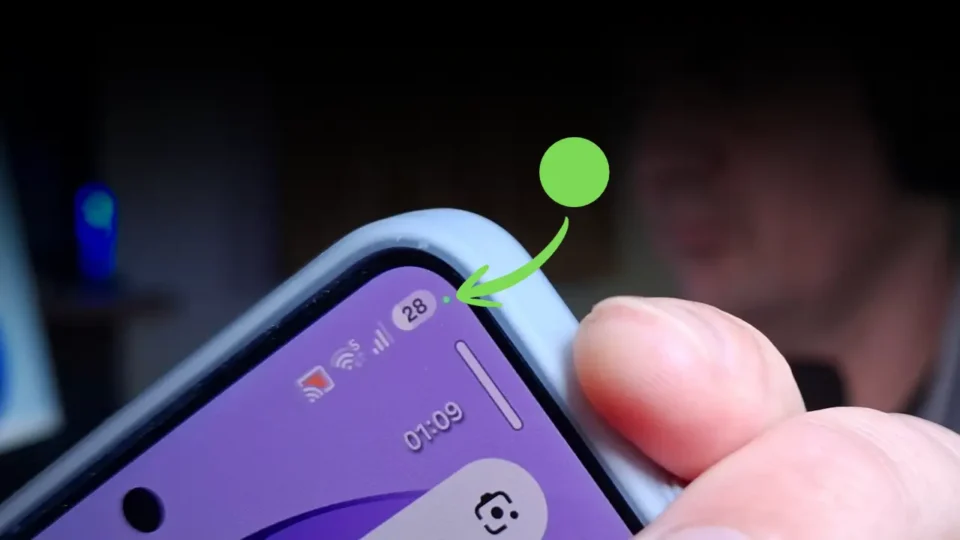
A introdução dessa luz indicadora (presente tanto no Android quanto no iOS) teve como objetivo principal a transparência e a segurança do usuário. Sempre que a bolinha verde acende no canto da tela, significa que um aplicativo está utilizando o microfone ou a câmera do seu smartphone naquele exato momento.
Isso acontece de forma legítima em casos como:
- Gravando a tela do celular com captura de áudio.
- Fazendo uma chamada de vídeo ou áudio (WhatsApp, Telegram, Meet, etc.).
- Usando o gravador de voz ou tirando fotos.
O grande alerta ocorre quando a bolinha aparece e você não abriu nenhum aplicativo visível que utilize esses recursos. Nesse caso, pode haver algum software em segundo plano captando dados da sua câmera ou microfone.
Leia também: Como Recuperar Mensagem Apagada do WhatsApp
Como descobrir qual aplicativo está usando a câmera ou o microfone?
Se você suspeitar de algum comportamento estranho, é muito simples rastrear os últimos acessos aos componentes de hardware do seu aparelho:
- Deslize a barra de notificações do topo da tela para baixo para ver se há algum ícone ativo de microfone ou câmera.
- Acesse as Configurações (Ajustes) do seu celular.
- Procure pela opção de Gerenciar Permissões (ou Permisiões de Apps / Privacidade).
- Toque em Câmera ou Microfone para visualizar a lista completa de aplicativos que tiveram acesso recente e o horário exato da última utilização.
Se identificar algum aplicativo desconhecido ou suspeito com acesso frequente, a recomendação é revogar a permissão imediatamente ou desinstalar o aplicativo.
Leia também: Como Saber se Fui Bloqueado no WhatsApp
🎥 Assista ao vídeo tutorial completo
Quer ver a demonstração prática direto na tela do celular? Confira o vídeo que preparamos para o canal do TecnoUp:
Conclusão
A bolinha verde é uma aliada poderosa da sua privacidade digital. Ficar atento a esses pequenos detalhes garante que o seu smartphone continue seguro contra acessos indesejados em segundo plano.
Fique ligado no TecnoUp para mais dicas, tutoriais e análises completas de tecnologia!