
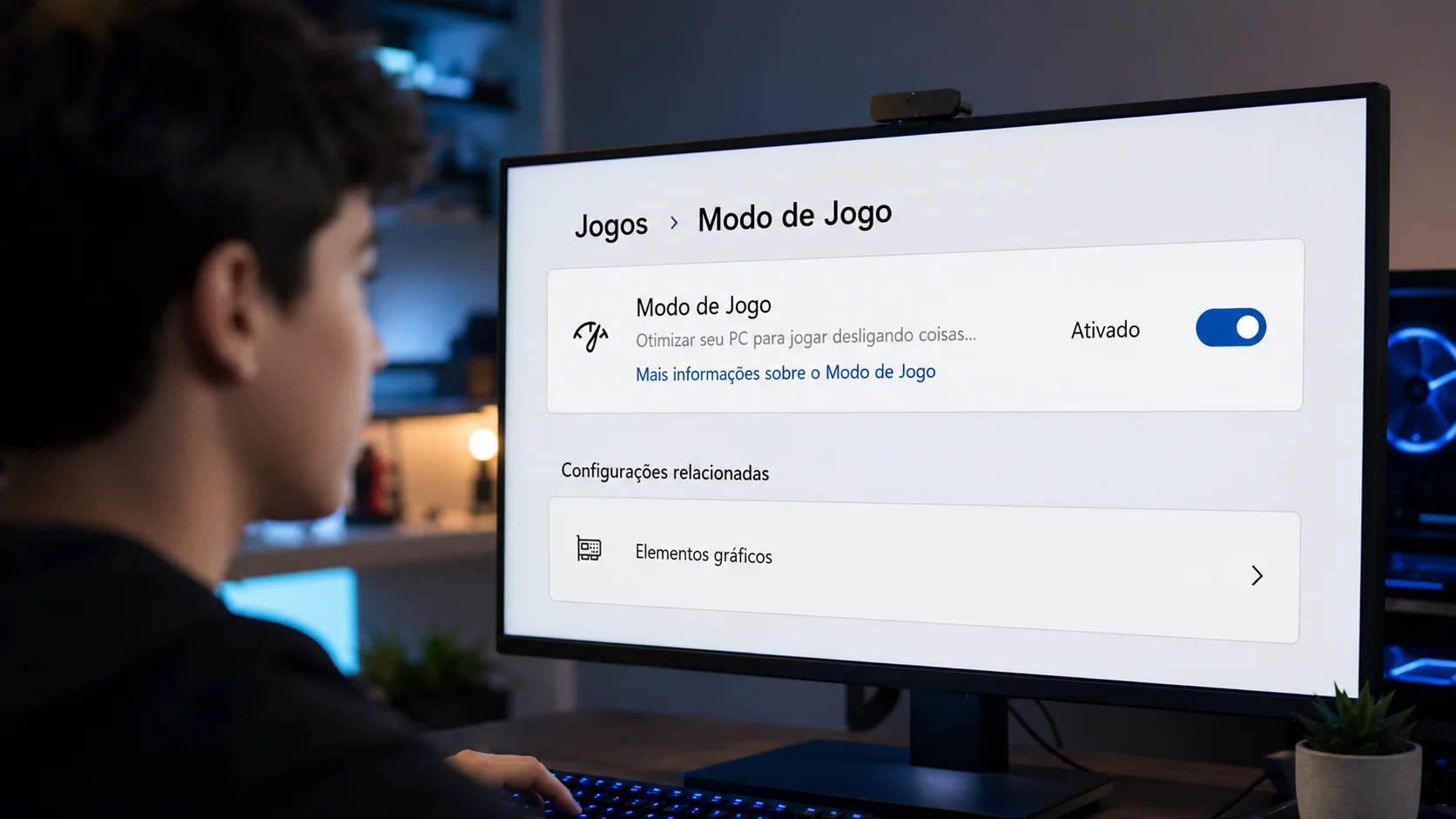
Se você usa o computador para jogar, sabe o quanto é frustrante estar no meio de uma partida importante e sofrer com quedas repentinas de frames (FPS) ou engasgos na imagem.
O que muitos jogadores não sabem é que o próprio Windows possui uma ferramenta nativa desenvolvida exclusivamente para resolver isso: o Modo Jogo (Game Mode).
Neste guia prático do TecnoUp, você vai entender exatamente o que essa função faz no seu sistema e como ativá-la em poucos segundos para garantir uma jogabilidade muito mais fluida.
Leia também: Guia de Atalhos do Windows: Domine o Teclado e Ganhe Produtividade
O que é e como funciona o Modo Jogo no Windows?
O Modo Jogo é uma funcionalidade inteligente do sistema operacional que detecta quando um jogo eletrônico está sendo executado. A partir desse momento, o Windows reorganiza a forma como distribui a energia do seu hardware.
Na prática, ele realiza as seguintes ações em segundo plano:
- Prioridade de Hardware: Dedica os maiores recursos da sua CPU (processador) e GPU (placa de vídeo) para o jogo principal.
- Interrupção de Processos: Reduz e pausa atividades de programas desnecessários em segundo plano.
- Bloqueio de Notificações: Impede que avisos ou pop-ups do sistema apareçam na tela e te distraiam durante a gameplay.
- Adia Atualizações: Evita que o Windows Update comece a baixar pacotes pesados de atualização ou reinicie o computador enquanto você joga.
O resultado direto dessa otimização é uma taxa de quadros (FPS) mais estável, redução drástica de travamentos e menor tempo de resposta (latência).
Leia também: Como Impedir o Windows de Atualizar Drivers Sozinho (Guia Definitivo)
Passo a Passo: Como ativar o Modo Jogo
Ativar esse recurso é extremamente simples e não exige a instalação de nenhum programa de terceiros. Siga o tutorial abaixo:
- No seu teclado, aperte simultaneamente as teclas Windows + i (isso abrirá a tela de Configurações do sistema).
- No menu lateral ou na tela central, clique na opção Jogos.
- Na janela que se abrir, clique em Modo Jogo.
- Mude a chave para Ativado.
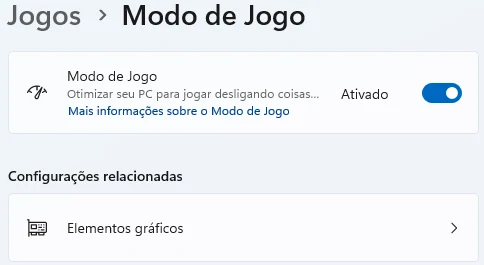
Pronto! A partir de agora, o Windows otimizará o computador automaticamente toda vez que você abrir qualquer game.
Leia também: Como deixar o Windows mais rápido com o aplicativo oficial da Microsoft
Dica de Ouro: Domine a Xbox Game Bar (Windows + G)
Como um excelente complemento ao Modo Jogo, o Windows traz integrada a Xbox Game Bar. Para acioná-la a qualquer momento — mesmo com o jogo já aberto —, basta apertar o atalho Windows + G.
Essa barra de ferramentas sobrepõe o jogo e oferece recursos avançados em tempo real:
- Monitor de Desempenho: Um widget flutuante que mostra o uso exato da sua CPU, GPU, Memória RAM e o contador de FPS em tempo real. Você pode fixá-lo no canto da tela para acompanhar o rendimento do PC.
- Captura e Gravação: Ferramentas nativas para tirar prints da tela ou gravar trechos da sua gameplay com apenas um clique, sem pesar no sistema.
- Xbox Social: Permite conversar com amigos e gerenciar grupos sem precisar dar Alt + Tab para sair do jogo.
Se quiser fechar a barra e voltar a focar 100% na partida, basta apertar Windows + G novamente.
Vídeo: Quer melhorar ainda mais o desempenho do seu PC?
Se você quer ir além e deixar o seu Windows voando baixo não apenas nos jogos, mas nas tarefas do dia a dia, nós preparamos um tutorial em vídeo mostrando como usar o PC Manager, a ferramenta oficial e gratuita da Microsoft para otimização de sistema. Assista abaixo:
Conclusão
Ativar o Modo Jogo no Windows é uma daquelas soluções simples, rápidas e gratuitas que entregam um resultado imediato na sua experiência gamer. Juntamente com o uso correto da Game Bar, você passa a ter total controle sobre o comportamento do seu hardware.
Você já conhecia essa função ou jogava com ela desativada? Sentiu diferença na estabilidade dos seus jogos após ativar? Deixe o seu comentário abaixo e conte para nós a sua experiência!