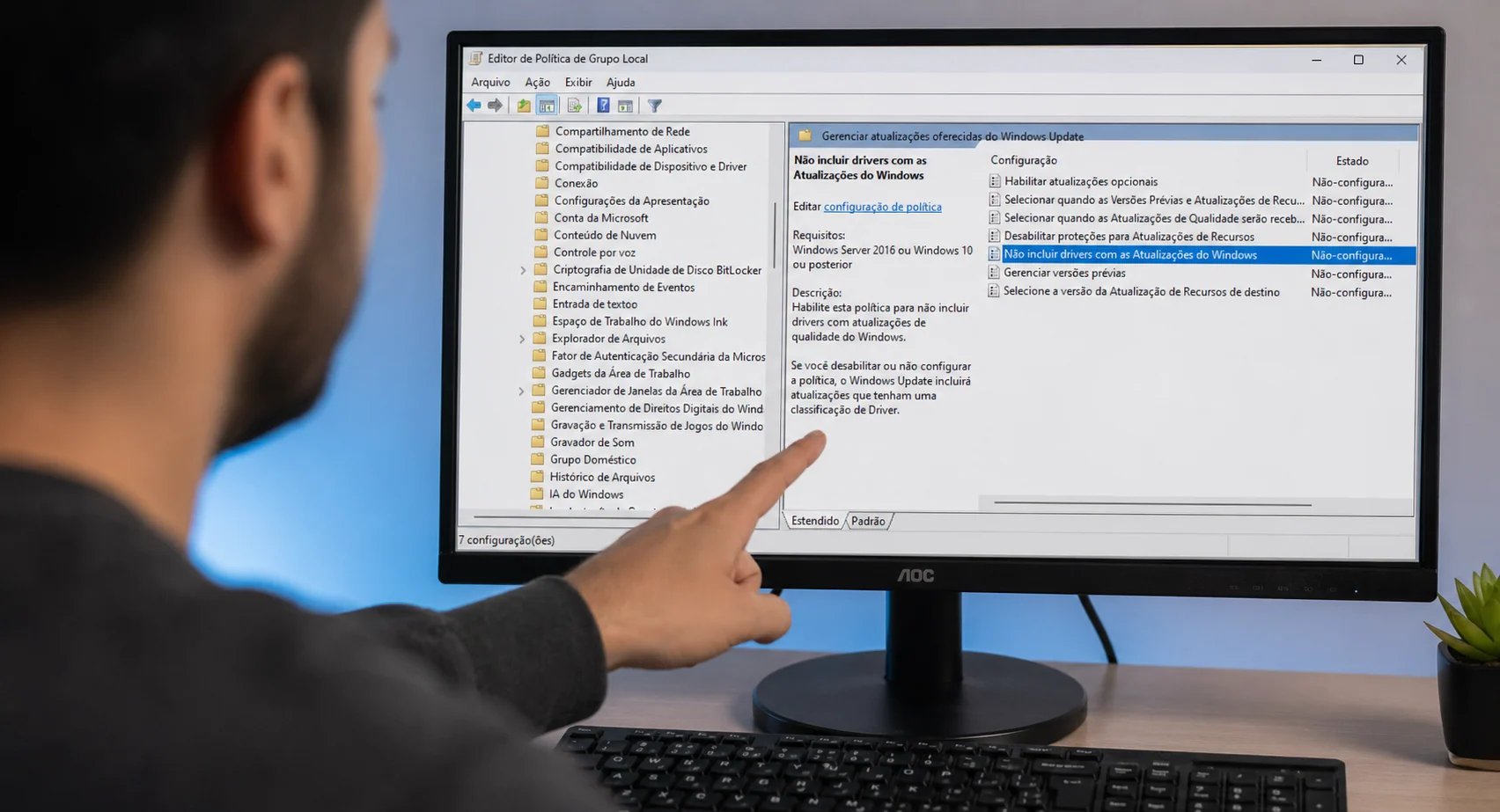
Quem nunca passou raiva com o Windows atualizando o que não deve? Recentemente, tive um problemão com a minha RX 550 da PowerColor. Eu instalava um driver antigo de 2019 que funcionava perfeitamente, mas bastava passar alguns dias para o Windows atualizar o driver sozinho e… pronto: tela travada e PC reiniciando.
Depois de bater cabeça com o suporte da AMD e testar várias versões, a única solução definitiva foi proibir o Windows de mexer nos meus drivers. Se você está passando por isso com placa de vídeo, impressora ou qualquer hardware, hoje eu vou te ensinar o passo a passo para retomar o controle do seu PC.
Leia também: Como Fazer Backup no Windows: Guia Completo e Seguro (Passo a Passo)
Como Impedir o Windows de Atualizar Drivers Sozinho
Este procedimento funciona tanto no Windows 10 quanto no Windows 11. Vamos usar o Editor de Política de Grupo Local (GPEDIT), que é a forma mais segura de garantir que o sistema não ignore sua vontade.
Passo 1: Acessando o Editor de Políticas
- No seu teclado, pressione as teclas Windows + R.
- Na caixa que abrir, digite
gpedit.msce aperte Enter. - Isso vai abrir o Editor de Política de Grupo Local.
Agora, siga exatamente este caminho no menu lateral esquerdo:
- Clique em Configuração do Computador (não confunda com a do usuário!).
- Vá em Modelos Administrativos.
- Clique em Componentes do Windows.
- Procure por Windows Update.
- Dentro de Windows Update, procure a pasta Gerenciar atualizações oferecidas do Windows Update.
Passo 3: Ativando o bloqueio de drivers
- À direita, localize a opção: Não incluir drivers com as Atualizações do Windows.
- Dê dois cliques nela.
- Altere o status para Habilitado.
- Clique em Aplicar e depois em OK.
O que isso faz? Ao “Habilitar” essa política, você está dizendo ao Windows: “Ei, pode atualizar a segurança e o sistema, mas deixe meus drivers em paz!”.
Leia também: Como deixar o Windows mais rápido com o aplicativo oficial Microsoft PC Manager (Guia Atualizado)
Por que desativar a atualização automática?
No meu caso, a versão do driver que o Windows insistia em instalar era a mais recente da AMD, mas ela simplesmente não era estável para o meu modelo específico da RX 550. Eu precisava manter a versão 19.8.1 para ter estabilidade.
Vantagens de fazer a atualização manual:
- Estabilidade: Você só muda o driver quando sabe que a nova versão está rodando bem.
- Performance: Às vezes, drivers mais novos focam em placas recentes e acabam pesando em hardware mais antigo.
- Controle total: Você decide quando e como atualizar, baixando direto do site do fabricante (como PowerColor, ASUS, Gigabyte, etc).
Leia também: Por que ainda é tão difícil migrar do Windows para o Linux? Minha experiência real
Assista ao tutorial em vídeo
Se você prefere acompanhar o clique a clique na tela para não errar nenhum detalhe, eu gravei um vídeo completo mostrando como fiz no meu computador. Confira abaixo:
Conclusão
Ter um sistema atualizado é importante para a segurança, mas o Windows Update nem sempre sabe o que é melhor para o seu hardware específico. Com essa dica do GPEDIT, você acaba com aquele “loop” de instalar o driver certo e o Windows substituir pelo errado no dia seguinte.
E aí, essa dica salvou seu PC de algum travamento? Se você gostou, não esquece de me acompanhar aqui no TecnoUp. Eu trago sempre tutoriais de hardware e tecnologia de um jeito simples para facilitar o seu dia a dia.