

Você já parou para pensar no que aconteceria se o seu computador parasse de funcionar agora? Todos os seus vídeos, documentos de trabalho, fotos de família e arquivos importantes podem sumir num piscar de olhos. Eu sempre digo aqui no TecnoUp: o backup é fundamental, porque a gente nunca sabe o dia de amanhã.
Muitas pessoas acham que fazer uma cópia de segurança é algo difícil ou que exige programas caros, mas o próprio Windows tem uma ferramenta nativa, eficiente e gratuita para isso. Neste guia, vou te ensinar como configurar um backup local automático para você nunca mais correr o risco de perder seus dados.
Leia também: Como deixar o Windows mais rápido com o aplicativo oficial Microsoft PC Manager
Por que fazer um Backup Local?
Embora a nuvem seja ótima, ter um backup local (em um segundo HD interno ou HD Externo) é a forma mais rápida de recuperar arquivos grandes. No meu setup, por exemplo, eu uso um HD dedicado apenas para isso.
Se você trabalha em empresa, também pode usar esse método para salvar seus arquivos em um caminho de rede ou servidor. O importante é não deixar seus dados em um único lugar!
Passo a Passo: Configurando o Backup no Windows
O método que eu mais gosto e considero eficiente é o sistema de “Backup e Restauração” que a Microsoft mantém no Painel de Controle. Veja como configurar:
1. Acesse o Painel de Controle
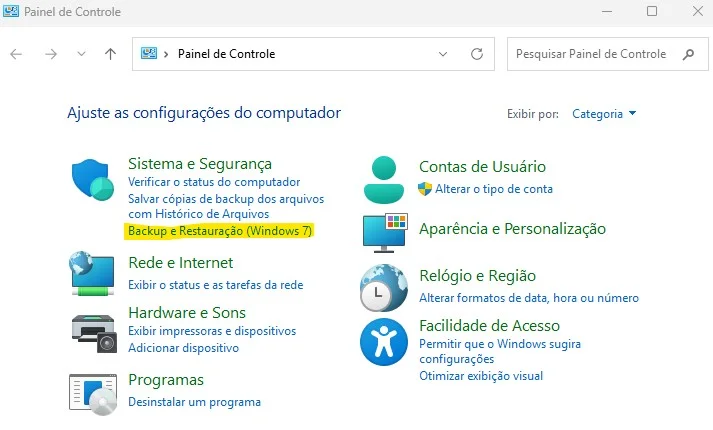
Vá no menu Iniciar e digite “Painel de Controle”. Dentro dele, procure pela opção Backup e Restauração. Não se assuste se aparecer “Windows 7” no nome; essa ferramenta é a mais robusta e funciona perfeitamente nas versões mais atuais do sistema.
2. Escolha o Destino do Backup
Ao clicar em “Configurar backup”, o sistema vai perguntar onde você deseja salvar os arquivos.
- HD Externo: É uma ótima opção para guardar em um local seguro (como um cofre anti-chamas, para os mais precavidos!).
- HD Secundário: É o que eu faço aqui. Tenho uma unidade dedicada só para o backup para o caso de o meu HD principal estragar.
- Rede: Ideal para ambientes corporativos.
3. Selecione o que deseja salvar
O Windows recomenda uma seleção automática, mas eu prefiro a opção “Deixe-me escolher”. Assim, eu seleciono exatamente as unidades (como o meu SSD de sistema e meu HD de arquivos) que possuem os dados que não posso perder.
4. Agende o seu Backup
Essa é a parte mais importante para a sua segurança. Eu deixo o meu agendado como “Diariamente”. Escolha um horário em que o computador costuma estar ligado, mas que você não esteja usando intensamente (como o horário do almoço).
Uma vez feito o primeiro backup (que demora um pouco mais), o Windows passa a fazer apenas buscas incrementais, ou seja, ele só adiciona o que houve de novo, tornando o processo muito rápido.
Leia também: Por que ainda é tão difícil migrar do Windows para o Linux? Minha experiência real
Dica de Ouro: Atenção ao Antivírus
Um detalhe que aprendi na prática: se você tiver algum arquivo infectado por vírus na sua unidade de origem, o Windows Defender pode travar a conclusão do backup por segurança. Se isso acontecer, faça uma limpeza no seu sistema ou exclua o arquivo infectado para que o backup termine com sucesso.
Como Restaurar seus Arquivos?
Se o pior acontecer e você precisar recuperar um arquivo, o processo é o inverso. Na mesma tela de Backup e Restauração, clique em “Restaurar meus arquivos”. Você poderá navegar pelas pastas do backup e escolher se quer restaurar o arquivo no local original ou em uma nova pasta.
Leia também: Windows na Nuvem e Memórias Caras: O PC Desktop Chegou ao Fim em 2026?
Tutorial em Vídeo
Se você quer ver exatamente onde clicar e como eu configuro cada tela no meu computador, assista ao vídeo completo que gravei para o canal do YouTube:
Conclusão
Fazer backup não é perda de tempo, é investimento em tranquilidade. Seguindo esses passos, você garante que sua produção de conteúdo, seus documentos e suas memórias estejam seguros contra falhas de hardware.
E você, já tem o hábito de fazer backup ou só lembra dele quando o problema acontece? Se tiver alguma dúvida sobre HDs externos ou configuração de rede, deixa um comentário aqui embaixo!
Acompanhe sempre o TecnoUp.net.br para mais dicas que facilitam o seu dia a dia com a tecnologia.






