

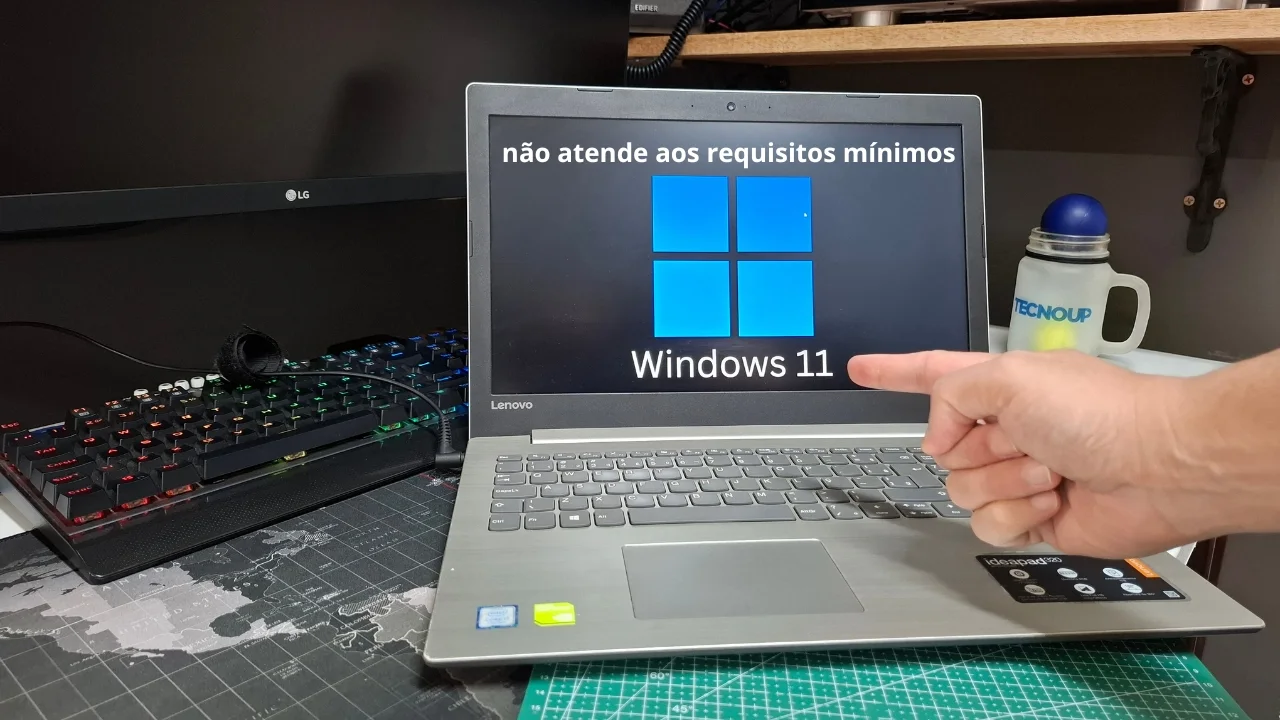
Se você tem um computador que considera potente, mas recebeu a famosa mensagem da Microsoft dizendo que ele “não atende aos requisitos mínimos“, você não está sozinho.
Eu passei exatamente por isso com o meu Lenovo Ideapad 320 e embora meu notebook tenha o chip TPM 2.0 e suporte a Secure Boot, o processador (um Intel de 7ª Geração) é barrado oficialmente.
Mas temos uma boa notícia: É possível instalar o Windows 11 oficialmente, sem gambiarras perigosas. Neste artigo, vou te contar o que funcionou para mim e os cuidados que você deve ter.
No final deste texto, preparei um vídeo detalhado mostrando na prática todo o processo de instalação e o desempenho final.
Leia também: Como deixar o Windows mais rápido com o aplicativo oficial Microsoft PC Manager
Por que a Microsoft bloqueia CPUs de 7ª Geração (ou inferiores)?
A explicação oficial foca em segurança e estabilidade de drivers. No meu caso, o Ideapad 320 de 2017 é considerado “velho” pela Microsoft, mesmo sendo um i5/i7 com ótimo desempenho. A Microsoft exige alguns requisitos mínimos para rodar o Windows 11, como TPM 2.0, Secure Boot e um processador de pelo menos 8ª geração, no caso da Intel.
No caso da AMD, é um pouco pior: até mesmo diversos modelos lançados em 2018 ficam de fora, como o Ryzen 3 2200G, Ryzen 5 Pro 2400G e Ryzen 7 2800H. No entanto, muitos computadores que ainda têm ótimo desempenho ficaram de fora da atualização.
Quando tentamos atualizar pelo método tradicional (Windows Update), o sistema trava a instalação. Mas existe um “pulo do gato” que a própria Microsoft permite, embora não divulgue abertamente.
⚠️ Aviso Importante e Termo de Responsabilidade
Os procedimentos descritos neste artigo foram realizados e testados com sucesso em meu próprio hardware (um Lenovo Ideapad 320), mas é fundamental entender que cada caso é um caso. Como estamos lidando com métodos que contornam as verificações automáticas da Microsoft, esteja ciente dos seguintes pontos:
- Backup é obrigatório: Antes de tentar qualquer alteração no sistema ou instalação, faça o backup de todos os seus arquivos importantes em um HD externo ou na nuvem.
- Métodos Não Oficiais: Por não serem os caminhos recomendados pela Microsoft para usuários comuns, as regras e compatibilidades podem mudar através de atualizações do sistema sem aviso prévio.
- Isenção de Responsabilidade: Nem a Microsoft, nem eu (Alexandre Cordeiro/TecnoUp), nos responsabilizamos por eventuais falhas, perda de dados ou problemas técnicos que possam ocorrer durante ou após o processo.
- Risco do Usuário: Estou apenas relatando uma experiência própria que funcionou para mim. Ao seguir este guia, você o faz por sua inteira conta e risco.
Leia também: GVGMall é confiável? Licenças baratas de Windows valem a pena ou é fraude?
Tentativa 1: Atualização Direta via Windows Update
Ao tentar atualizar diretamente do Windows 10 pelo metodo oficial, recebi uma mensagem informando que o processador não era compatível.
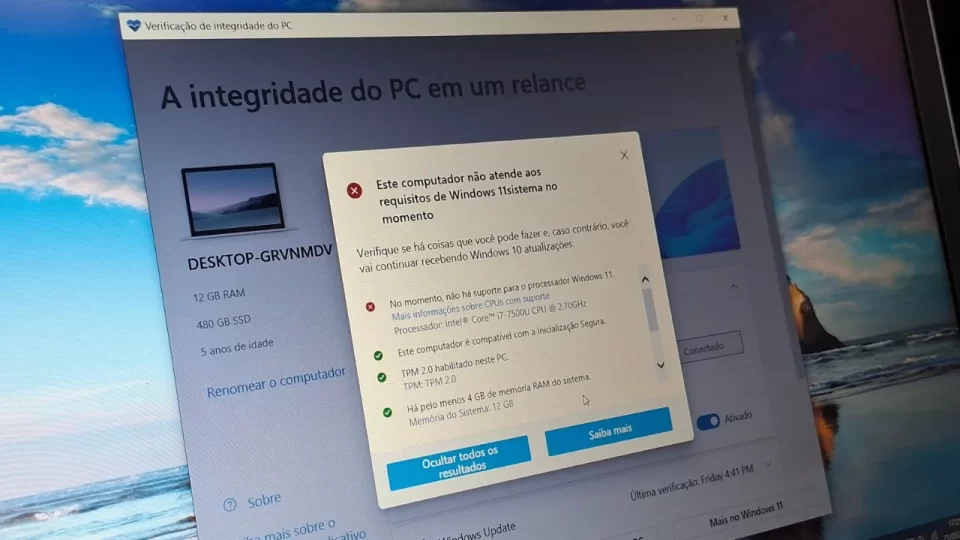
Ou seja, esse caminho não funciona mesmo no meu hardware de sétima geração.
Leia também: Como Instalar Dissipador M.2 no SSD: O Guia Definitivo para Não Errar
Tentativa 2: Modificação de Registro (Cuidado com o Erro 0xc1900101)
Minha segunda tentativa foi através de uma alteração simples no registro do Windows para forçar o Update. Em teoria, isso permite que o instalador ignore o processador.
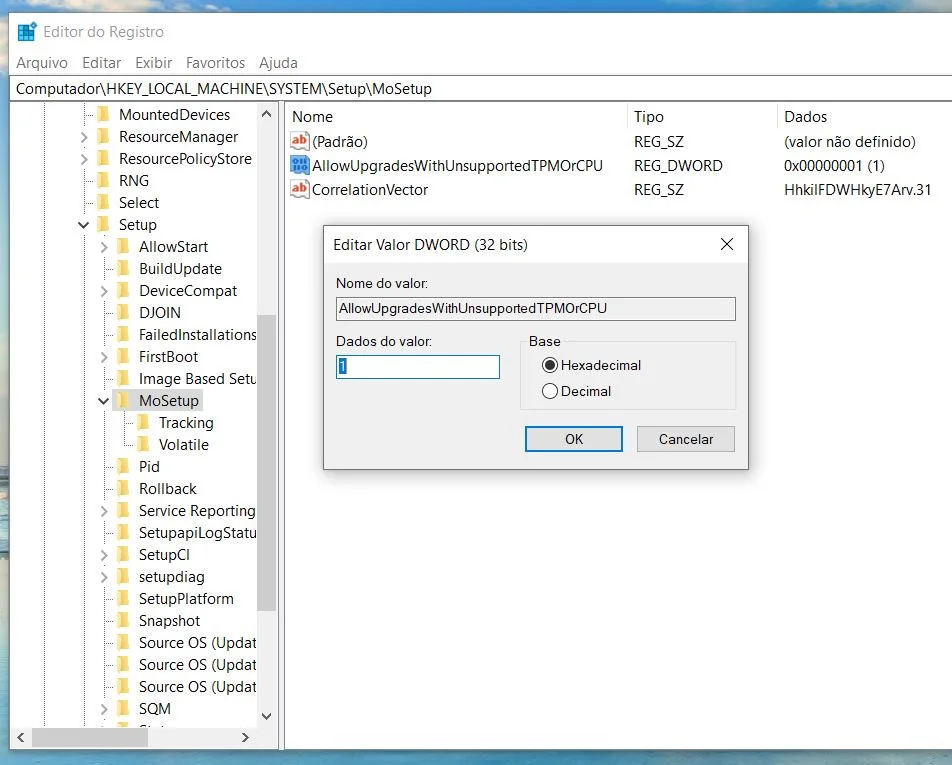
Nesse método alterei algumas configurações no Editor de Registro para contornar as verificações da Microsoft, veja o passo a passo:
- Pressione Win + R, digite regedit e pressione Enter.
- Navegue até:
HKEY_LOCAL_MACHINE\SYSTEM\Setup\MoSetup - Clique com o botão direito, selecione Novo > Valor DWORD (32 bits) e nomeie como AllowUpgradesWithUnsupportedTPMOrCPU.
- Clique duas vezes no novo valor e altere para 1.
- Feche o Editor de Registro e tente a instalação novamente.
No entanto, comigo a experiência não foi perfeita. O processo chegava na fase do “Second Boot” e retornava o erro 0xc1900101. Esse erro geralmente está ligado a conflitos de drivers antigos que o Windows 11 não consegue migrar durante uma atualização. Portanto, precisei buscar outra solução que é o próximo passo.
Leia também: Como Usar o Microsoft Office Gratuitamente (Word, Excel e PowerPoint Online)
Tentativa 3: Que funcionou para mim (Instalação Limpa via Pen Drive)
Eu já tinha praticamente desistido e me conformado não teria como atualizar para o Windows 11, mas recebi uma dica valiosa de um colega da área técnica, o @lwtechtecnologia que confirmou o seguinte: a Microsoft bloqueou o processador apenas para a atualização via Update. Se você fizer uma instalação do zero, o instalador oficial não barra o hardware.
Mas Atenção! Nesse método todos os dados do seu computador serão perdidos, pois será feito uma instalação limpa. No meu caso, eu criei uma nova partição e fiz a instalação somente para teste.
Passo a Passo da Instalação Limpa:
- Crie a Mídia Oficial: Vá ao site da Microsoft e baixe a “Ferramenta de Criação de Mídia” do Windows 11. Use um pen drive de pelo menos 8GB. (Não precisa usar Rufus ou Ventoy, a ferramenta oficial serve).
- Backup Total: Como é uma instalação limpa, você perderá seus arquivos. No meu teste, eu criei uma partição separada de 20GB apenas para testar o sistema sem apagar o Windows 10 original.
- Boot pelo Pen Drive: Reinicie o PC, entre na BIOS e dê o boot pelo pen drive.
- Instalação: No meu caso, selecionei a partição criada e sigui o processo. Curiosamente, o instalador permitiu tudo sem exibir nenhum bloqueio de CPU. Deu certo!
Leia também: Por que ainda é tão difícil migrar do Windows para o Linux? Minha experiência real
Minhas Impressões: O Windows 11 ficou mais rápido?
Após configurar tudo, o Windows 11 rodou perfeitamente no meu hardware de 2017.
- Velocidade: Sinceramente? Achei a velocidade igual à do Windows 10. Não ficou mais devagar, mas também não senti aquele “ganho de performance” que alguns usuários relatam.
- Drivers: Este é o ponto de atenção. No meu notebook Lenovo, alguns drivers ficaram como “dispositivos desconhecidos”. Como o modelo já não tem suporte oficial da Lenovo para Windows 11, tive que buscar drivers manualmente.
Leia também: Você está usando o Windows Errado! 5 Recursos Úteis que Você Provavelmente Não Usa
Vale a pena atualizar agora?
Por enquanto, decidi manter meu notebook principal no Windows 10 em Dual Boot com o Linux (Zorin OS). O Windows 10 ainda é muito estável e, como o notebook é usado pela minha esposa para trabalho, preferi não arriscar a falta de algum driver específico de suporte.
Mas, se você tem um PC secundário ou quer apenas experimentar o novo sistema antes do fim do suporte do Windows 10 (em outubro de 2025), o método do pen drive é o caminho mais seguro e oficial.
Leia também: Como Instalar o Zorin OS em Dual Boot com Windows 10
🎥 Vídeo: Veja o passo a passo completo:
Para entender melhor como fiz o particionamento e ver o erro que deu no início, assista ao vídeo abaixo:
Conclusão
É perfeitamente possível dar uma vida nova com o Windows 11 ao seu PC “não compatível”. A Microsoft parece deixar essa porta aberta para entusiastas (pelo menos por enquanto), mas força a troca do hardware para o usuário comum. Se você decidir instalar, minha dica é: tenha um backup em dia e esteja pronto para procurar drivers manualmente.
E você, já tentou instalar o Windows 11 e travou em algum erro? Deixe seu comentário abaixo que eu tento te ajudar!






