

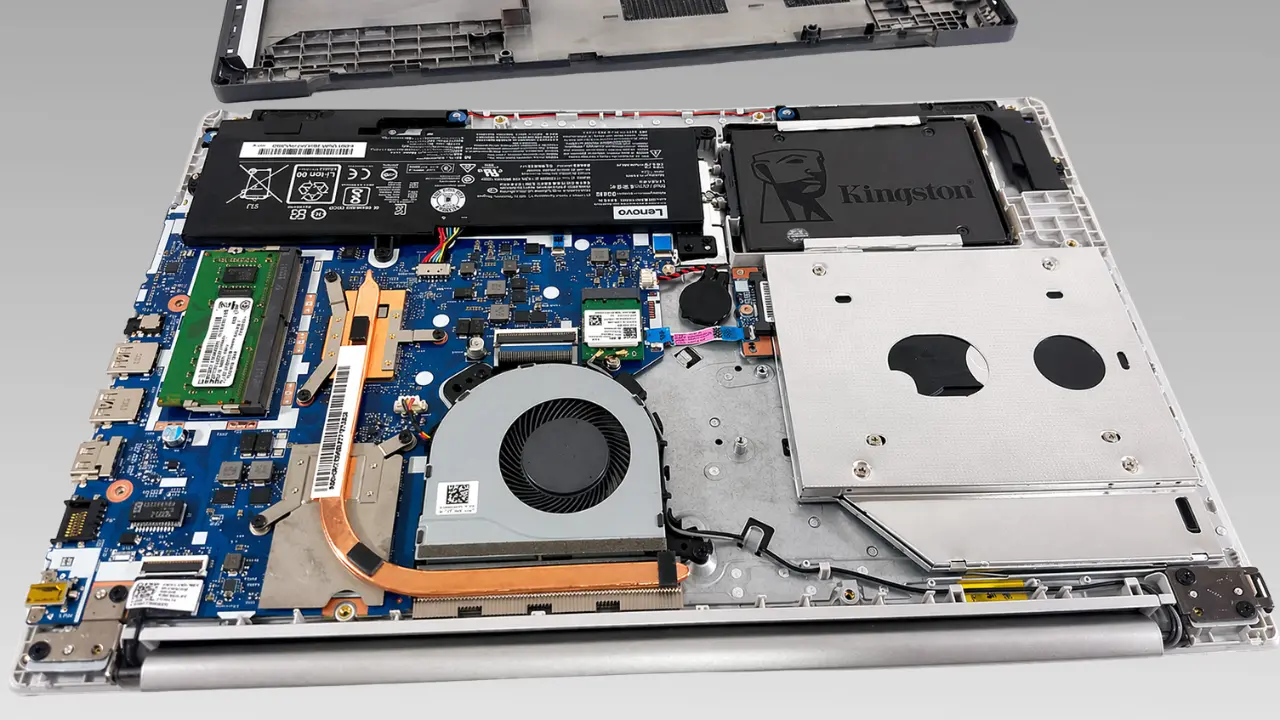
Até pouco tempo atrás, para comprar um SSD, era necessário desembolsar uma boa quantia de dinheiro ou, como muitos dizem, “vender um rim” para conseguir um.
Felizmente, hoje isso já não é mais necessário. A partir de R$ 110,00, é possível encontrar modelos de 120GB em diversas lojas online. Nota de atualização: Mas se você está lendo esse artigo em 2026, os preços mudaram bastante :/
Leia também: O Lenovo IdeaPad 320 ainda vale a pena em 2026? Meu relato de uso e longevidade
120GB de armazenamento é o suficiente?
Mas aí você me pergunta: “Um SSD de 120GB não é muito pouco?”. A minha resposta para isso é: depende.
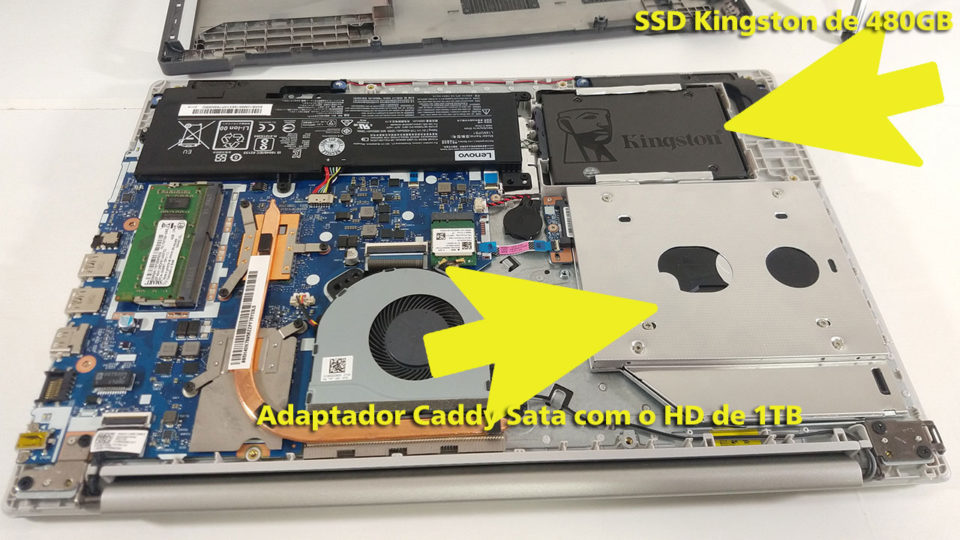
Nesse caso, você terá que analisar o volume de arquivos que possui e se o seu computador tem espaço para utilizar o HD atual como uma unidade secundária, apenas para armazenamento. Essa é uma excelente alternativa, e foi exatamente o que fiz no meu Lenovo IdeaPad 320.
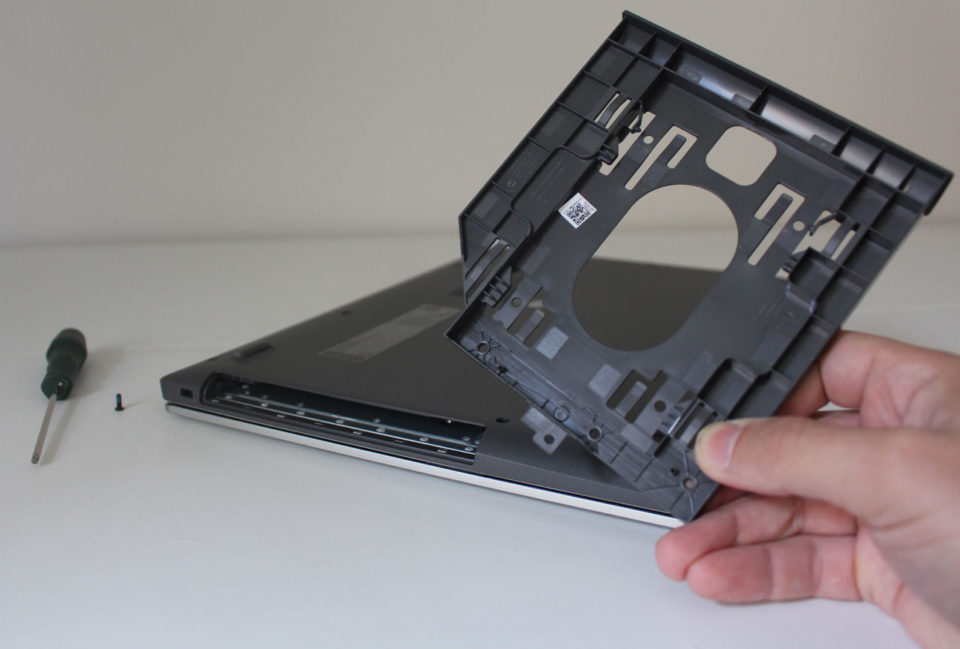
Como utilizar dois discos no notebook
Lembrando que, para notebooks, é necessária a aquisição de um adaptador Caddy SATA para conectar o HD secundário à placa-mãe. O Caddy não costuma ser caro; por cerca de R$ 30,00 (ou até menos), você consegue adquirir um.
Outra saída para notebooks que não possuem espaço interno para um segundo disco é comprar um case de gaveta SATA, transformando o antigo HD em uma unidade externa de armazenamento e backup. Se você utiliza um desktop (PC), o seu gabinete certamente suporta a instalação de mais uma unidade, então não haverá essa preocupação.
Leia também:Fire TV Stick: A “TV Box” da Amazon
O processo de instalação e o sistema operacional
No meu caso, a ideia inicial era realizar a clonagem do HD para o SSD para poupar tempo. No entanto, após perceber que o software Acronis (da Kingston) não é gratuito — eu acreditava que ele era grátis para quem adquiria um produto da marca —, resolvi mudar a estratégia.
Optei por baixar a ferramenta de instalação do Windows 10 e realizar uma instalação limpa, do zero. No fim das contas, foi a melhor escolha: embora tenha dado mais trabalho, o notebook ficou com um sistema novo e otimizado. Eu já pretendia fazer essa limpeza e aproveitei o momento do upgrade.
De fato, o SSD trará vida nova para o seu PC
Eu já produzi diversos vídeos e dicas sobre como otimizar o Windows 10. Apesar de funcionarem, em muitos casos são soluções temporárias, pois o sistema pode atualizar e alterar as configurações realizadas.
O SSD é, sem dúvidas, o melhor upgrade que você pode fazer para melhorar o desempenho do seu equipamento. Computadores antigos ganham uma vida nova com essa tecnologia!
Conclusão
E você, já instalou um SSD ou está pretendendo instalar um no seu computador? Tem alguma dúvida sobre o processo? Deixe seu comentário abaixo e vamos conversar!






