O Windows é um sistema operacional repleto de recursos, mas muitas de suas ferramentas avançadas ficam escondidas atrás de várias camadas de menus, divididas entre o Painel de Controle tradicional e o aplicativo de Configurações modernas.
Para quem precisa gerenciar o computador com frequência, alternar entre essas telas pode ser cansativo.
Existe uma funcionalidade oculta no sistema operacional da Microsoft projetada justamente para resolver esse problema: o chamado Modo Deus (ou God Mode).
Abaixo, você vai entender exatamente o que é esse recurso, como ele funciona de maneira segura e o passo a passo direto para ativá-lo no seu computador.
Leia também: Como Ativar o Modo Jogo no Windows e Melhorar o Desempenho dos Games
O que é o Modo Deus no Windows?
O Modo Deus é o apelido popular de uma função nativa e oculta do Windows que reúne mais de 200 ferramentas administrativas e opções de personalização dentro de uma única pasta unificada.
Em vez de navegar por submenus complexos para encontrar o gerenciador de dispositivos ou ajustar as opções de energia, esse recurso cria um índice completo e organizado por categorias, facilitando o acesso direto a configurações profundas do sistema.
O que essa central de ferramentas oferece?
Ao ativar o recurso, o usuário ganha acesso centralizado a opções como:
- Gerenciamento de dispositivos e periféricos.
- Ferramentas de segurança e manutenção do sistema.
- Configurações avançadas de rede e compartilhamento.
- Opções de energia e suspensão.
- Gerenciamento de contas de usuário e controle parental.
- Ferramentas de backup, histórico de arquivos e restauração.
O Modo Deus é seguro? Sim, o recurso é totalmente seguro e oficial da Microsoft. O nome imponente é apenas uma analogia da comunidade de tecnologia ao fato de concentrar “poderes” de configuração. Ele não altera os privilégios do sistema, não cria uma conta de superusuário oculta e não oferece riscos à segurança do PC.
Compatibilidade com Versões do Windows
A funcionalidade é totalmente compatível e testada nas versões modernas do Windows 10 e Windows 11. Embora o código também funcione em edições antigas, como o Windows 7, o foco atual de estabilidade e utilidade reside nos sistemas mais recentes da Microsoft.
Leia também: Como ativar o “Windows escondido” para testar programas com segurança
Passo a Passo para Ativar o Modo Deus (God Mode)
O processo de ativação é extremamente simples e não exige a instalação de nenhum software de terceiros ou modificações complexas no registro do sistema. Tudo é feito criando um atalho especial na Área de Trabalho.
1. Criar uma Nova Pasta
Vá até a sua Área de Trabalho (Desktop), clique com o botão direito do mouse em um espaço vazio, selecione a opção Novo e depois clique em Pasta.
2. Renomear com o Código Especial
Copie exatamente o código abaixo (incluindo o ponto e as chaves) para usar como o nome da nova pasta:
Plaintext
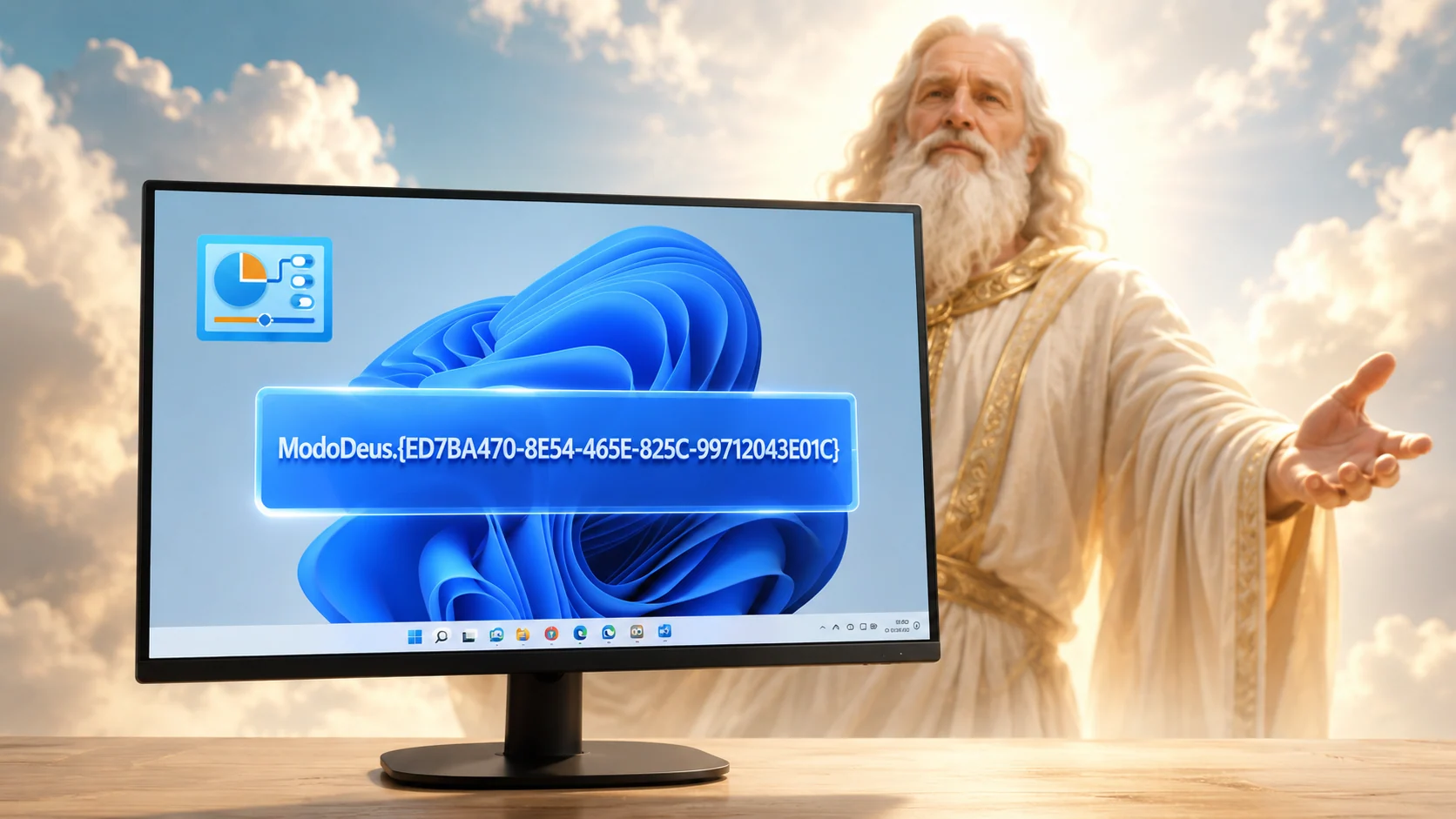
ModoDeus.{ED7BA470-8E54-465E-825C-99712043E01C}
Cole o código para substituir o nome “Nova pasta” e pressione Enter.
3. Acessar a Central Unificada
Assim que você pressionar Enter, o ícone da pasta se transformará automaticamente no ícone padrão do Painel de Controle, e o nome inserido desaparecerá.

A partir daí, basta dar um duplo clique sobre o ícone para abrir a central e explorar as mais de 200 opções disponíveis de forma organizada.
Leia também: Guia de Atalhos do Windows: Domine o Teclado e Ganhe Produtividade
🎥Vídeo: Assista ao Procedimento na Prática
Para visualizar o processo detalhado de criação da pasta e conferir como a interface do Modo Deus se comporta após a ativação, você pode assistir ao nosso tutorial em vídeo diretamente no YouTube:
Conclusão
O Modo Deus se consolida como uma excelente ferramenta de produtividade para usuários avançados, técnicos de informática e entusiastas que desejam economizar tempo na manutenção do sistema. Ter todos os atalhos administrativos consolidados em um só lugar evita buscas frustrantes nos menus tradicionais do Windows.
Você já conhecia esse truque oculto do sistema operacional? Conseguiu ativar no seu computador? Deixe seu comentário abaixo e compartilhe sua experiência com a gente!