

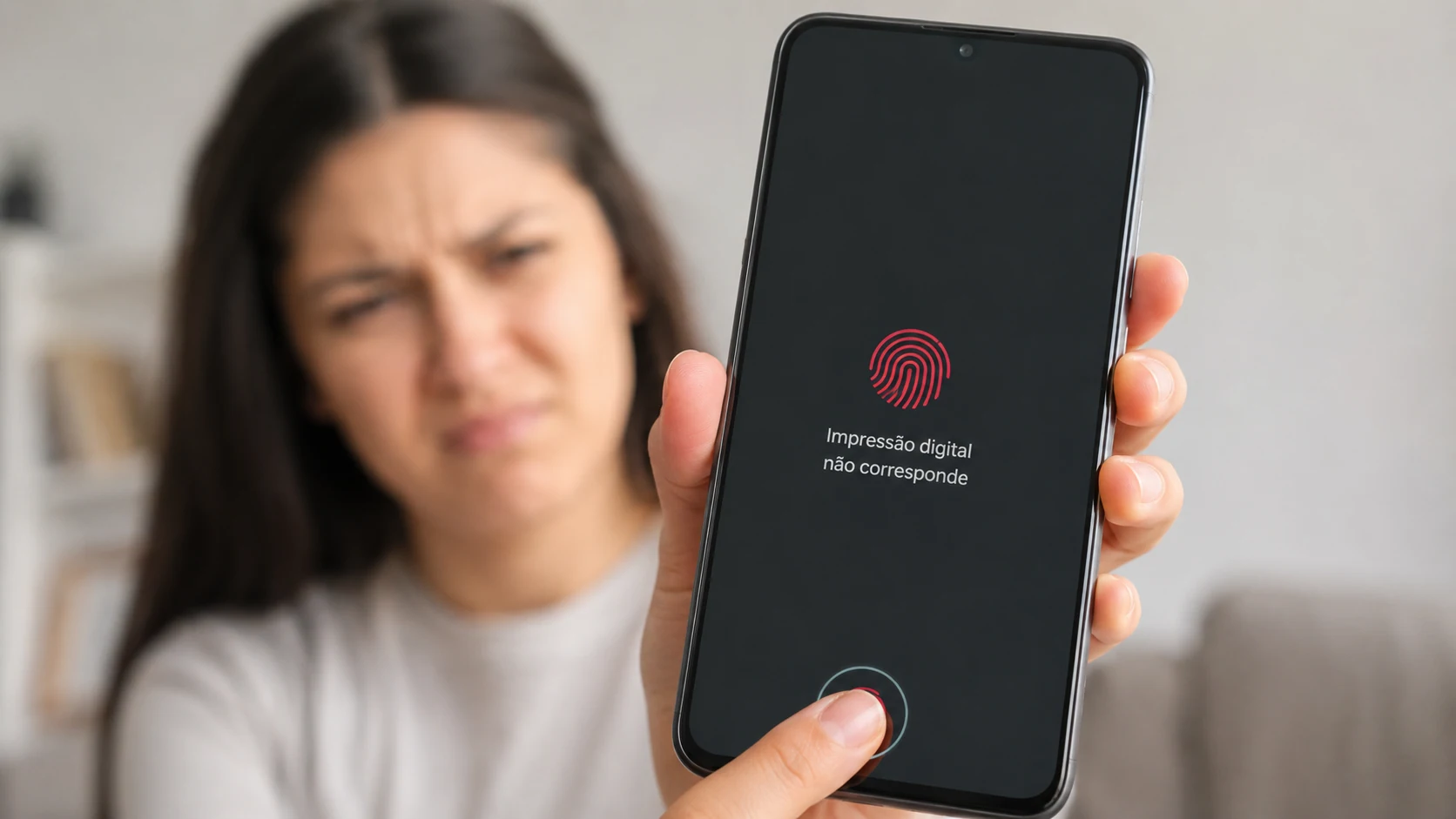
Quem nunca passou pela frustração de tentar desbloquear o celular várias vezes seguidas, ver o sensor falhar e acabar tendo que digitar a senha padrão?
Problemas com a leitura da impressão digital são extremamente comuns, mas a boa notícia é que a maioria deles pode ser resolvida com alguns ajustes simples no aparelho ou na forma de uso.
Seja o seu leitor integrado na tela ou posicionado na lateral do smartphone, entender o que causa essas falhas é o primeiro passo para recuperar a agilidade no desbloqueio. Abaixo, reunimos os principais fatores que geram erros de leitura e o passo a passo definitivo para corrigir o problema.
Leia também: Celular Caiu na Água e não liga mais? Veja como salvar!
Os Diferentes Tipos de Sensores Biométricos
A eficiência do desbloqueio depende muito da tecnologia utilizada pelo fabricante do seu smartphone:
- Sensores na Tela (Ultrassônicos e Ópticos): Presentes em aparelhos de alta performance, como os modelos da linha Samsung Galaxy S. Os sensores ultrassônicos são mais avançados e assertivos, emitindo ondas de som para mapear as ranhuras do dedo. Já os ópticos utilizam uma luz interna para fotografar a digital.
- Sensores na Lateral ou Traseira (Capacitivos): Muito comuns em smartphones intermediários e básicos. Essa tecnologia costuma ser altamente veloz e assertiva, aproveitando a posição natural da mão ao segurar o celular.
Leia também: Como Espelhar a Tela do Celular Android no PC com Vincular ao Celular
O que Causa Falhas na Leitura da Digital?
Nem sempre o problema está relacionado a um defeito de hardware no dispositivo. Fatores biológicos, ambientais e acessórios de proteção costumam ser os verdadeiros responsáveis pelas falhas:
- Peliculas Protetoras Incompatíveis: O uso de películas grossas ou de materiais inadequados bloqueia a passagem das ondas do sensor ultrassônico ou a luz do sensor óptico.
- Condições da Pele: Dedos excessivamente ressecados, suor extremo, pele molhada ou o uso recente de cremes espessos impedem o mapeamento correto.
- Desgaste Natural ou Químico: Quem trabalha em contato direto com produtos químicos de limpeza ou construção pode sofrer com o desgaste temporário das linhas da digital. Alergias dermatológicas e o avanço da idade também atenuam os relevos da pele.
- Sujeira Acumulada: Oleosidade natural, poeira e fiapos de bolso acumulados sobre a lente do sensor impedem o reconhecimento.
- Ambientes Muito Iluminados: Em sensores ópticos mais simples, a incidência direta de luz solar intensa pode atrapalhar a captura da imagem do dedo.
Passo a Passo para Corrigir o Sensor Biométrico
Se o seu smartphone está apresentando falhas constantes de leitura, execute os seguintes procedimentos para normalizar o funcionamento:
1. Limpe o Sensor e a Tela
Utilize um pano de microfibra limpo e levemente seco para remover toda a gordura, poeira ou marcas de dedos da região do leitor.
2. Cadastre Novamente as Digitais após Trocar a Película
Se você adicionou, removeu ou substituiu a película protetora da tela, o comportamento do sensor muda. Vá nas configurações de segurança do aparelho, remova todas as impressões digitais salvas anteriormente e faça o cadastro completo do zero. Ao cadastrar, certifique-se de que a película aplicada seja homologada e compatível com leitores ultrassônicos/ópticos.
3. Cadastre o Mesmo Dedo Mais de Uma Vez
Um truque prático de usabilidade é registrar o seu dedo principal (como o polegar) em duas posições de armazenamento diferentes nas configurações. Cadastre-o uma vez com a mão seca e outra em um ângulo ligeiramente diferente. Isso amplia a base de dados do sistema e aumenta drasticamente a taxa de acerto.
4. Mantenha a Pele Hidratada
Se a ponta dos seus dedos estiver descascando ou ressecada, procure aplicar um hidratante nas mãos ao longo do dia. Atenção: não tente desbloquear o celular imediatamente após passar o creme; espere a pele absorver o produto por completo para evitar que os resíduos obstruam o leitor.
5. Verifique Atualizações de Software
Algumas falhas crônicas de biometria surgem devido a pequenos bugs no sistema operacional. Acesse o menu de atualizações do seu celular e certifique-se de que ele está rodando a versão mais recente do software enviada pela fabricante, pois correções para o sensor de desbloqueio são lançadas frequentemente nesses pacotes.
Leia também:Celular falso: como saber se um smartphone Android é pirata
📽Vídeo: Assista ao Procedimento na Prática
Para visualizar detalhadamente os testes de sensores em modelos topo de linha, como o Galaxy S24 Ultra, e conferir mais dicas práticas de ajustes de biometria, assista ao nosso vídeo completo explicativo:
Conclusão
Manter o leitor biométrico limpo, calibrado com a película certa e com cadastros atualizados evita o incômodo de falhas recorrentes no dia a dia. Se mesmo após aplicar todas as dicas e testar o celular sem película o sensor continuar recusando a leitura, pode ser necessária uma avaliação técnica para verificar a integridade física do componente.
Como funciona o sensor do seu smartphone? Ele fica na tela ou na lateral? Deixe seu comentário logo abaixo compartilhando a sua experiência!






