

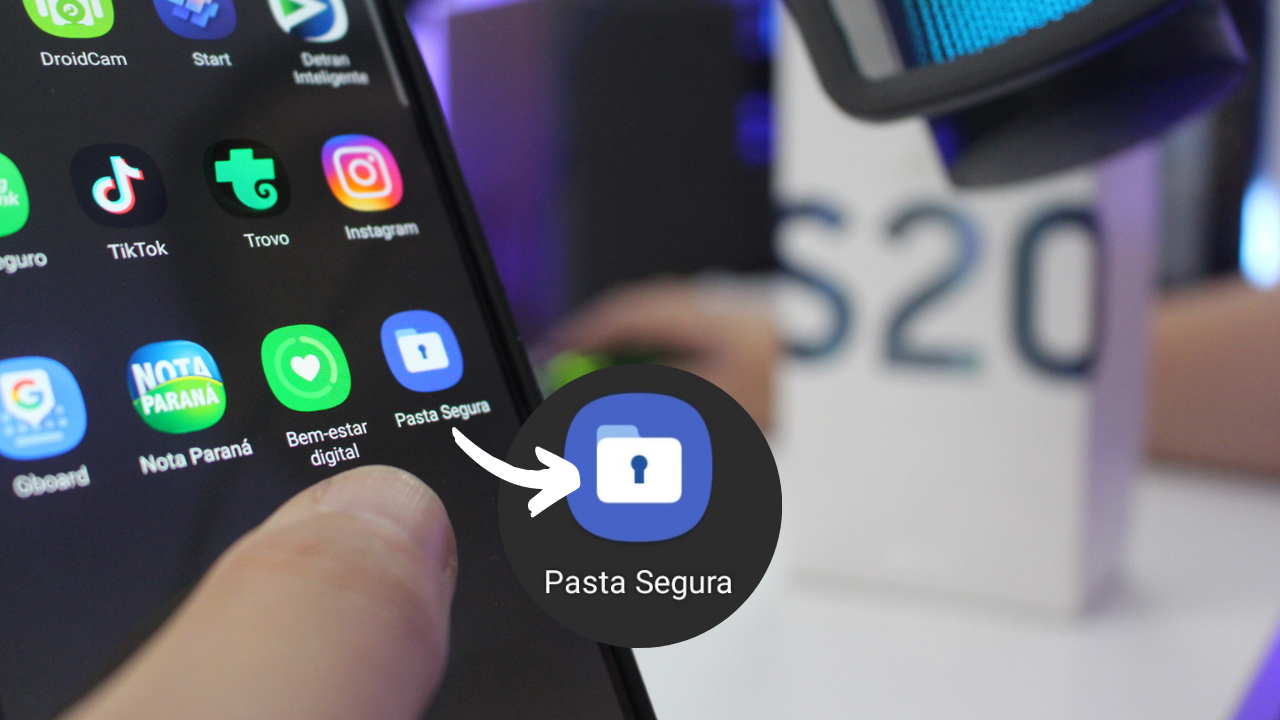
Hoje eu vou responder à dúvida de um dos nossos inscritos aqui do canal, o “Milico Investidor”. Ele perguntou algo que muita gente quer saber: Como bloquear aplicativos e fotos com senha ou digital usando o próprio sistema da Samsung?

A resposta é a Pasta Segura. Se você tem um Samsung (como o meu S20 FE), essa é, sem dúvida, a melhor ferramenta de privacidade que você pode usar. Ela cria um ambiente criptografado e isolado dentro do seu celular, protegido pela segurança Knox.
⚠️ Mas atenção: todos os celulares têm?
Infelizmente, a Pasta Segura não está disponível em todos os modelos da Samsung (geralmente aparelhos de entrada com versões “Core” da One UI não possuem). Mas a grande maioria das linhas S, Note, Z e os modelos intermediários da linha A suportam o recurso.
Leia também: Samsung Galaxy: Dicas Essenciais para Otimizar Bateria, Estilo e Performance
Como Ativar a Pasta Segura
O processo é bem simples e intuitivo:
- Vá em Configurações do seu Galaxy e na lupa pesquise por Pasta Segura.
- Siga os passos para a configuração.
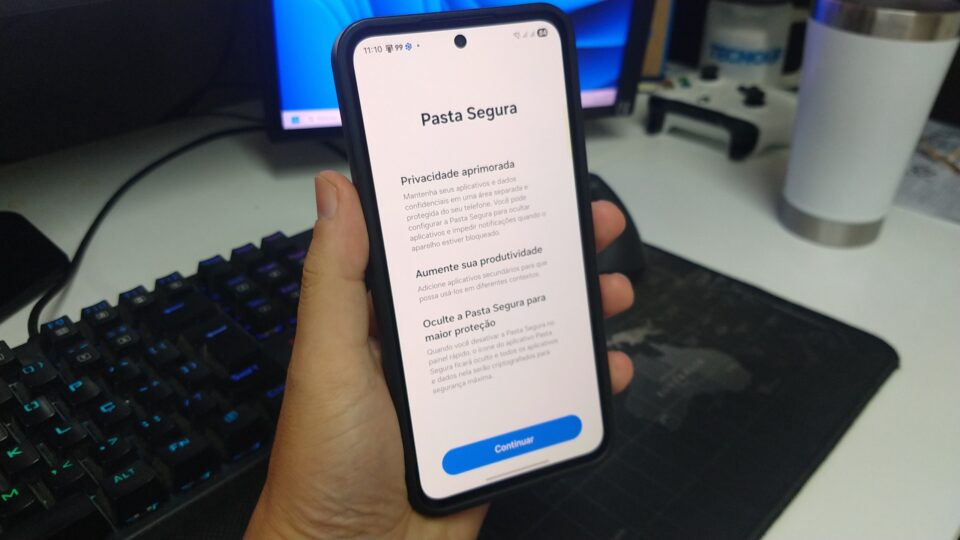
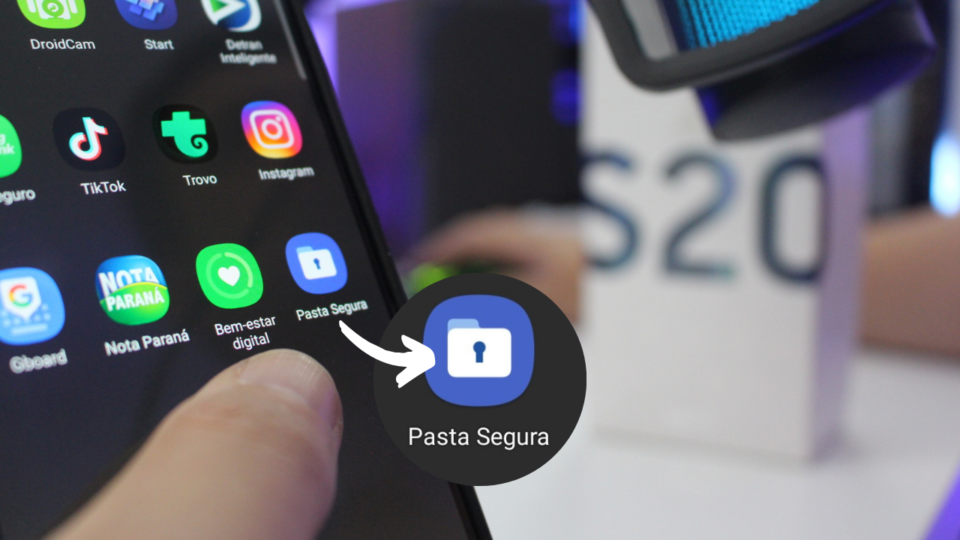
Após configurada, um ícone da Pasta Segura aparecerá no seu menu de aplicativos.
Como Mover Fotos e Arquivos
Existem duas formas de esconder seus arquivos lá dentro:
- Pela Galeria: Abra a foto que deseja esconder, toque nos três pontinhos no canto inferior e selecione “Mover para Pasta Segura”. Pronto! Ela some da galeria comum e só aparece lá dentro.
- Pela própria Pasta: Dentro da Pasta Segura, toque em “Adicionar arquivos”. Você pode escolher entre imagens, documentos ou vídeos. Dica: Eu prefiro “Mover” do que “Copiar”, pois assim o arquivo original é deletado da área pública do celular.
Protegendo seus Aplicativos (Instagram, Bancos, etc.)
Muita gente se confunde aqui: a Pasta Segura não “move” o aplicativo que já está instalado, ela cria uma segunda instância dele.
- Toque no ícone de “+” dentro da Pasta Segura.
- Selecione o app (ex: Instagram ou o app do seu Banco).
- Importante: Você precisará fazer login novamente no app que está dentro da pasta.
- O pulo do gato: Depois de configurar o app dentro da pasta, você pode desinstalar a versão que está “do lado de fora”. Assim, o aplicativo só existe dentro do ambiente protegido.
Leia também: Você é o seu principal Antivírus: O Guia de Sobrevivência Digital
O Truque de Mestre: Como “Esconder” a Pasta Segura
Quer deixar seu celular ainda mais discreto? Você pode ocultar o próprio ícone da Pasta Segura:
- Baixe a barra de notificações.
- Procure pelo ícone “Pasta Segura” nos botões rápidos (se não estiver lá, toque no “+” para adicionar).
- Ao desativar esse botão, o ícone da pasta some do seu menu de apps. Para acessá-la novamente, basta ativar o botão na barra de notificações e colocar sua senha.
Leia também: Para que serve o HDR nas câmeras de celulares? Entenda a tecnologia que salva suas fotos
📺 Veja o Tutorial na Prática
Ficou com dúvida em algum passo da configuração? Eu mostrei todo esse processo na tela do meu S20 FE, inclusive como desinstalar a pasta se você não quiser mais usá-la. Dá uma olhada no vídeo:
Conclusão
A Pasta Segura é uma camada extra de proteção essencial. Mesmo que alguém consiga acessar seu celular desbloqueado, suas fotos privadas e apps financeiros continuarão trancados sob uma segunda senha.
E você, já usa a Pasta Segura ou usa algum app de terceiros para bloquear arquivos? Deixa seu comentário aqui embaixo! Se tiver alguma dúvida, faz como o “Milico Investidor”: pergunta que ela pode virar o tema do próximo post aqui no TecnoUp.
Acompanhe também nosso site oficial: www.tecnoup.net.br para mais dicas exclusivas!






