

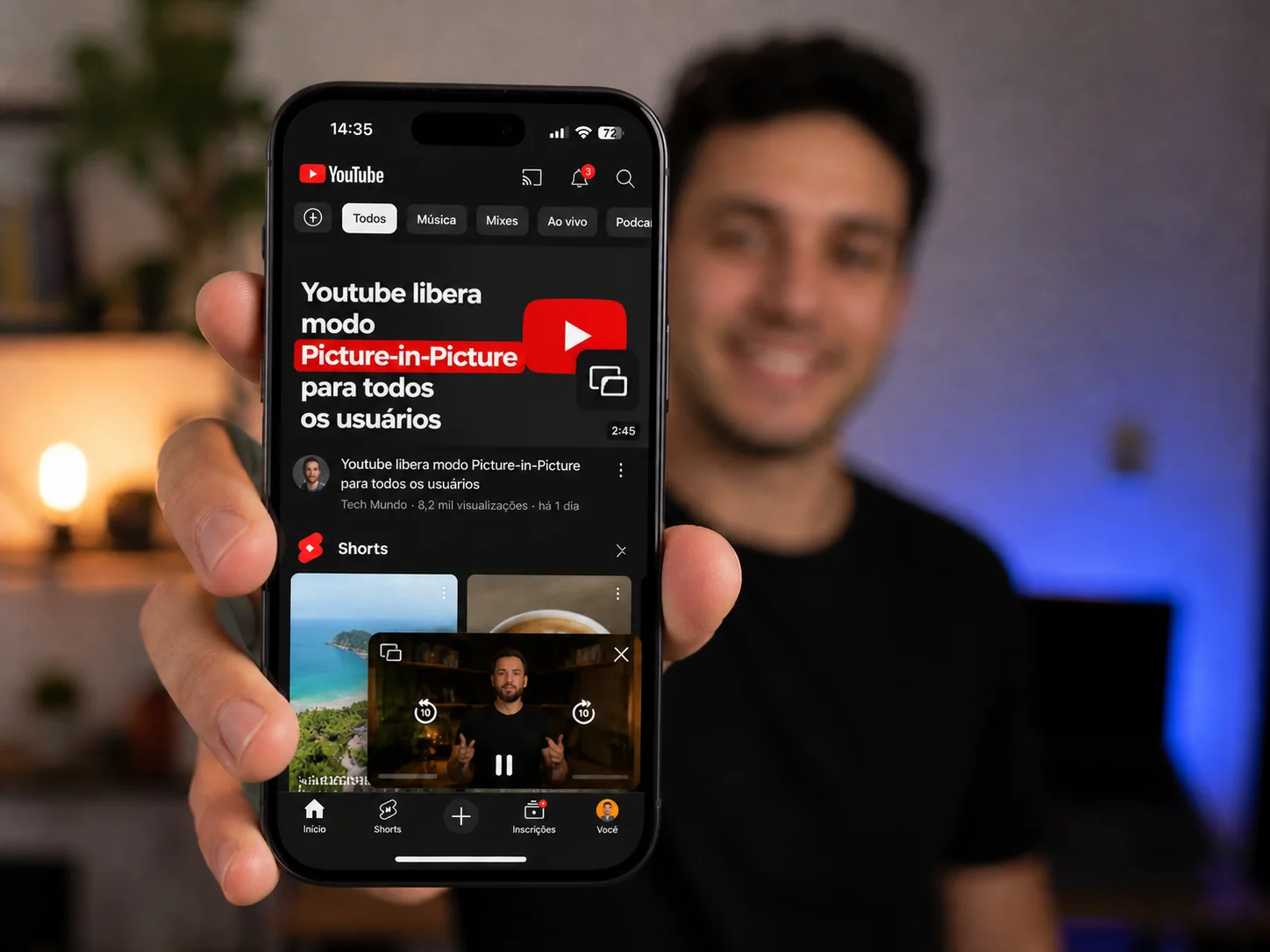
Você já desejou continuar assistindo a um vídeo no YouTube enquanto responde a uma mensagem no WhatsApp ou navega em outro aplicativo?
Essa função, conhecida como Picture-in-Picture (PiP), finalmente se tornou uma realidade acessível para todos, e hoje vamos te ensinar como configurar.
Leia também: Celular Caiu na Água e não liga mais? Veja como salvar!
O Fim das “Gambiarras”: O Histórico do PiP no TecnoUp
Lá em 2020, quando a função PiP era restrita apenas aos assinantes do YouTube Premium, publicamos um vídeo no canal TecnoUp ensinando uma “gambiarra” técnica para burlar essa restrição. Naquela época, como mostrei no meu Xiaomi Redmi Note 7, a solução era compartilhar o link do vídeo para o WhatsApp e abri-lo por lá.
Embora funcional, era um procedimento improvisado. Mas a espera acabou: o YouTube ouviu os usuários e o recurso agora é oficial e gratuito!
Leia também: O Celular Está te Ouvindo? Como Desativar o Rastreamento Oculto no Android e no WhatsApp
A Grande Novidade: PiP Liberado sem Premium
Recentemente, a plataforma expandiu a liberação do modo Picture-in-Picture de graça para todos os usuários. Isso significa que você não precisa mais pagar mensalidade para ter multitarefa real no seu celular.
O que mudou com a atualização?
- Acesso Gratuito: Disponível para usuários de Android e iOS (iPhone) em diversos países.
- Multitarefa Real: Você pode minimizar o app e o vídeo continuará rodando em um player flutuante sobre outros aplicativos.
- Restrição de Música: Atenção! Para usuários da versão gratuita, o PiP geralmente não funciona em vídeos classificados como “Música” (devido a direitos autorais). Nesses casos, o áudio para ao minimizar, a menos que você seja assinante Premium.
Leia também: Jogos para Ganhar Dinheiro: Renda Extra Real ou Armadilha Digital?
Como Ativar o Modo Picture-in-Picture no Android
Se você usa Samsung, Xiaomi, Motorola ou qualquer Android moderno, siga estes passos:
- No App do YouTube: Toque na sua foto de perfil > Configurações > Reproduçãoe ative a chave Picture-in-Picture.
- Nas Configurações do Sistema Android:
- Vá em Configurações do celular > Aplicativos.
- Busque por YouTube.
- Role até encontrar Picture-in-Picture (ou “Exibir sobre outros apps”) e certifique-se de que está como Permitido.
Como Ativar o Modo Picture-in-Picture no iPhone (iOS)
Para os usuários de iPhone, o processo é um pouco diferente, mas igualmente simples:
- Habilite no iOS: Vá em Ajustes > Geral > Picture-in-Picture e verifique se a opção Iniciar PiP Automaticamente está ativa.
- No App do YouTube: Abra o YouTube, toque no seu ícone de perfil > Configurações > Reprodução e ative a opção Picture-in-Picture.
Leia também: Dicas de Instagram: O Guia Completo para Dominar a Rede Social
Como usar a função Picture in Picture
É muito simples! Enquanto o vídeo estiver rodando, deslize de baixo para cima (ou pressione o botão Home). O vídeo “pulará” para uma janela flutuante na tela inicial.
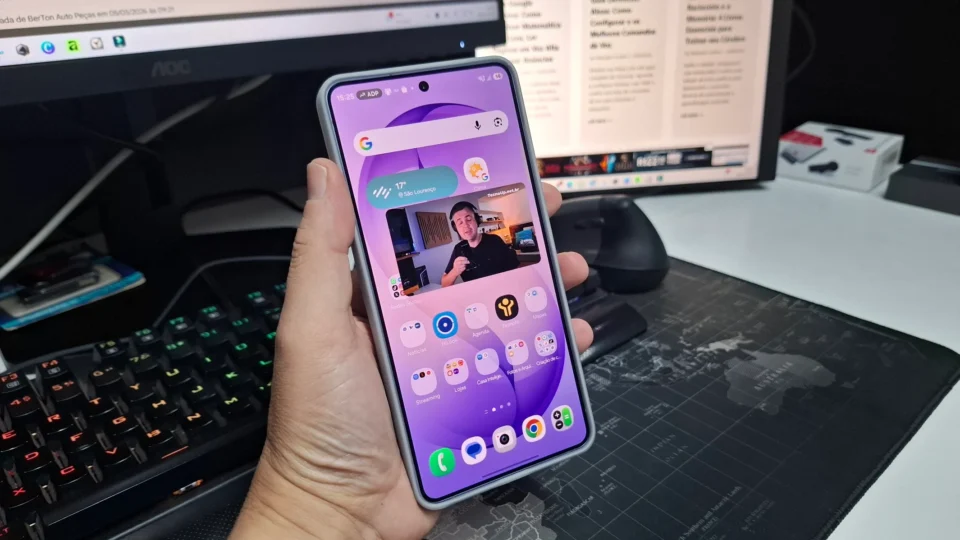
Veja como ativar o modo Picture-in-Picture na prática
Não conseguiu ativar o PiP ou tem curiosodade em saber com funciona na prátiva. Então assista o vídeo onde mostro os detalhes de como usar o Picture in Picture no YouTube:
Conclusão
O fim da “era das gambiarras” para o PiP é uma grande vitória para a usabilidade mobile. O YouTube agora entrega nativamente uma função que antes exigia truques ou pagamentos. Na imagem que abre este artigo, você confere o recurso rodando perfeitamente no meu aparelho atual, sem assinatura ativa!
E no seu celular, a função já está aparecendo? Se você seguiu o passo a passo e ainda não conseguiu ativar, deixe seu comentário abaixo com o modelo do seu aparelho para que possamos te ajudar!







Meu celular é o Samsung A7 e quando minimizo o play é vou pra ouro App, o mini player fecha
Que estranho. Não é pra ter restrição nesse aparelho. Veja se o app do YouTube está atualizado.