

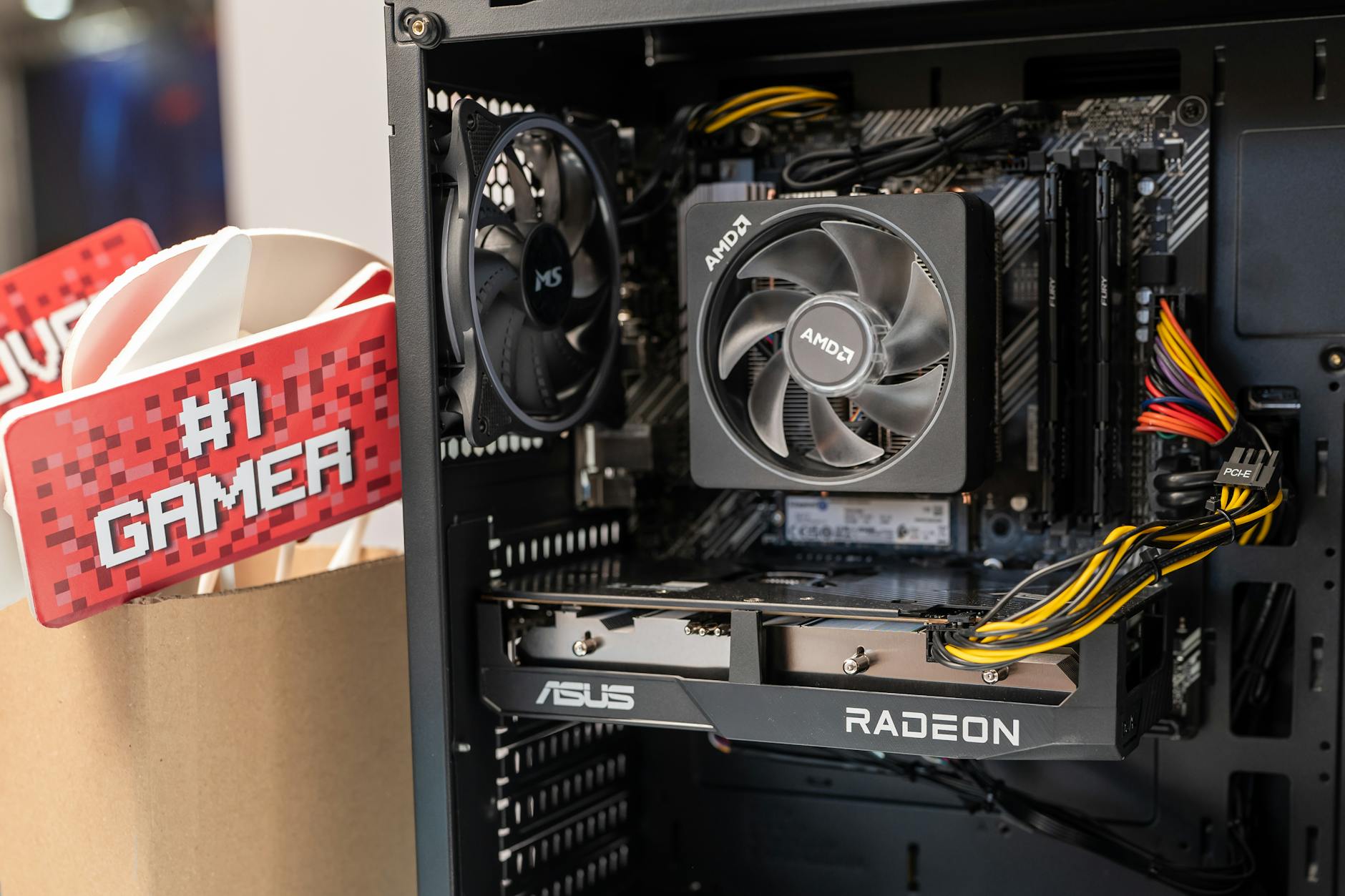
As placas de vídeo AMD Radeon, como a RX 7600, são potentes mas podem esquentar bastante durante jogos e tarefas pesadas. Isso afeta a temperatura do hotspot, causa instabilidade e reduz a vida útil do hardware. A boa notícia é que você pode reduzir a temperatura da sua GPU sem perder desempenho, aplicando apenas dois ajustes simples no software AMD Adrenalin:
- Limitar o clock máximo da GPU.
- Criar um ajuste de curva da ventoinha personalizado.
Essas configurações são seguras, reversíveis e podem ser aplicadas em qualquer placa AMD. E se você usa NVIDIA GeForce ou Intel Arc, pode seguir a mesma lógica nos softwares dessas marcas.
Ajuste 1: Limitando o clock máximo da GPU
Limitar a frequência máxima da GPU ajuda a controlar a temperatura sem reduzir FPS. O ganho está em manter o hotspot mais frio e a placa mais estável.
Passo a passo no AMD Adrenalin:
- Clique com o botão direito na área de trabalho e abra AMD Software: Adrenalin Edition.
- Vá até Desempenho > Ajustando (Tuning).
- Ative o Ajuste de GPU e depois o Controle avançado.
- No campo Frequência máxima (MHz), defina entre 2600 e 2650 MHz (em vez dos ~2800 MHz padrão).
- Clique em Aplicar mudanças.
✅ Resultado: a placa passa a consumir menos energia, esquenta menos e mantém praticamente o mesmo desempenho.
Ajuste 2: Configurando a curva de ventoinha
O modo automático da ventoinha nem sempre oferece o melhor equilíbrio entre ruído e refrigeração. Criando uma fan curve personalizada, você controla exatamente quando a ventoinha acelera.
Passo a passo no AMD Adrenalin:
- No mesmo menu, ative Ajuste de ventilador e o Controle avançado.
- Ative o Zero RPM → ventoinhas ficam desligadas quando a placa está fria.
- Configure os pontos da curva de ventoinha:
- 30 °C → 30% de velocidade
- 45 °C → 45%
- 60 °C → 60%
- 75 °C → 75%
- 85 °C → 90%
✅ Resultado: ventoinhas silenciosas em tarefas leves e refrigeração agressiva em cargas altas, mantendo a GPU entre 65 °C e 75 °C em jogos.
🎯 Benefícios desses ajustes
- 🔥 Temperatura menor no hotspot e na GPU.
- 🎮 Estabilidade maior em jogos pesados.
- 🔇 Menos ruído com a função Zero RPM.
- 🔄 Configurações reversíveis e seguras.
Esses ajustes são ideais para quem quer equilibrar desempenho, silêncio e refrigeração.
Conclusão
Se a sua placa de vídeo AMD está esquentando demais, experimente esses dois ajustes simples no AMD Adrenalin:
- Limitar o clock máximo.
- Ajustar a curva da ventoinha.
Essas mudanças ajudam a manter a GPU fria, estável e silenciosa — sem perder FPS nos jogos.
👉 Teste aí na sua RX 7600 (ou qualquer outra GPU) e conte nos comentários do TecnoUp se funcionou para você!






