

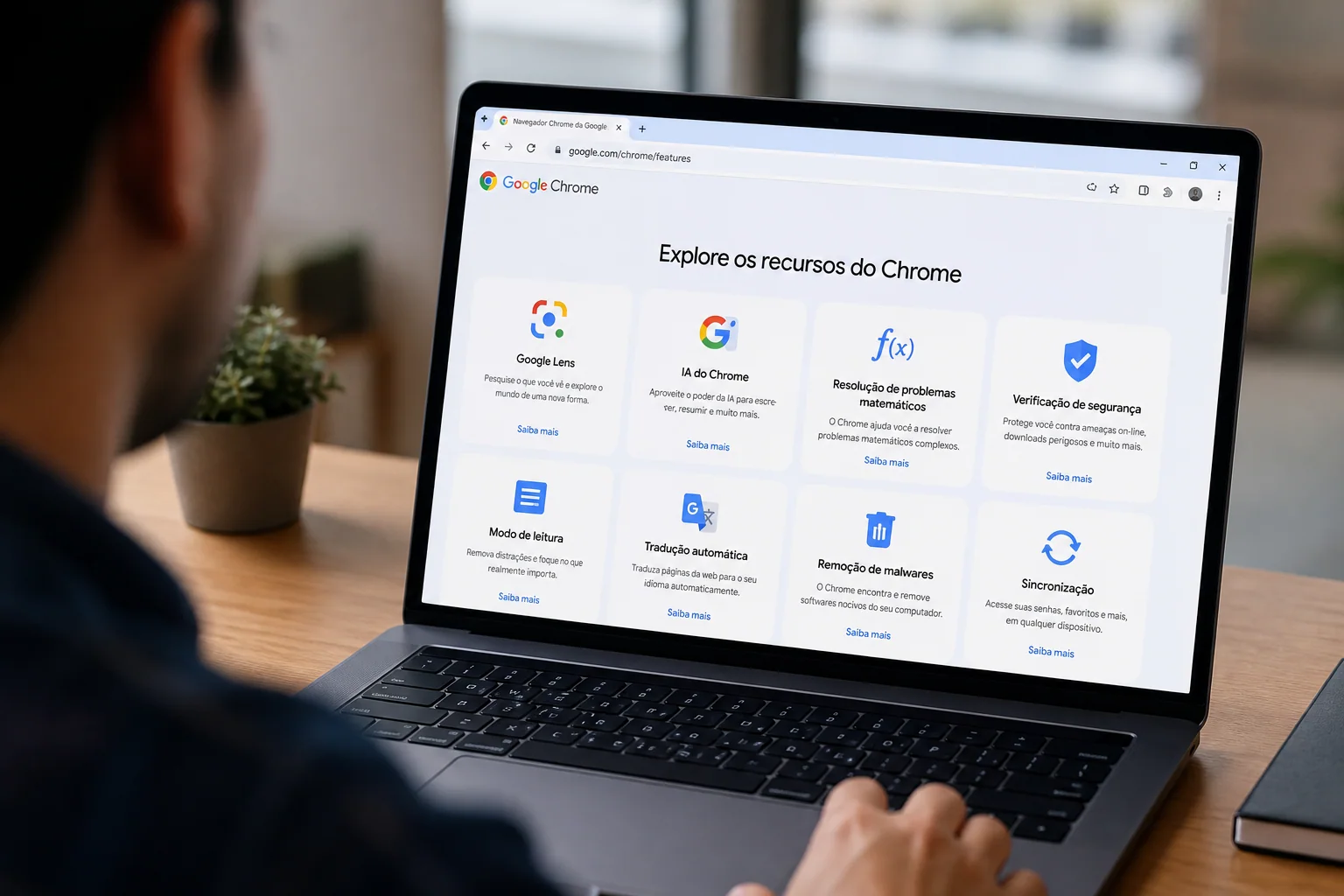
O Google Chrome é muito mais do que um simples navegador. Com as atualizações recentes de 2026, ele se tornou uma central de inteligência artificial e segurança.
Para ajudar você a extrair o máximo do navegador no PC e no Android, unificamos as melhores dicas do TecnoUp em um único lugar, atualizando o que mudou nos últimos anos.
Leia também: Como ativar a Proteção Contra Roubo do Google no Android
1. Google Lens no Chrome: Resolvendo Matemática e Pesquisas Visuais
A integração do Google Lens no Chrome para desktop evoluiu significativamente. Antigamente focada apenas em busca de imagens, agora ela é uma ferramenta de estudo poderosa.
- Como usar: Clique com o botão direito em qualquer imagem ou área da página e selecione “Pesquisar com o Google Lens” (o ícone do Lens aparecerá na barra lateral).
- Tradução Instantânea: Se estiver navegando em sites estrangeiros, o Lens pode traduzir blocos de texto dentro de imagens sem que você precise sair da aba atual.
Dica de Estudo: Você pode selecionar uma equação matemática ou um problema complexo; o Lens identificará o texto e oferecerá resoluções passo a passo através da IA.
2. Chrome no Android: Ouvindo Páginas em Voz Alta
Uma das funções mais úteis para quem está em movimento é o recurso de “Ouvir esta página” no Android.
- O que mudou: Antes, era necessário usar o Google Assistente (“Ok Google, leia isto”). Agora, o Chrome possui um player nativo.
- Como ativar: Toque nos três pontos (menu) no canto superior direito e selecione a opção “Ouvir esta página”.
- Controles: O Chrome exibe um mini-player na parte inferior onde você pode ajustar a velocidade de leitura, retroceder 10 segundos ou escolher diferentes vozes (incluindo opções mais naturais em português).
Leia também: Privacidade online com o Tor: O navegador “cebola” que protege sua identidade
Anúncios invasivos ainda são problemas comuns, mas o Chrome automatizou grande parte da solução. Para isso, é possível fazer a remoção de notificações indesejadas.
Muitos “vírus” são apenas notificações de sites que você aceitou por engano. Vá no menu (3 pontinhos) e acesse Configurações > Privacidade e Segurança > Configurações de Sites > Notificações e remova sites desconhecidos da lista “Permitir o envio de notificações”.
Dica Atualizada: O Google removeu a antiga ferramenta “Limpar o Computador” das configurações diretas do Chrome, pois o próprio Windows Defender e sistemas de proteção em tempo real do navegador agora realizam essa tarefa automaticamente. Se o problema persistir, a recomendação oficial é ir em Configurações > Redefinir configurações para o padrão original.
4. Bônus: Economia de Memória e Energia
Para quem trabalha com muitas abas abertas no TecnoUp, não esqueça de ativar os novos modos de desempenho.
- Economia de Memória: Localizado em Configurações > Desempenho, esse recurso libera a memória RAM de abas que você não está usando no momento, tornando a navegação muito mais fluida em PCs com menos hardware.
Leia também: O Android está te espionando? 4 Dicas para retomar sua privacidade total no celular
Conclusão
O Google Chrome continua sendo um dos navegadores preferidos e mais usados, mas seu verdadeiro poder está em conhecer esses recursos que facilitam o dia a dia. Seja utilizando a inteligência visual do Google Lens para estudar, aproveitando a conveniência da leitura em voz alta no Android ou mantendo seu navegador limpo e seguro contra anúncios indesejados, essas dicas garantem uma navegação muito mais produtiva.
Muitas dessas funcionalidades evoluíram de simples “gambiarras” para recursos nativos oficiais, mostrando como o Google tem focado na experiência do usuário final. Manter o seu navegador atualizado é o primeiro passo para garantir que você tenha acesso a todas essas novidades de desempenho e segurança.
E você, já conhecia todas essas funções do Chrome ou ainda prefere algum outro navegador? Se tiver alguma dúvida sobre a configuração do Lens ou sobre como limpar seu browser, deixe seu comentário abaixo!






