

Você já precisou enviar um e-mail importante, mas percebeu que era tarde demais ou fim de semana e não queria incomodar o destinatário? Ou talvez você queira adiantar o trabalho da segunda-feira no domingo à noite?
Muita gente ainda não sabe, mas o Google lançou há algum tempo uma funcionalidade nativa para isso. Antes, dependíamos de extensões de terceiros, mas hoje o processo é simples, rápido e direto. Neste artigo, vou te mostrar o passo a passo atualizado para dominar o agendamento no Gmail.
Leia também: Como criar um QR Code para compartilhar sua senha do Wi-Fi (Passo a Passo)
Por que agendar seus e-mails?
Programar e-mails não é apenas uma questão de conveniência, é uma estratégia de produtividade. Eu uso muito para:
- Respeitar horários comerciais: Escrevo o e-mail à noite, mas programo para chegar às 9h da manhã seguinte.
- Lembretes futuros: Enviar informações para mim mesmo ou para a equipe em datas específicas.
- Fuso horário: Se você lida com clientes em outros países, pode agendar para que a mensagem chegue no início do expediente deles.
Passo a passo: Programar e-mail no computador (Web)
No navegador, o processo é extremamente discreto. Siga estes passos:
- Abra o seu Gmail e clique em Escrever.
- Preencha o destinatário, o assunto e o corpo do e-mail normalmente.
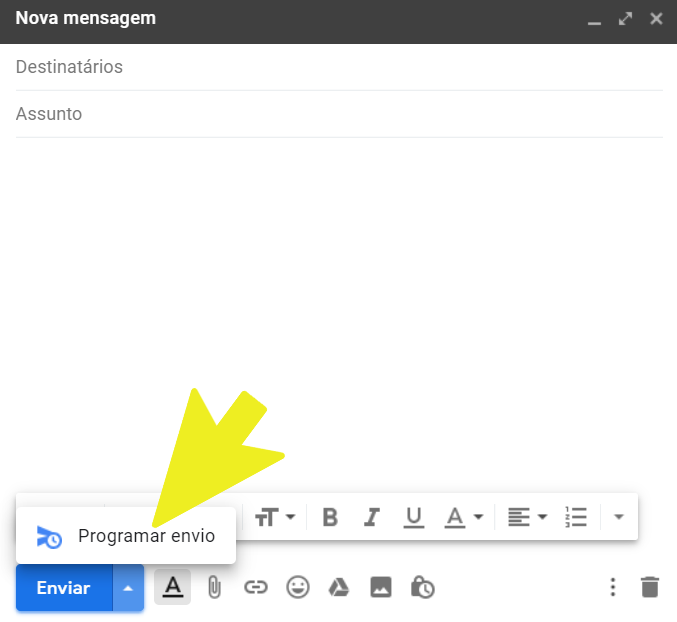
- Ao lado do botão azul “Enviar”, repare que existe uma pequena seta para baixo. Clique nela.
- Selecione a opção “Programar envio”.
- O Gmail vai sugerir alguns horários padrão (amanhã de manhã, tarde, etc.), mas você pode clicar em “Escolher data e hora” para definir o momento exato.
- Pronto! O e-mail sairá automaticamente no horário escolhido.
Como agendar pelo aplicativo do Gmail (Android e iPhone)
Se você está na rua e precisa programar uma mensagem pelo celular, o caminho é quase o mesmo:
- No app do Gmail, toque em Escrever.
- Após redigir a mensagem, não toque no ícone de seta de enviar. Em vez disso, toque nos três pontinhos (menu) no canto superior direito da tela.
- Toque em Programar envio.
- Escolha o horário desejado e confirme.
Leia também: Carteira em Casa: Por que pagar com o celular é a escolha mais segura?
Onde ficam os e-mails agendados?
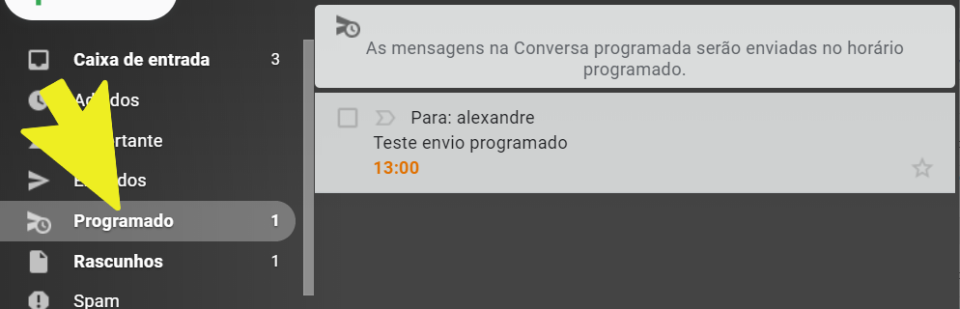
Se você se arrependeu ou precisa editar o texto antes de ele ser enviado, não se preocupe. No menu lateral do Gmail (tanto no PC quanto no app), existe uma pasta chamada “Programados”.
Lá, você pode clicar no e-mail, selecionar “Cancelar envio” e ele voltará a ser um rascunho para que você possa editá-lo ou excluí-lo.
Conclusão
Essa funcionalidade nativa do Gmail eliminou a necessidade de extensões como o Boomerang para tarefas simples de agendamento, o que deixa o seu navegador mais leve e sua conta mais segura.
E você, já conhecia esse recurso ou ainda usa alguma extensão para isso? Deixa aqui nos comentários se essa dica te ajudou a organizar melhor sua caixa de entrada!






