

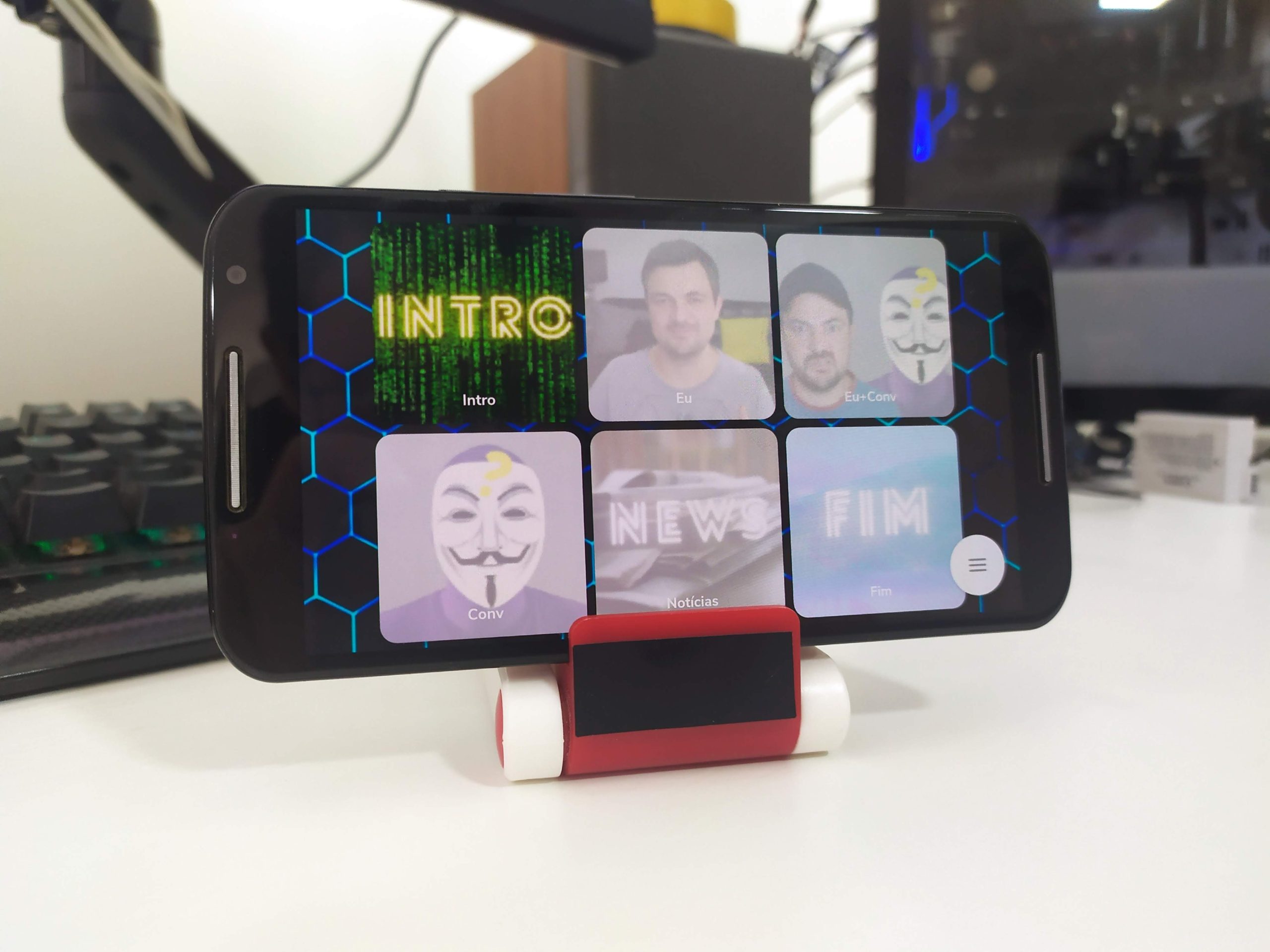
Se você faz transmissões ao vivo, joga profissionalmente ou até mesmo busca mais produtividade no dia a dia, com certeza já ouviu falar do Stream Deck. Esse dispositivo, geralmente fabricado pela Elgato, é um painel com botões físicos que permite alternar cenas, abrir programas e executar macros sem precisar sair do jogo ou da sua tarefa principal.
O grande problema? O preço. Um Stream Deck oficial pode custar uma pequena fortuna, chegando a passar dos R$ 1.000,00 dependendo do modelo. Mas, e se eu te dissesse que você pode ter exatamente as mesmas funções de forma 100% gratuita usando aquele seu celular Android ou tablet que está jogado na gaveta?
Eu, Alexandre, testei e hoje vou te ensinar como configurar o seu próprio Stream Deck caseiro usando o Deckboard.
Leia também: Celular Antigo Parado? 6 Maneiras Incríveis de Dar uma Sobrevida ao seu Smartphone Velho
O que é o Deckboard?
O Deckboard é um software incrível desenvolvido pelo Riva Farabi (um agradecimento especial a ele e ao meu amigo Bernardo, do TechPlace Brasil, que me apresentou essa ferramenta). Ele transforma a tela do seu dispositivo móvel em um painel de controle para o seu PC.
Com ele, você consegue:
- Alternar cenas no OBS Studio ou Streamlabs OBS;
- Abrir sites e programas com um toque;
- Controlar o Spotify;
- Criar macros de teclado complexas.
Passo a Passo: Como Instalar e Configurar
1. Preparando o Computador
Primeiro, acesse o site oficial deckboard.app e baixe a versão para o seu sistema operacional (Windows ou Linux). A instalação é simples e rápida, como qualquer outro programa.
2. Preparando o Celular ou Tablet
No seu dispositivo Android, vá até a Play Store e procure por “Deckboard”. Instale o aplicativo oficial. Lembre-se que o seu celular deve estar conectado na mesma rede Wi-Fi que o seu computador para que a conexão funcione sem fios e com baixa latência.
3. Conectando os Dispositivos
No PC, abra o Deckboard e clique no ícone de conexão. Ele vai gerar um endereço IP ou um QR Code. No celular, basta escanear esse código ou digitar o IP para que os dois dispositivos comecem a “conversar”. Pronto! Agora você tem um painel de botões na palma da sua mão.
Leia também: Como eu gravo os vídeos do canal TecnoUp usando celular
Dicas para Streamers (OBS e Streamlabs)
Para que o Deckboard controle suas lives, você precisará habilitar o acesso remoto no seu software de transmissão:
- No Streamlabs OBS: Vá em Configurações > Desenvolvedor e copie o “API Token”. Depois, cole essa chave nas configurações do Deckboard no PC.
- No OBS Studio: É necessário instalar um plugin de Websocket (deixei os links e o guia detalhado no nosso fórum).
Uma das coisas mais legais que eu uso é a função de fotos dinâmicas. Você pode colocar uma imagem colorida para quando um botão está ativo (ex: sua webcam ligada) e uma versão preto e branco para quando está desativado. O visual fica muito profissional!
Leia também: Como transformar um celular Android em Webcam USB
Vale a pena?
Sem dúvida! Além de economizar mais de mil reais, você está dando um uso sustentável para um hardware antigo. Você pode personalizar as cores, os ícones (usando ferramentas como o Canva) e criar quantas abas de atalhos precisar.
Assista ao vídeo tutorial completo:
Para ver na prática como eu configurei o meu cenário, as transições de cena e como eu uso o Deckboard nas minhas lives com o Bernardo, dê o play no vídeo abaixo:
Conclusão
Transformar um celular velho em um Stream Deck é uma das melhores formas de otimizar seu setup gastando quase nada. A tecnologia está aí para facilitar nossa vida, e muitas vezes a solução está naquela gaveta de eletrônicos esquecidos.
E você, já conhecia o Deckboard? Tem algum celular parado aí que vai virar seu novo controlador de lives? Deixe seu comentário abaixo e não esqueça de compartilhar essa dica com aquele seu amigo que está começando no mundo do streaming!







cara, meu streamlabs não tem essa função desenvolvedor. O que eu faço?