

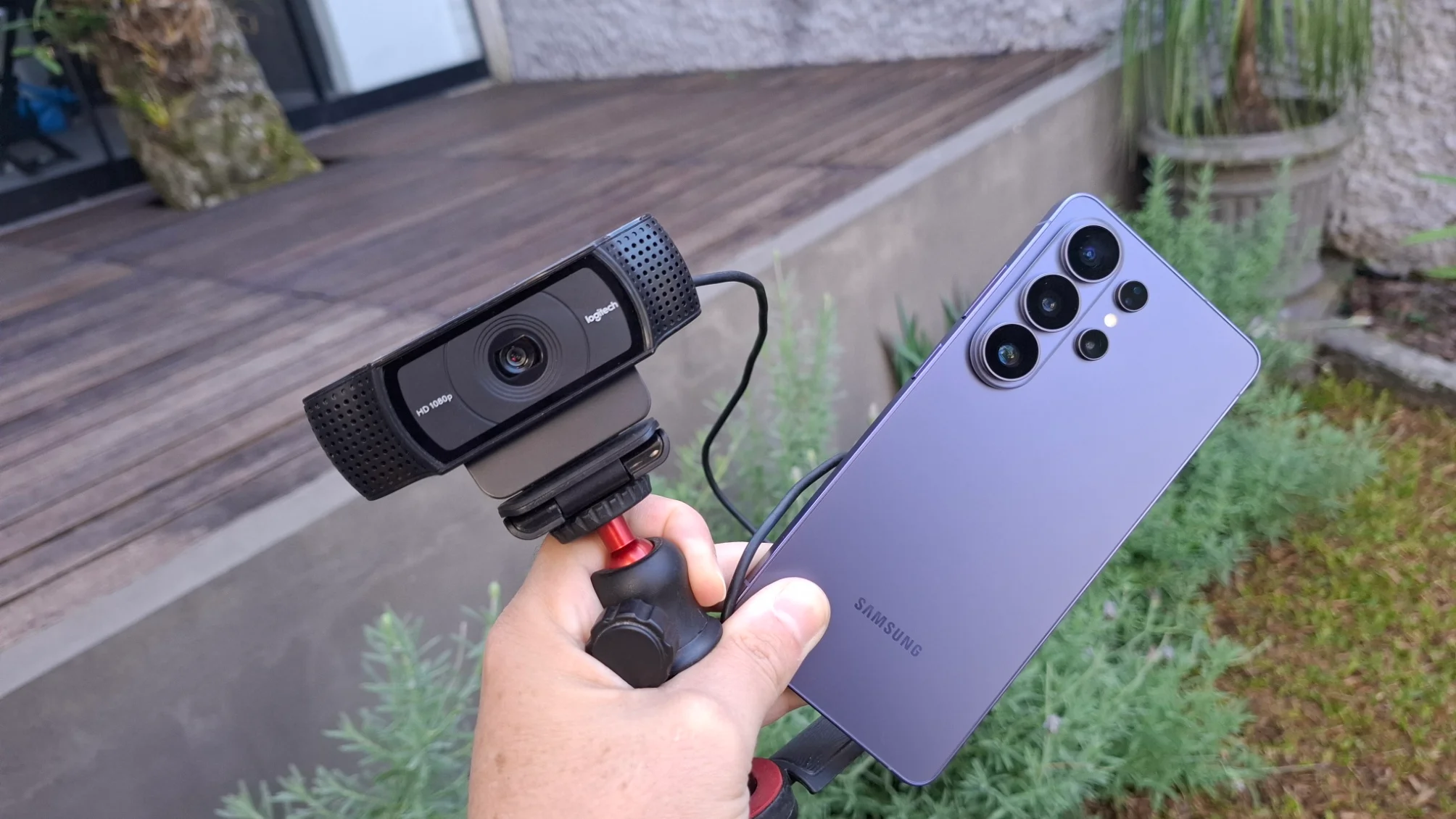
Você já precisou participar de uma reunião de última hora no Google Meet, Zoom ou Microsoft Teams e percebeu que a imagem da webcam do seu notebook é escura e sem nitidez? Ou pior, você nem tem uma webcam no seu PC desktop?
As webcams de boa qualidade estão cada vez mais caras. A boa notícia é que você provavelmente tem uma câmera de altíssima resolução guardada no bolso: o seu smartphone Android.
Eu sou o Alexandre, e hoje vou te ensinar o passo a passo definitivo para transformar seu celular em uma webcam USB profissional. Diferente do método via Wi-Fi, a conexão USB garante que não haja atrasos (latência) e que a conexão não caia no meio da sua live ou reunião.
Leia também: Celular Antigo Parado? 6 Maneiras Incríveis de Dar uma Sobrevida ao seu Smartphone Velho
Por que usar o DroidCam via USB?
Existem várias formas de conectar o celular ao PC, mas o DroidCam se destaca pela simplicidade. Ao optar pelo cabo USB em vez do Wi-Fi, você ganha:
- Estabilidade: Sem interferências de sinal.
- Qualidade: Transmissão de dados mais rápida.
- Áudio e Vídeo integrados: Você pode usar o microfone do celular como microfone do PC.
Leia também: Como transformar uma GoPro antiga em Webcam: O Guia Completo
Passo a Passo para Configurar sua Webcam USB
Separei este guia em etapas simples para você não se perder. No final, tem um vídeo com todos os detalhes passo a passo.
1. Instalação dos Softwares
O primeiro passo é preparar os dois dispositivos:
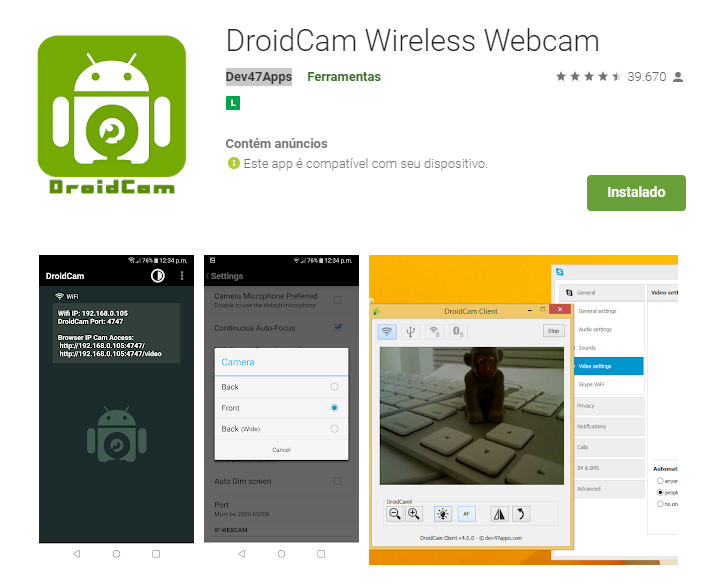
- No Android: Vá até a Play Store e baixe o app DroidCam Wireless Webcam.
- No PC: Acesse o site oficial da dev47apps e baixe o Client para Windows ou Linux. A instalação é o padrão “Next, Next, Finish”.
2. Preparação do Celular (O Pulo do Gato)
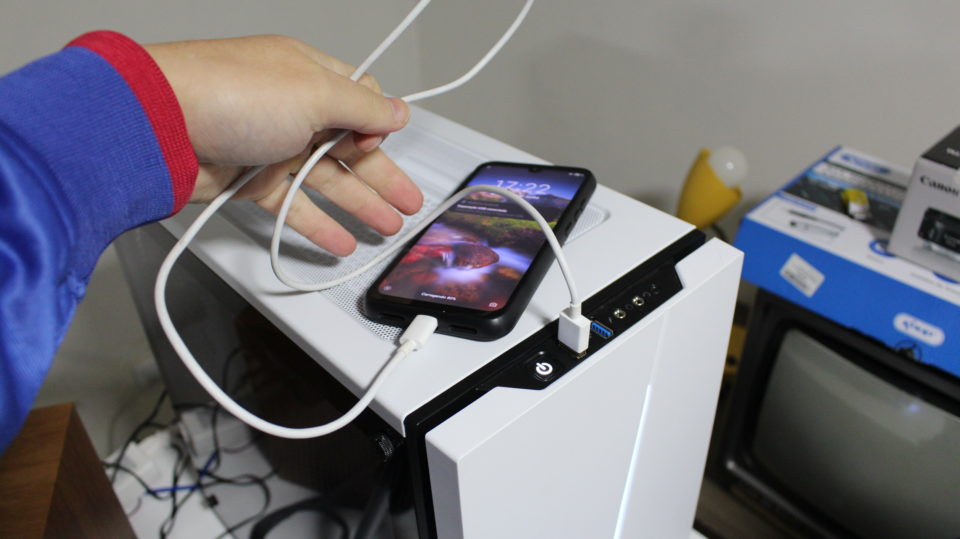
Para uma experiência sem interrupções, eu recomendo colocar o celular em Modo Avião. Isso evita que chamadas ou notificações derrubem a conexão. Em seguida, conecte o aparelho ao computador usando um cabo USB de boa qualidade.
3. Habilitando a Depuração USB
Esta é a parte que mais gera dúvidas, mas é fundamental. Para o PC reconhecer o celular como uma câmera via USB, você precisa ativar a Depuração USB:
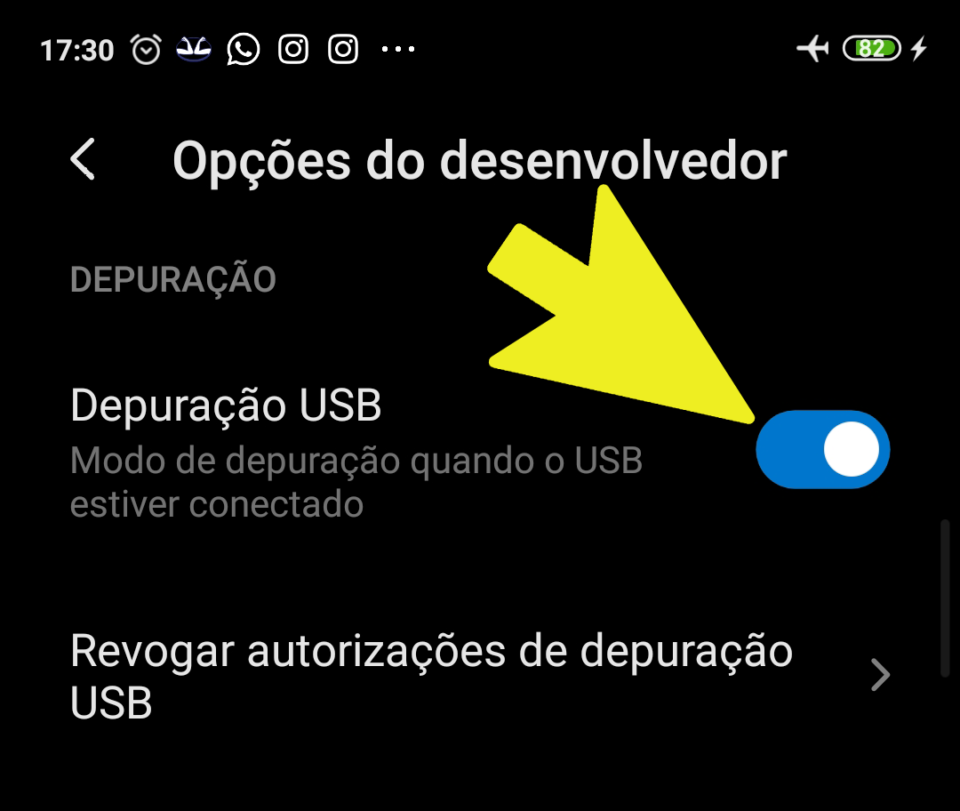
- Vá em Configurações > Sobre o Telefone.
- Toque 7 vezes sobre o “Número da Versão” (ou Versão da MIUI em aparelhos Xiaomi) até aparecer a mensagem “Você agora é um desenvolvedor”.
- Volte e procure por Opções do Desenvolvedor.
- Ative a chave Depuração USB.
4. Iniciando a Transmissão
Com o app aberto no celular e o programa aberto no PC:
- No computador, selecione o ícone de USB.
- Clique no botão de Refresh (atualizar) para que o PC encontre o seu modelo de celular (ex: Redmi Note 7).
- Marque as caixas de Vídeo e Áudio.
- Clique em Start.
Leia também: Celular Antigo Parado? Transforme-o em uma Máquina de Ruído Branco
Como usar no Google Meet, Zoom e OBS
Agora que o DroidCam está rodando, o seu computador entende que existe uma nova webcam instalada.
Para usar, basta entrar nas configurações de vídeo do seu software preferido (Meet, Zoom ou OBS Studio) e, na opção “Câmera”, selecionar DroidCam Source 2 ou 3. O mesmo vale para o microfone: em configurações de áudio, selecione DroidCam Virtual Audio.
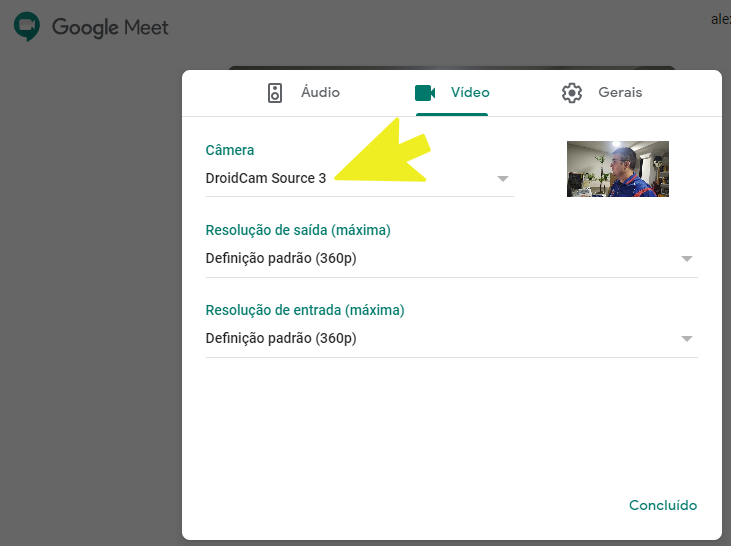
Dica: Use a Câmera Traseira! Muitas pessoas cometem o erro de usar a câmera frontal do celular. No entanto, as câmeras traseiras (principais) possuem sensores muito superiores, entregando uma imagem muito mais profissional para suas reuniões. No DroidCam, você pode alternar entre as câmeras nas configurações do app antes de dar o Start.
Leia também:Como saber se um Smartphone Android é original.
Assista ao vídeo tutorial completo:
Se você teve alguma dúvida sobre como ativar o modo desenvolvedor ou quer ver a qualidade da imagem na prática, confira o tutorial detalhado que gravei para o canal:
Conclusão
Transformar seu Android em uma webcam USB é uma solução inteligente, econômica e que entrega resultados superiores a muitas câmeras baratas do mercado. Se você seguiu o passo a passo e ativou a depuração USB, agora tem uma ferramenta poderosa para suas lives e reuniões.
Gostou dessa dica? Então compartilhe este artigo com aquele amigo que está sempre com a imagem travada nas reuniões! Se tiver alguma dúvida, deixe seu comentário abaixo ou venha bater um papo com a gente no Telegram.






