

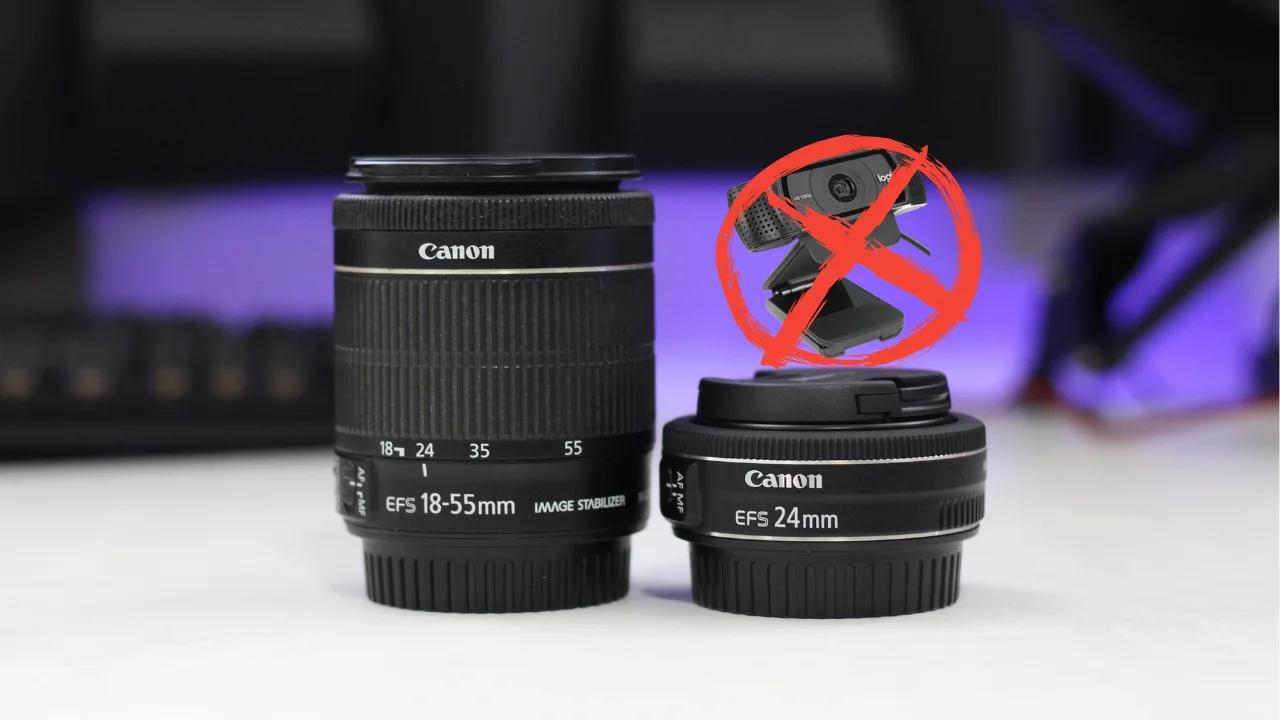
Você já percebeu que a imagem das webcams convencionais, por melhor que sejam, nunca chegam perto da qualidade de uma câmera profissional? Se você faz transmissões ao vivo, grava aulas online ou participa de reuniões importantes e tem uma câmera Canon DSLR ou Mirrorless guardada, saiba que você pode transformá-la em uma webcam de altíssima definição.
Antigamente, esse processo era complexo e exigia placas de captura caras. Hoje, a Canon disponibiliza oficialmente o EOS Webcam Utility, um software gratuito que faz todo o trabalho pesado via cabo USB. Neste guia, vou te ensinar o passo a passo para configurar tudo no seu PC ou Mac.
Leia também: Como Usar o Celular como Webcam via USB (Sem Latência)
O que é o Canon EOS Webcam Utility?
É um software oficial que permite que o seu computador reconheça a sua câmera fotográfica como se fosse uma webcam comum. Ele é compatível com os principais aplicativos de transmissão e videochamada, como:
- OBS Studio e Streamlabs
- Zoom, Google Meet e Microsoft Teams
- Skype e Discord
1. Verificando a Compatibilidade
A lista de câmeras compatíveis é extensa e inclui modelos populares como a EOS Rebel T3, T5, T6, T7, SL2, SL3 e as linhas mais avançadas como a EOS 80D, 90D e a linha R.
Dica de ouro: Mesmo que o seu modelo não apareça na lista oficial do site, vale a pena baixar e testar. Muitos usuários relatam sucesso com modelos que não foram listados inicialmente.
Leia também: Como transformar uma GoPro antiga em Webcam: O Guia Completo
2. Baixando e Instalando o Software
O processo é muito simples e segue o padrão “next, next, finish”:
- Acesse o site oficial Canon EOS Webcam Utility.
- Selecione o seu modelo de câmera e o sistema operacional (Windows ou Mac).
- Faça o download do instalador.
- Extraia os arquivos e execute o
setup.exe. - Importante: Após a instalação, reinicie o seu computador para garantir que os drivers sejam carregados corretamente pelo Windows/macOS.
Nota: O software não cria um ícone na área de trabalho; ele funciona como um driver “invisível” que será selecionado dentro dos seus apps de vídeo.
3. Conectando a Câmera ao PC
Para a conexão, você precisará de um cabo USB de boa qualidade (preferencialmente o que veio com a câmera).
- Ligue o cabo na saída lateral da câmera e na entrada USB do seu computador.
- Coloque o seletor da sua Canon no Modo de Vídeo.
- Ajuste o foco e a exposição manualmente para garantir que a imagem fique perfeita.
Cuidado com cabos genéricos: Cabos USB muito longos ou de baixa qualidade podem causar quedas de conexão ou lag na imagem.
Leia também: Câmera profissional DSLR é muito melhor que as câmeras dos celulares atuais?
4. Configurando no OBS ou Streamlabs
Agora vem a parte mágica. Para usar a câmera nas suas lives:
- Abra o seu software de transmissão (ex: Streamlabs OBS).
- Adicione uma nova fonte de Dispositivo de Captura de Vídeo.
- No campo “Dispositivo”, selecione EOS Webcam Utility.
- A imagem aparecerá na tela instantaneamente!
Dependendo do modelo da sua câmera (como a T5i), pode ser necessário fazer um pequeno ajuste de escala (crop) para preencher a tela inteira em 1080p, mas o ganho de qualidade em relação a qualquer webcam USB será brutal.
Tutorial em Vídeo Passo a Passo
Se você prefere ver o processo na prática e conferir como fica a qualidade final da imagem, assista ao tutorial completo que preparei no canal:
Conclusão
Transformar sua Canon em uma webcam é a maneira mais barata e eficiente de elevar o nível profissional do seu conteúdo online. Com apenas um cabo USB e o software oficial, você ganha o desfoque de fundo natural (bokeh) e a fidelidade de cores que só uma lente profissional pode oferecer.
Ficou com alguma dúvida sobre a compatibilidade do seu modelo? Já usa sua DSLR como webcam? Deixe seu comentário abaixo e vamos trocar experiências!






