

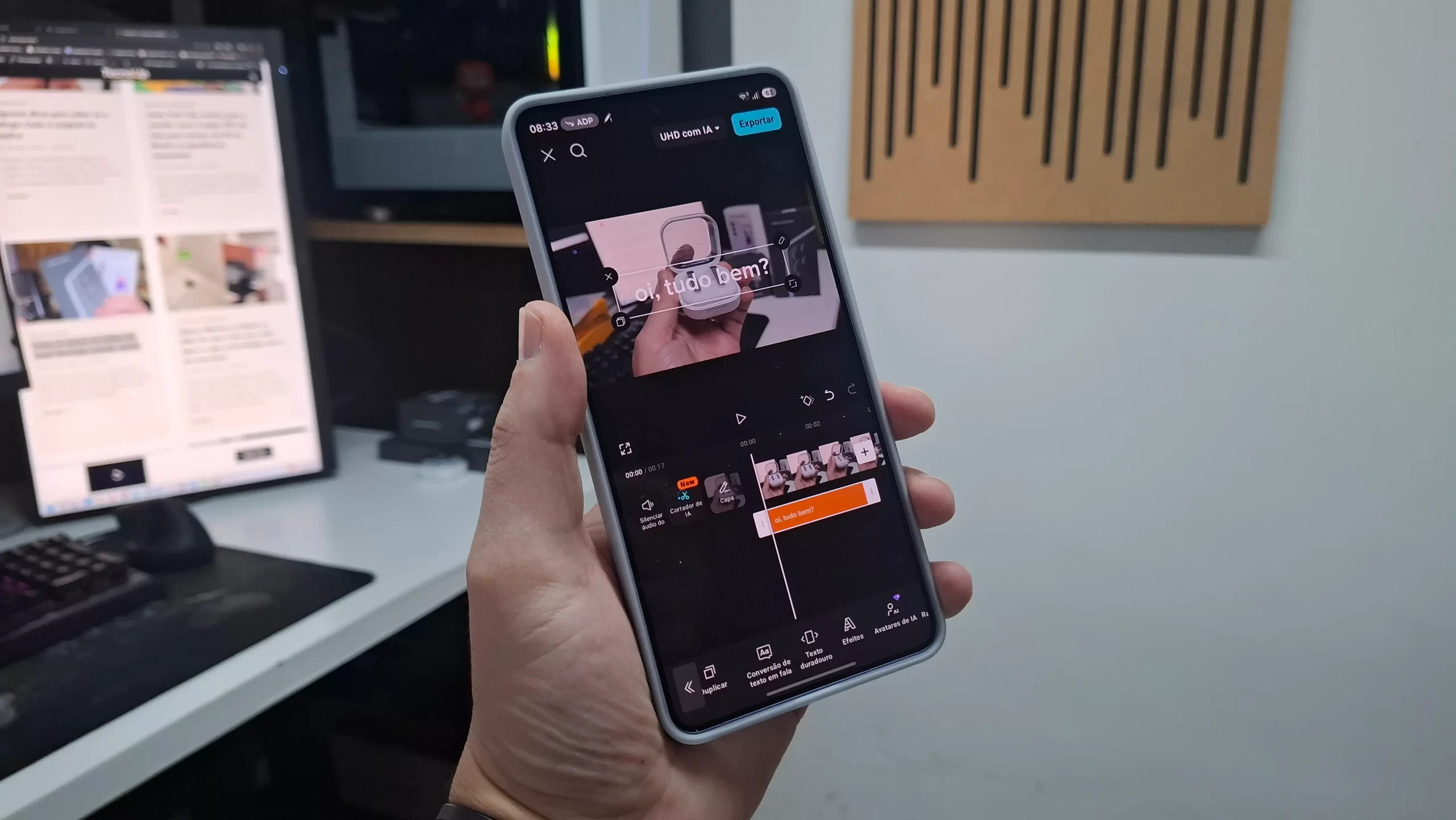
Fala, galera! Se você costuma navegar pelo TikTok ou pelo Instagram, com certeza já ouviu uma voz narrando os vídeos de forma automática. Muita gente chama de “Voz do Google”, mas o segredo por trás dessa narração famosa nos vídeos virais está em um aplicativo que quase todo mundo tem no celular: o CapCut.
Hoje vou te ensinar o passo a passo completo para você criar seus próprios vídeos narrados usando esse recurso, seja para Android ou iPhone (iOS). Se você é novo aqui no TecnoUp, já aproveita para explorar nossas dicas de tecnologia!
Leia também: Como eu gravo os vídeos do canal TecnoUp usando celular
O que é a narração de texto para fala?
A famosa voz que viralizou não é gravada manualmente. Ela utiliza uma tecnologia chamada Text-to-Speech (Texto em fala). O CapCut oferece diversas opções de vozes em português, incluindo o estilo “feminino” e “masculino”, que dão aquele toque profissional ou engraçado aos seus Reels e Shorts.
Passo a Passo: Criando seu vídeo com voz narrada
Para começar, você vai precisar do CapCut instalado. Ele é um dos editores mais poderosos e simples de usar diretamente pelo celular.
1. Inicie um Novo Projeto
Abra o CapCut e clique em “Novo Projeto”. Selecione o vídeo ou a foto da sua galeria que você deseja narrar. Se o seu vídeo original já tiver áudio e você quiser que apenas a voz do Google apareça, lembre-se de clicar em “Silenciar áudio do clipe” na linha do tempo.
2. Adicione o Texto
Toque no ícone “Texto” e depois em “Adicionar texto”. Escreva exatamente o que você quer que a voz diga. Por exemplo: “Fala galera, hoje vou mostrar meu setup”.
3. Transforme Texto em Fala
Com o texto selecionado na sua linha do tempo, procure pela ferramenta “Conversão de texto em fala” no menu inferior.
- Aqui, você verá abas como “Português”.
- Escolha a voz desejada (a “Feminina” é a mais parecida com a clássica voz do Google).
- O aplicativo vai processar o áudio e criar uma nova camada verde na sua linha do tempo, que é a narração pronta.
4. Ajustes Finais e Exportação
Se você não quiser que o texto escrito apareça na tela, basta selecionar o balão de texto e clicar em “Excluir”. Não se preocupe: a voz (camada verde) continuará lá!
Antes de salvar, remova o encerramento com a logo do CapCut no final do vídeo. Depois, clique na seta no canto superior direito para exportar. Eu recomendo salvar em 1080p a 60 FPS para garantir a melhor qualidade nas redes sociais.
Leia também: Bloatware: O que é e como “desbloatar” seu Android para ganhar bateria e desempenho
Assista ao tutorial em vídeo
Para não ter erro na hora de fazer, eu gravei um vídeo mostrando a tela do meu celular e fazendo o processo em tempo real. Confira abaixo:
Conclusão
Viu como é fácil? Usar a voz narrada ajuda muito quem tem vergonha de gravar a própria voz ou quer criar vídeos rápidos com um estilo que a audiência já adora.
E aí, você já sabia que era o CapCut que fazia essa voz ou achava que era outro app? Deixa seu comentário aqui embaixo e não esquece de se inscrever no canal TecnoUp para mais dicas como essa!






