

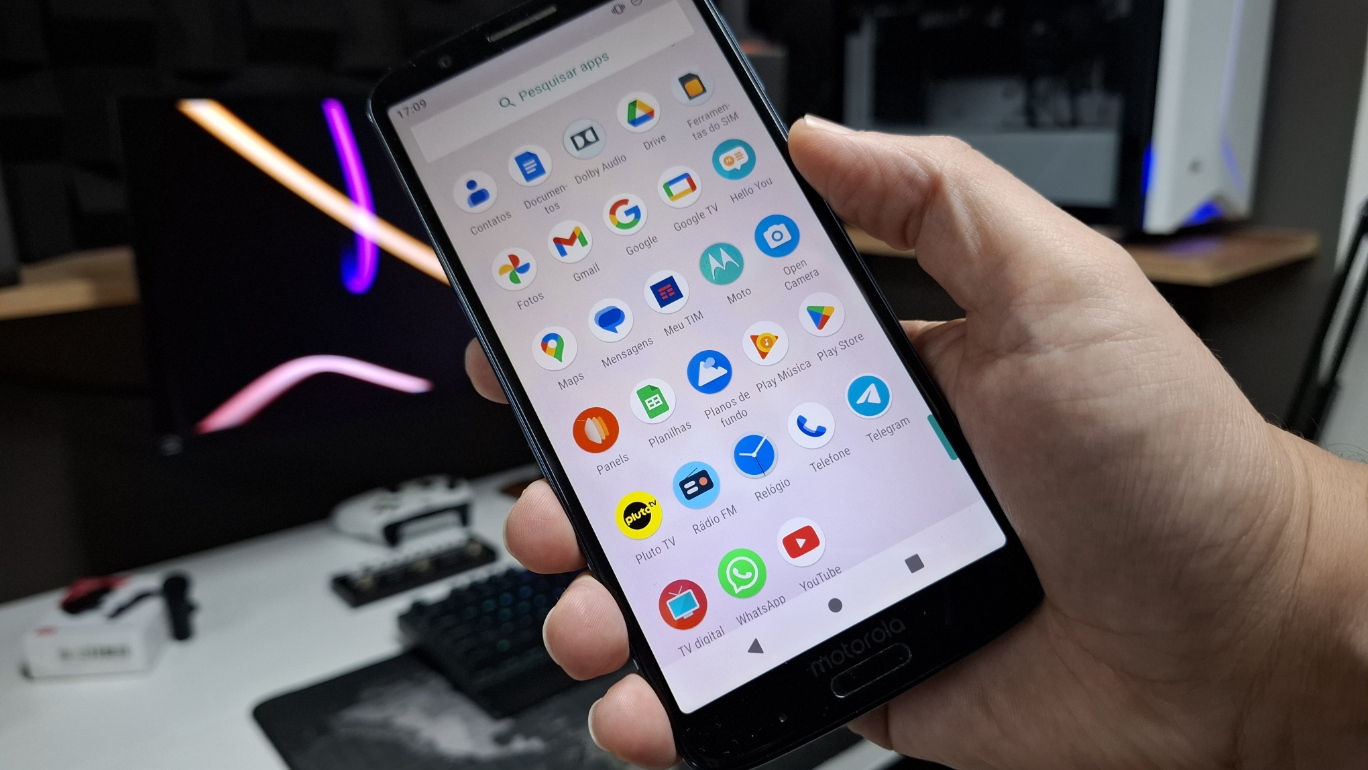
Hoje vamos falar sobre um tema que incomoda muita gente: o famoso bloatware. Você já comprou um celular novo e, ao ligar, percebeu que ele veio cheio de aplicativos que você nunca pediu e, pior, que não consegue desinstalar?
No artigo de hoje, vou te ensinar a lógica para “desbloatar” seu aparelho, garantindo mais bateria, melhor desempenho e menos aquecimento. Vou usar um celular Samsung como exemplo, mas a lógica serve para Motorola, Xiaomi ou qualquer Android.
Leia também: Como fazer a bateria do seu Samsung Galaxy durar muito mais
O que é Bloatware?
O termo vem da junção de bloat (inchar) e software. São aqueles aplicativos pré-instalados pelos fabricantes ou operadoras devido a parcerias comerciais. Sabe aquele Facebook ou TikTok que já vem no aparelho? As Big Techs pagam para que eles estejam ali. O problema é que esses apps consomem armazenamento, memória RAM e bateria, mesmo que você nunca os abra.
Passo 1: Suspensão Profunda (Recurso Nativo Samsung)
A primeira dica para quem usa Samsung é gerenciar o uso em segundo plano. Isso evita que apps que você usa raramente (como o do título de eleitor ou apps de governo) fiquem “comendo” sua bateria.
- Vá em Configurações e pesquise por “Limites de uso em segundo plano”.
- Ative a opção “Suspender aplicativos não usados”.
- Explore a “Suspensão profunda”: os apps listados aqui nunca serão executados em segundo plano, economizando muitos recursos. Eles só funcionam quando você os abre manualmente.
Passo 2: Proteção e Economia de Bateria Adaptável
Para aumentar a vida útil do seu aparelho, existem duas funções essenciais:
- Proteção da bateria: Em Configurações > Bateria, ative a proteção. Eu uso o modo Adaptável, que aprende seu padrão de sono para carregar o celular de forma inteligente.
- Economia de energia adaptável: Nos três pontinhos dentro do menu de bateria, ative essa opção. O sistema vai ativar e desativar a economia de energia automaticamente conforme a sua necessidade real.
Passo 3: Como desativar Bloatwares (Sem instalar nada!)
Muitos sites recomendam instalar outros apps para remover bloatwares, mas eu não curto essa ideia — você pode acabar instalando mais um “bloat” sem saber. A melhor forma é a nativa:
- Vá em Configurações > Aplicativos.
- Use o filtro para ordenar por Tamanho. Comece desativando os maiores que você não usa.
- Desativar vs. Desinstalar: Apps como o “Wi-Fi Seguro” da Samsung não permitem a desinstalação. Nesse caso, clique em Desativar. O app continuará no sistema (ocupando um espaço mínimo), mas deixará de rodar, consumir bateria e memória.
Cuidado: Antes de desativar, dê uma pesquisada rápida para saber se o app é essencial para o sistema. Se for um app de sistema crítico, o botão de desativar estará cinza (bloqueado), justamente para proteger o funcionamento do Android.
Leia também: Como ativar a Proteção Contra Roubo do Google no Android
Tutorial em Vídeo: Guia Completo de Otimização
Se você prefere ver o passo a passo na tela do celular, preparei este vídeo detalhado:
Conclusão
Limpar o seu celular desses softwares inúteis é a forma mais rápida de sentir o aparelho “mais leve” e novo de novo. Comece pelos maiores, use as funções de suspensão e veja a mágica acontecer na duração da sua bateria.
E aí, quais são os bloatwares que mais te incomodam no seu celular? Conseguiu desativar todos? Deixe seu comentário aqui embaixo e vamos trocar essa experiência!






