
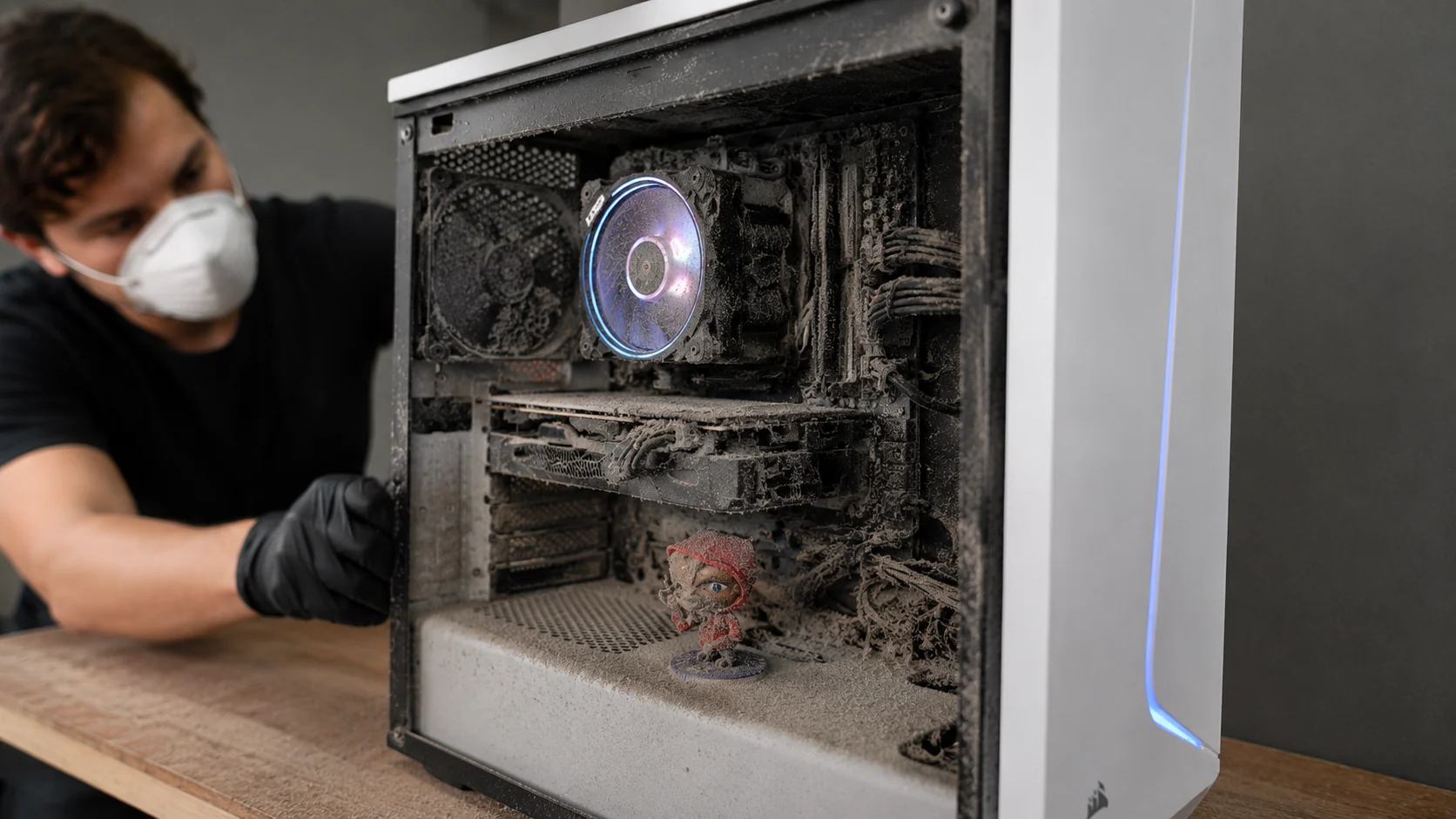
Manter o computador limpo vai muito além da estética. Com o passar do tempo, o acúmulo de poeira nas ventoinhas (coolers) e nas saídas de ar obstrui a circulação correta do sistema.
O resultado disso? Superaquecimento, perda de desempenho (estrangulamento térmico), coolers barulhentos e, em casos mais graves, a queima de componentes sensíveis, como o processador ou o SSD.
Se você comprou o seu computador há alguns anos e nunca abriu o gabinete para tirar o pó, ele pode estar precisando de uma faxina geral. Neste guia completo do TecnoUp, você vai aprender o passo a passo seguro para limpar o seu PC em casa, utilizando ferramentas simples e sem correr o risco de danificar as suas peças.
Leia também: Como Ativar o Modo Jogo no Windows e Melhorar o Desempenho dos Games
O Perigo Oculto: A Energia Estática
Antes de colocar as mãos no hardware, precisamos falar sobre o maior inimigo dos componentes eletrônicos durante a manutenção: a energia estática. O nosso corpo acumula eletricidade e, se você tocar diretamente em uma placa sem descarregá-la, pode queimar um circuito sem nem perceber.
Dica de Técnico: O cenário ideal é utilizar um kit de limpeza antiestático (com pincéis específicos, luvas e pulseira antiestática). Se você não tiver essas ferramentas profissionais, use este truque simples de física para evacuar a energia:
- Com o computador totalmente desligado e fora da tomada, encoste as duas mãos na carcaça metálica da fonte de alimentação ou na parte traseira de metal do gabinete.
- Ao mesmo tempo, mantenha o botão Power (ligar) do gabinete pressionado por 5 segundos. Isso fará com que toda a energia residual acumulada nos capacitores da placa-mãe e da fonte seja eliminada de forma segura.
Leia também: O que significa FPS? Descubra os 4 significados dessa sigla
Passo a Passo: Como Limpar o Computador por Dentro
Para realizar a limpeza de forma confortável e eficiente, faça o procedimento em um ambiente externo (como uma varanda ou quintal), pois o processo vai soltar bastante poeira.
Passo 1: Jateamento de Ar (Empurrar a Poeira)
A forma mais rápida de remover a sujeira pesada é usando a pressão do ar. Você pode utilizar um mini compressor de ar ou até mesmo um secador de cabelo, desde que configurado estritamente no modo frio (o ar quente pode derreter soldas ou deformar plásticos).
Atenção: Use o fluxo de ar para empurrar a poeira para fora do gabinete. Nunca utilize um aspirador de pó comum para sugar a sujeira diretamente nas placas, pois o bocal de plástico do aspirador gera altos níveis de energia estática por fricção e pode sugar ou soltar componentes pequenos por acidente.
Passo 2: Limpeza dos Filtros de Poeira
Os gabinetes mais modernos contam com telas ou filtros magnéticos de proteção contra poeira na parte frontal, superior ou inferior.
- Remova todas as telas de proteção e a tampa frontal do seu gabinete (consulte o manual do fabricante se tiver dúvidas de como desencaixar).
- Leve os filtros até um tanque e lave-os apenas com água corrente. Não há necessidade de usar produtos químicos.
- Deixe os filtros secarem completamente antes de recolocá-los no PC.
Passo 3: Limpeza Fina com Pincel e Remoção de Peças
Com o excesso de pó removido pelo ar, você pode usar um pincel de pintura comum (e limpo) para tirar a sujeira grudada nos cantos do gabinete. Se sentir necessidade de mais espaço, remova cuidadosamente a placa de vídeo.
Aviso importante: Evite passar pincéis comuns de nylon nos contatos dourados das memórias RAM ou da placa de vídeo para não gerar estática. Deixe o pincel apenas para as partes plásticas das ventoinhas e para as chapas de metal do gabinete.
Leia também: Windows ficou Preto e Branco do nada? Não entre em pânico!
Como Limpar as Ventoinhas sem Desmontar o Cooler
As hélice do cooler do processador costumam acumular uma crosta de poeira difícil de sair apenas com o ar. Se o seu cooler possui iluminação RGB, essa sujeira fica ainda mais evidente e feia visualmente.
Se você não quer ter o trabalho de desmontar o cooler inteiro — o que exigiria a remoção da estrutura e a reaplicação da pasta térmica (lembrando que pastas térmicas de boa qualidade podem durar até 8 anos se as temperaturas estiverem normais) —, use a técnica do tecido:
- Pegue um pano de microfibra levemente umedecido apenas com água (nunca use álcool em gel ou produtos de limpeza multiuso).
- Envolva a ponta de um palito de madeira (como aqueles hashis de culinária japonesa) com o pano umedecido.
- Passe o palito envolto no pano cuidadosamente entre as lâminas e hélices do cooler. O palito dá o alcance necessário para limpar a parte inferior das hélices sem forçar a estrutura do motor da ventoinha.
- Use o mesmo pano levemente umedecido para limpar a parte interna e externa do gabinete, removendo as marcas de poeira.
🎥Vídeo: Veja a Explicação Direto no Nosso Canal
Quer ver na prática como aplicar essas técnicas de descarregamento estático, o uso do fluxo de ar e o truque do palito para limpar as ventoinhas do PC? Gravamos um tutorial detalhado mostrando toda a manutenção e o resultado do antes e depois no computador do TecnoUp. Assista abaixo:
Conclusão
Realizar uma limpeza completa no seu computador a cada um ou dois anos é o segredo para garantir que o seu hardware funcione na temperatura correta e dure por muito mais tempo. É o tipo de manutenção preventiva simples que você mesmo pode fazer em casa sem gastar nada, devolvendo o aspecto de “computador novo” ao seu setup.
E você, há quanto tempo não abre o seu gabinete para dar aquela geral? Teve alguma peça que parou de funcionar e te forçou a limpar o PC? Deixe o seu relato aqui nos comentários abaixo!