
Se você possui um smartphone da linha Samsung Galaxy, sabe o quanto a interface da marca é repleta de truques escondidos.
No entanto, um dos aplicativos nativos mais potentes e subutilizados pelos usuários é a própria Galeria da Samsung.
Muito além de apenas guardar suas fotos e vídeos, as atualizações mais recentes do ecossistema da marca — especialmente a partir da One UI 6.0 com Android 14 — trouxeram ferramentas avançadas de inteligência artificial e edição de mídia direto no visualizador.
Neste guia prático do TecnoUp, vamos te apresentar dois recursos fantásticos para você criar figurinhas personalizados, GIFs animados, colagens e até editar vídeos de nível profissional sem precisar baixar nenhum aplicativo da Play Store.
Leia também: Samsung Galaxy: Dicas Essenciais para Otimizar Bateria, Estilo e Performance
1. Como Criar Stickers (Figurinhas) Automáticos de Forma Direta
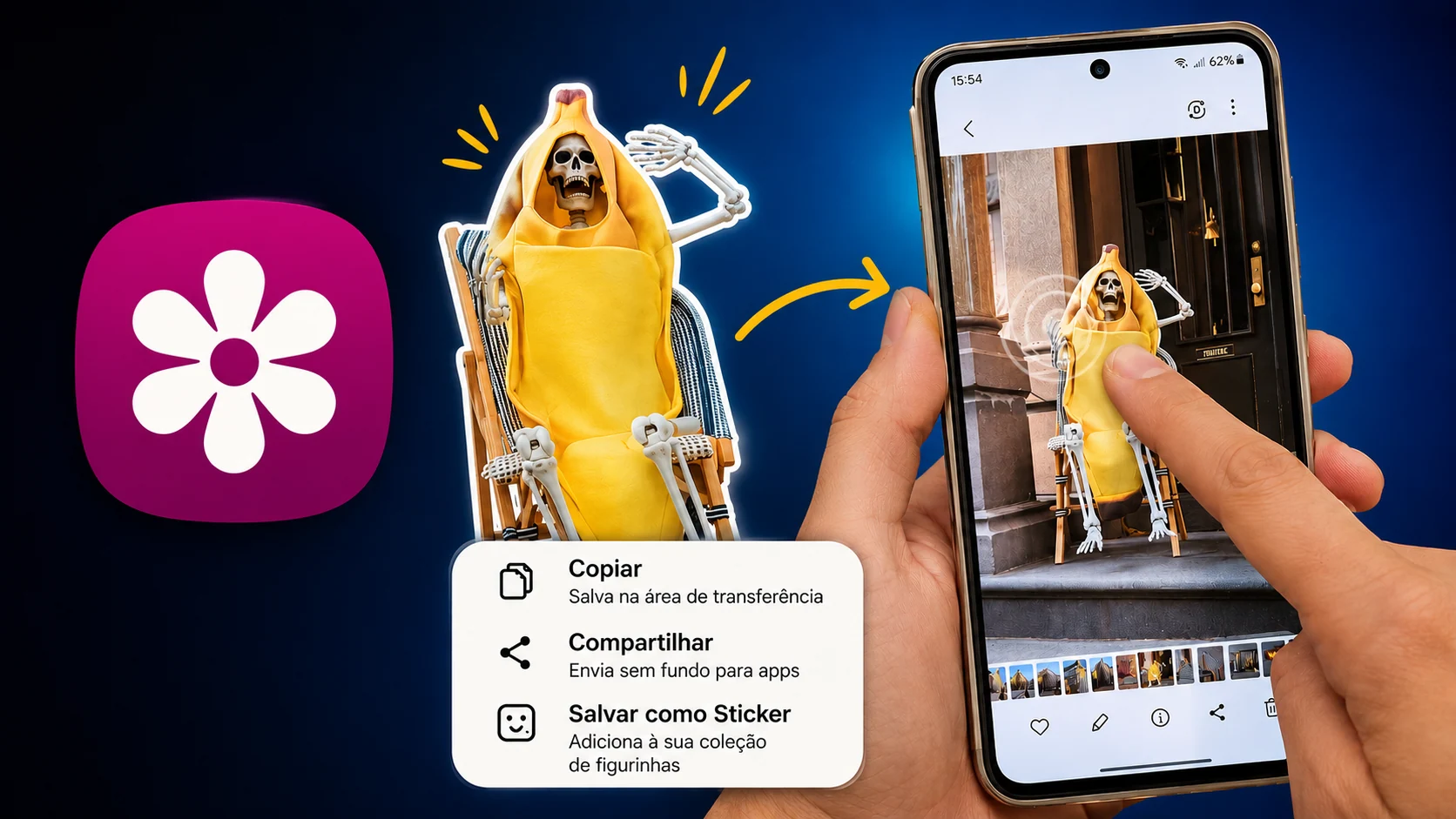
Uma das funções mais divertidas herdadas pela One UI inteligente é o isolamento de objetos. Com esse recurso, você consegue “recortar” o elemento principal de uma foto instantaneamente para transformá-lo em uma figurinha de teclado ou WhatsApp.
Passo a Passo para Isolar Objetos e Criar Stickers:
- Abra a Galeria da Samsung e selecione a foto desejada.
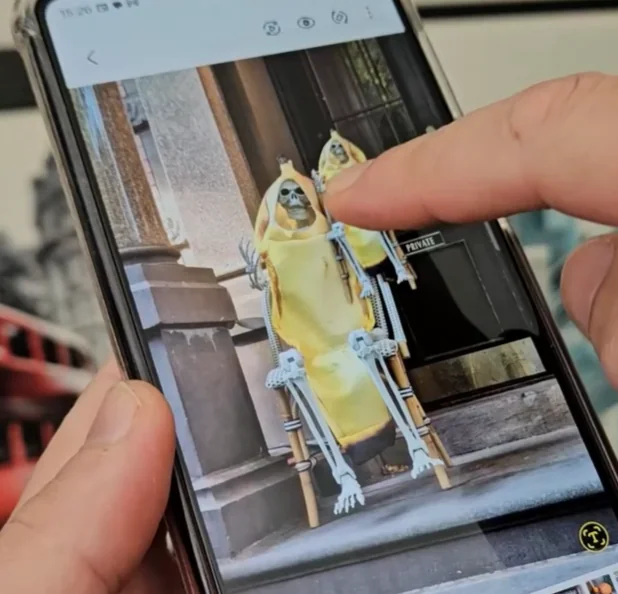
- Toque sobre o objeto principal da imagem (pode ser uma pessoa, um animal ou um objeto, como uma decoração) e mantenha o dedo pressionado por alguns segundos.
- O sistema aplicará um efeito visual mostrando que o objeto foi separado do fundo.
- Ao soltar o dedo, um menu com as seguintes opções aparecerá:
- Copiar: Salva o recorte na sua área de transferência para colar em qualquer app.
- Compartilhar: Envia o objeto sem o fundo diretamente para o WhatsApp ou outra rede social.
- Salvar como Sticker: Cria uma figurinha nativa que fica guardada no seu ecossistema Samsung.
Como Usar o seu Sticker Personalizado:
Para usar o Sticker que você acabou de criar em aplicativos como o Gmail ou WhatsApp, certifique-se de estar utilizando o Teclado nativo da Samsung.
No teclado, toque no ícone de carinha (Stickers), selecione a opção com o ícone correspondente aos stickers criados e acesse a aba com o símbolo da Florzinha da Galeria. Suas figurinhas exclusivas estarão salvas lá prontas para o envio!
Leia também: Guia Definitivo: Como fazer a bateria do seu Samsung Galaxy durar muito mais
2. Como Criar GIFs Animados e Colagens Elegantes
A Galeria também conta com um estúdio de montagem rápido para gerar imagens dinâmicas e painéis visuais para as suas redes sociais.
Criando um GIF Animado:
Os GIFs continuam super em alta para interações rápidas. Para gerar um nativamente:
- Na Galeria, selecione de duas a mais fotos mantendo o dedo pressionado sobre elas.
- Na barra inferior, toque no botão Criar (em versões anteriores à One UI 6, essa opção pode estar escondida sob o menu de “Mais” ou nos três pontinhos).
- Selecione a opção GIF.
- O sistema gerará uma animação contínua alternando entre as fotos escolhidas de forma automática. Basta salvar ou compartilhar!
Criando uma Colagem Personalizada:
Se você prefere agrupar suas memórias em um único quadro (suportando inclusive fotos e pequenos vídeos juntos):
- Selecione as imagens e vídeos que deseja combinar e clique em Criar > Colagem.
- Na tela de edição, você poderá alterar o Layout de disposição das mídias.
- Ajuste a Proporção ideal para onde deseja postar (1:1 para o feed do Instagram, 9:16 para os Stories, 3:4, etc.).
- Personalize as bordas, mude as cores do fundo e ajuste o estilo do quadro para deixar a montagem com a sua identidade.
Leia também: Samsung DeX: Como Transformar seu Celular em um Computador
3. Oculto na Galeria: O Editor de Vídeos Completo da Samsung
Pouca gente se dá conta, mas a Samsung entrega embutido na galeria um editor de filmes robusto que roda de maneira extremamente fluida.
Para começar um projeto, basta selecionar as mídias desejadas (vídeos e fotos misturados), ir em Criar e tocar em Filme. Dentro do painel de edição você tem controle total sobre o projeto:
- Inclusão de Textos e Stickers: Insira títulos, legendas ou até os próprios stickers personalizados que você criou anteriormente direto na linha do tempo do vídeo.
- Trilha Sonora Nativa: O app traz uma biblioteca dividida por gêneros e artistas para você adicionar músicas de fundo, além de permitir o uso de arquivos de áudio salvos no seu próprio celular.
- Ajuste de Formato: Clicando nos três pontinhos superiores e acessando as configurações do projeto, você define a orientação de exibição entre 16:9 (formato YouTube tradicional), 9:16 (formato vertical para Shorts e Reels) ou 4:3.
🎥Vídeo: Veja a Explicação Direto no Nosso Canal
Ficou com alguma dúvida sobre onde clicar ou quer ver essas ferramentas funcionando em tempo real na interface da One UI? Preparamos um vídeo tutorial detalhado mostrando cada um desses truques diretamente na tela do smartphone. Assista abaixo:
Conclusão
Aproveitar os recursos nativos da Galeria da Samsung é a melhor forma de poupar espaço de armazenamento no seu dispositivo, evitando a instalação de ferramentas pesadas e cheias de anúncios apenas para fazer edições casuais. Desde a criação de figurinhas rápidas até a montagem de um filme completo, a One UI oferece tudo o que você precisa direto na palma da sua mão.
Nota: Lembre-se de que a disponibilidade exata de algumas funções, como o isolamento automático de stickers por pressão na tela, pode variar dependendo do modelo do seu aparelho e da versão da One UI instalada.
E você, já utilizava alguma dessas funções integradas ou fazia tudo por aplicativos de terceiros? Conte para nós aqui nos comentários qual desses recursos é o seu favorito!