

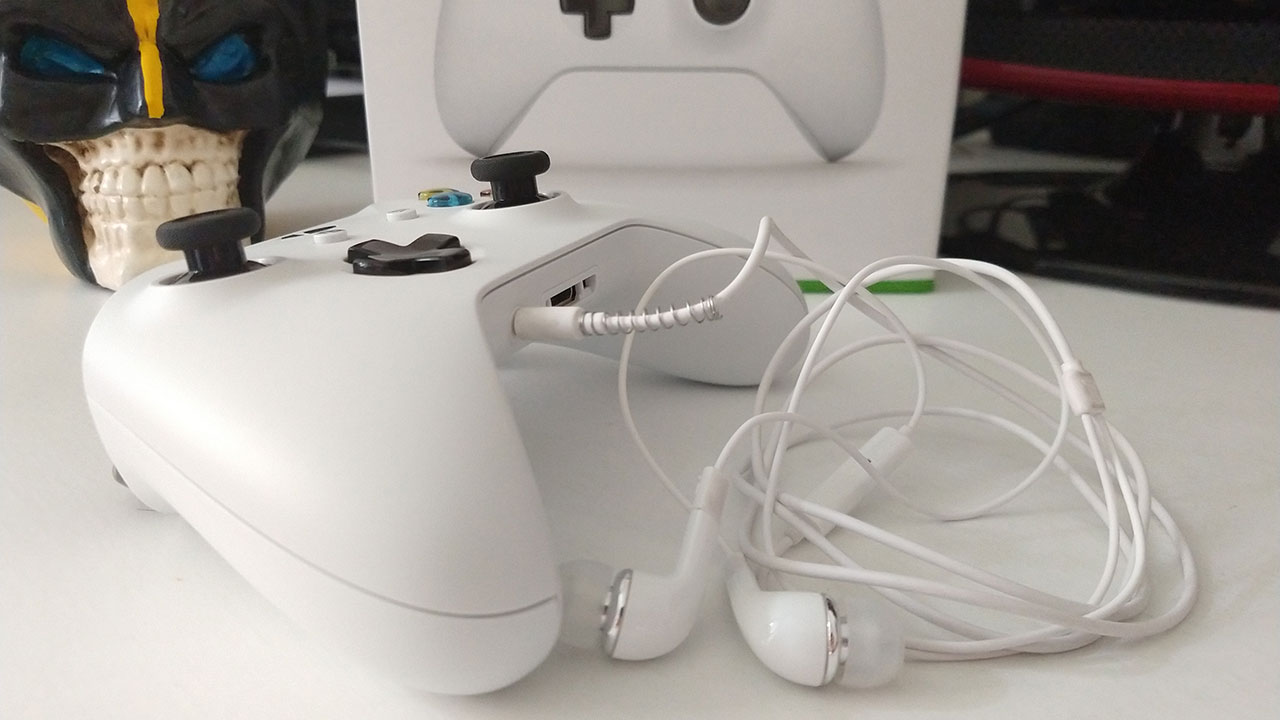
Uma das dúvidas mais comuns de quem utiliza o controle do Xbox One S no computador é: “Por que meu fone de ouvido não funciona quando conecto o controle via Bluetooth?”.
Se você plugou seu headset na entrada P2 (3,5mm) do controle e o som continuou saindo pelas caixas de som do PC, não se preocupe, o seu controle não está com defeito. Existe uma limitação técnica no protocolo Bluetooth que impede o funcionamento do áudio nessas condições.
Neste artigo: Vou te mostrar as duas únicas formas de fazer o áudio do seu controle funcionar perfeitamente no Windows.
Leia também: Como Configurar o Controle Xbox One S no PC via Bluetooth: Guia Definitivo
Por que o áudio não funciona via Bluetooth?
Embora o controle do Xbox One S possua tecnologia Bluetooth para se conectar ao PC e dispositivos móveis, esse protocolo de conexão padrão não suporta a transmissão de dados de áudio simultaneamente aos comandos do jogo.
Portanto, se você está usando o Bluetooth nativo do seu notebook ou um adaptador USB Bluetooth comum, o conector de fone de ouvido do controle ficará desativado.
Leia também: Como Parear Controle de PS4 no Celular via Bluetooth: Guia Passo a Passo
Como usar o fone de ouvido no controle do Xbox (Passo a Passo)
Para contornar essa limitação, existem duas soluções testadas e aprovadas:
1. Conexão via Cabo USB (A solução mais simples)
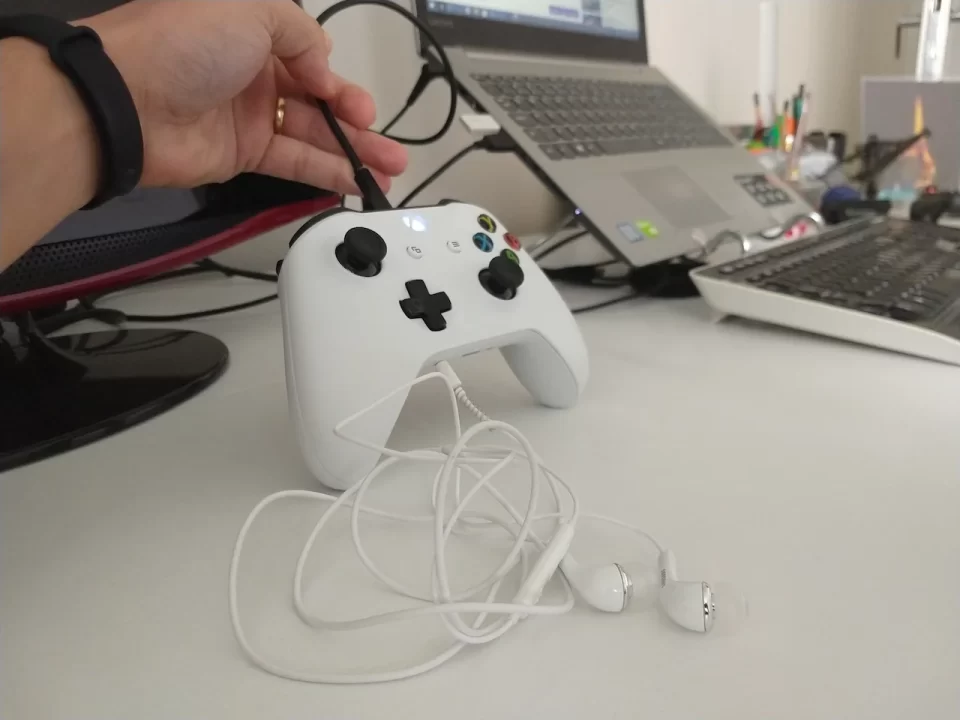
Esta é a forma mais direta e econômica. Ao conectar o seu controle do Xbox One S ao PC utilizando um cabo USB de boa qualidade, o Windows passa a reconhecer o controle como um dispositivo de áudio completo.
- Vantagem: O áudio funciona instantaneamente e você economiza pilhas, já que o controle é alimentado pelo cabo.
- Como fazer: Basta plugar o cabo, esperar o Windows reconhecer e inserir seu fone no controle. Se o som não mudar automaticamente, vá nas configurações de som do Windows e selecione “Fone de ouvido (Xbox Controller)” como dispositivo de saída.
2. Adaptador Wireless Xbox para Windows
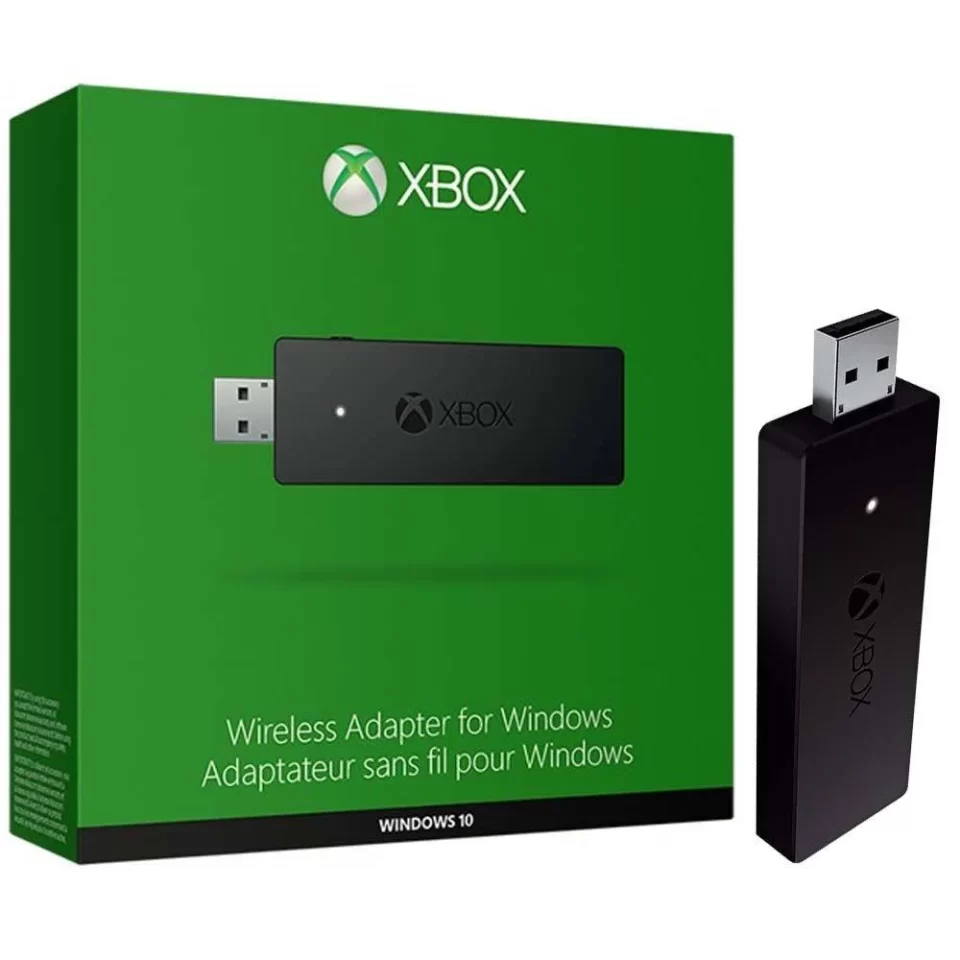
Se você faz questão de jogar sem fios e quer usar o fone de ouvido, a única solução oficial é o Adaptador Sem Fio Xbox da Microsoft.
- Diferença: Ao contrário do Bluetooth comum, este adaptador utiliza uma conexão de rádio frequência proprietária da Microsoft, que possui largura de banda suficiente para transmitir áudio de alta fidelidade e chat de voz sem atrasos (lag).
- Observação: Este acessório costuma ter um custo mais elevado, mas é a única forma de ter áudio sem fio diretamente pelo controle no PC.
O fone funciona em adaptadores Bluetooth 5.0 ou superior?
Muitos usuários perguntam se versões mais recentes do Bluetooth resolvem o problema. Até o momento, mesmo em versões mais novas, a Microsoft mantém a restrição de áudio via Bluetooth no Windows para garantir a estabilidade dos comandos. Portanto, as duas opções acima continuam sendo as únicas vias funcionais. Portando, você pode sempre testar em uma nova versão de atualização de firmaware do controle. Veja abaixo o link do artigo que ensina como fazer a atualização. Se der certo, me avisa aqui nos comentários para eu atualizar no texto!
Leia também: Controle do Xbox One S: Como Atualizar o Firmware e Resolver Problemas de Conexão
Tutorial em Vídeo
Se você ficou com alguma dúvida sobre as conexões ou quer ver a explicação na prática, confira o vídeo que gravamos para o canal TecnoUp:
Leia também: Dúvidas – Joystick Xbox One S + Bluetooth 4.0 + PC
Conclusão
Entender as limitações do Bluetooth é o primeiro passo para não perder tempo tentando configurar algo que não é suportado pelo sistema. Se você quer praticidade, o cabo USB é seu melhor aliado. Se busca liberdade total, o investimento no adaptador oficial vale a pena.
Ficou com alguma dúvida ou tem uma dica extra? Deixe seu comentário aqui embaixo e não esqueça de conferir nossos outros guias sobre hardware e periféricos aqui no TecnoUp!






