

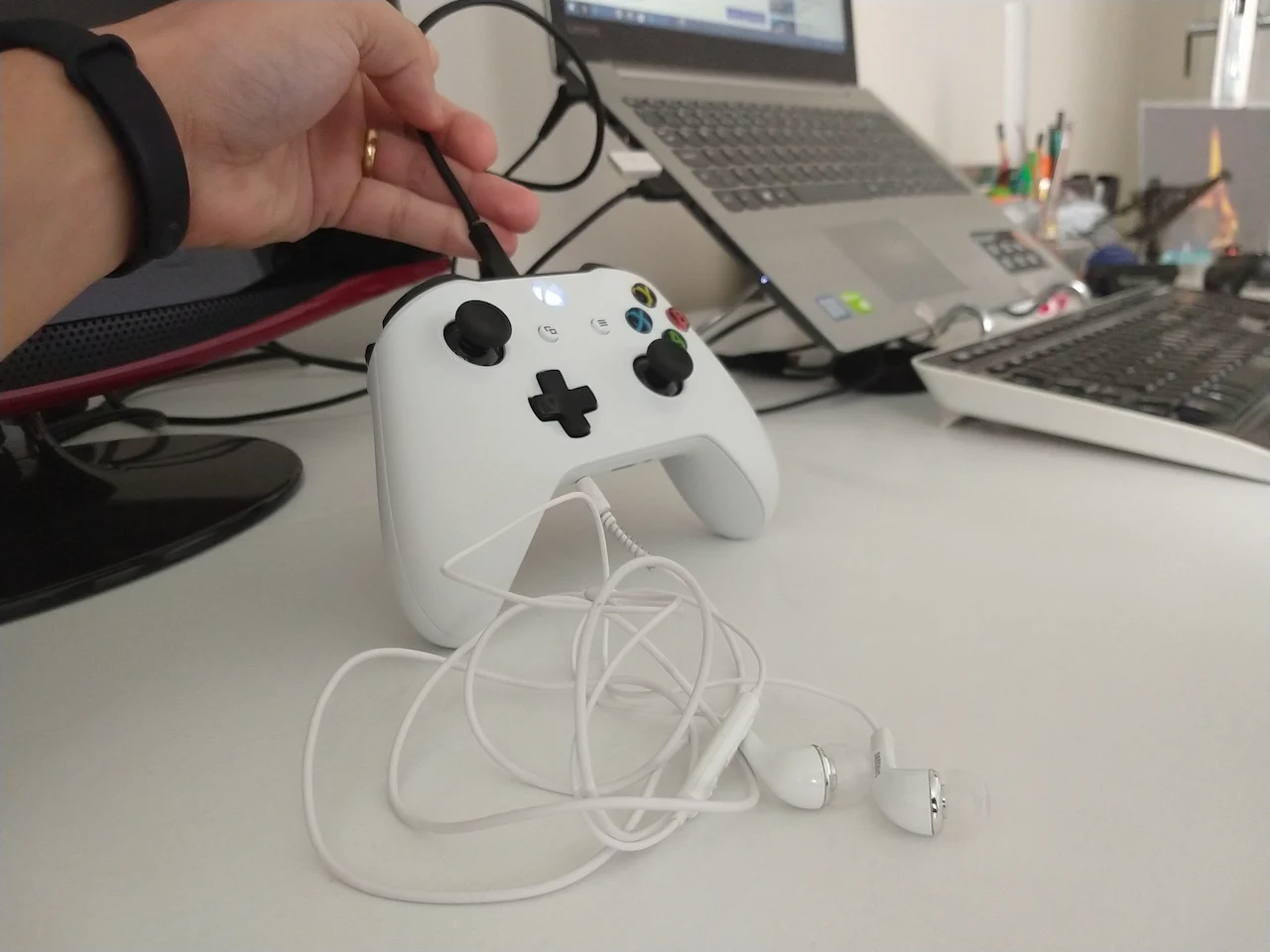
Você está enfrentando desconexões repentinas ao usar o controle do Xbox One S no PC via Bluetooth? Esse é um problema comum, mas que muitas vezes pode ser resolvido com uma ação simples: a atualização de firmware.
Manter o software interno do seu controle em dia não traz apenas estabilidade, mas também melhorias de desempenho e novas correções de bugs. Neste guia, vamos te mostrar o passo a passo para atualizar seu controle de forma segura usando o Windows. No final, tem vídeo com o passo a passo.
Leia também: Como Configurar o Controle Xbox One S no PC via Bluetooth: Guia Definitivo
Por que atualizar o firmware do controle?
Muitos usuários relatam que o controle do Xbox One S desconecta sozinho ou apresenta latência durante a jogatina no computador. As atualizações lançadas pela Microsoft servem justamente para:
- Melhorar a conectividade Bluetooth: Essencial para quem joga no PC ou dispositivos móveis.
- Corrigir bugs de pareamento: Resolve falhas onde o dispositivo não é reconhecido.
- Otimizar o consumo de bateria: Melhorias na gestão de energia das pilhas ou baterias.
Pré-requisitos para a atualização
Antes de começar, certifique-se de ter em mãos:
- Cabo USB de boa qualidade: O processo de atualização de firmware é delicado. Uma desconexão no meio do caminho pode corromper o controle. Use um cabo firme e confiável.
- Pilhas ou Bateria: Embora o controle seja alimentado pelo USB durante o processo, é recomendável manter as pilhas para evitar que qualquer mau contato no cabo interrompa a gravação do software.
- Aplicativo Acessórios Xbox: Disponível gratuitamente na Microsoft Store.
Leia também: Controle do Xbox One S: Como usar fone
Passo a Passo: Atualizando o Controle no PC
1. Conexão Física
Conecte o cabo USB ao seu PC e depois ao controle. Certifique-se de que a luz do botão Xbox acenda e que o cabo esteja bem encaixado. Coloque o controle em uma superfície estável onde ele não será movido durante o processo.
2. Instalação do Software
Abra a Microsoft Store no seu Windows e pesquise por “Acessórios Xbox“. Instale o aplicativo e abra-o com o controle já conectado via cabo.
3. Verificação de Versão
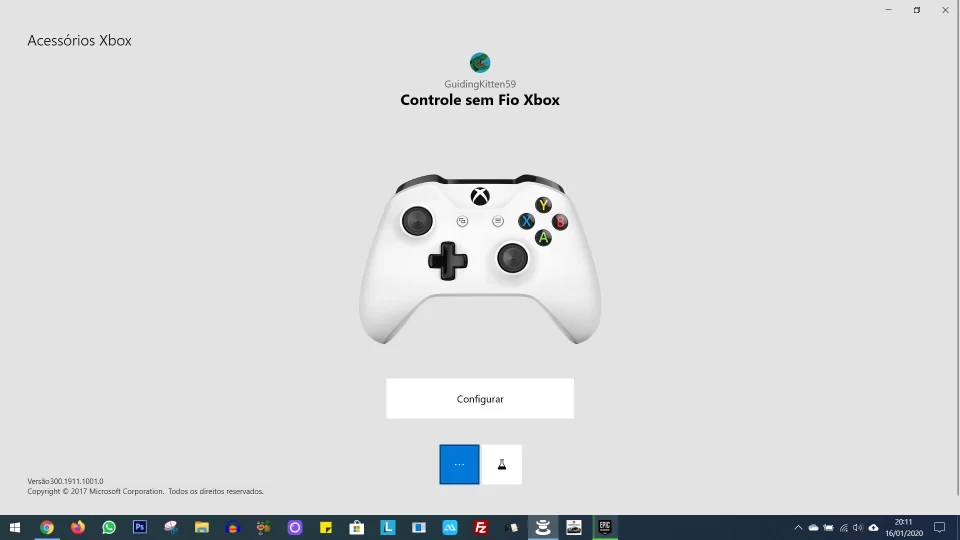
Dentro do aplicativo, você verá a imagem do seu controle. Clique nos três pontinhos (…) logo abaixo do botão “Configurar”. Ali, o sistema exibirá a versão atual do firmware. Se houver uma atualização disponível, um botão de aviso aparecerá.
4. Executando a Atualização
Mesmo que o sistema diga que não há atualizações, você pode clicar na versão do firmware para forçar uma verificação ou reinstalação.
- Clique em Continuar.
- Aguarde o progresso de 0 a 100%. Não desconecte o cabo em hipótese alguma.
- Ao final, uma mensagem confirmará que o controle foi atualizado com sucesso.
Dica de Especialista: Conectividade no PC
Se o seu controle continua desconectando mesmo após a atualização, verifique se os drivers de Bluetooth do seu computador estão atualizados. Muitas vezes, o conflito entre o firmware do controle e um driver antigo de PC causa instabilidades.
Leia também: Dúvidas – Joystick Xbox One S + Bluetooth 4.0 + PC
Guia em Vídeo: Se preferir acompanhar o processo visualmente, confira o vídeo detalhado do canal TecnoUp onde mostramos cada etapa na prática:
Leia também: Como Parear Controle de PS4 no Celular via Bluetooth: Guia Passo a Passo
Conclusão
Atualizar o firmware do controle do Xbox One S é um processo simples que não exige conhecimento técnico avançado, mas que resolve a maioria dos problemas de conectividade. Criar o hábito de verificar essas atualizações garante que você tenha a melhor experiência possível, seja no console ou no PC.
Gostou dessa dica? Então inscreva-se no canal e continue acompanhando o TecnoUp para mais tutoriais de hardware e tecnologia!






