

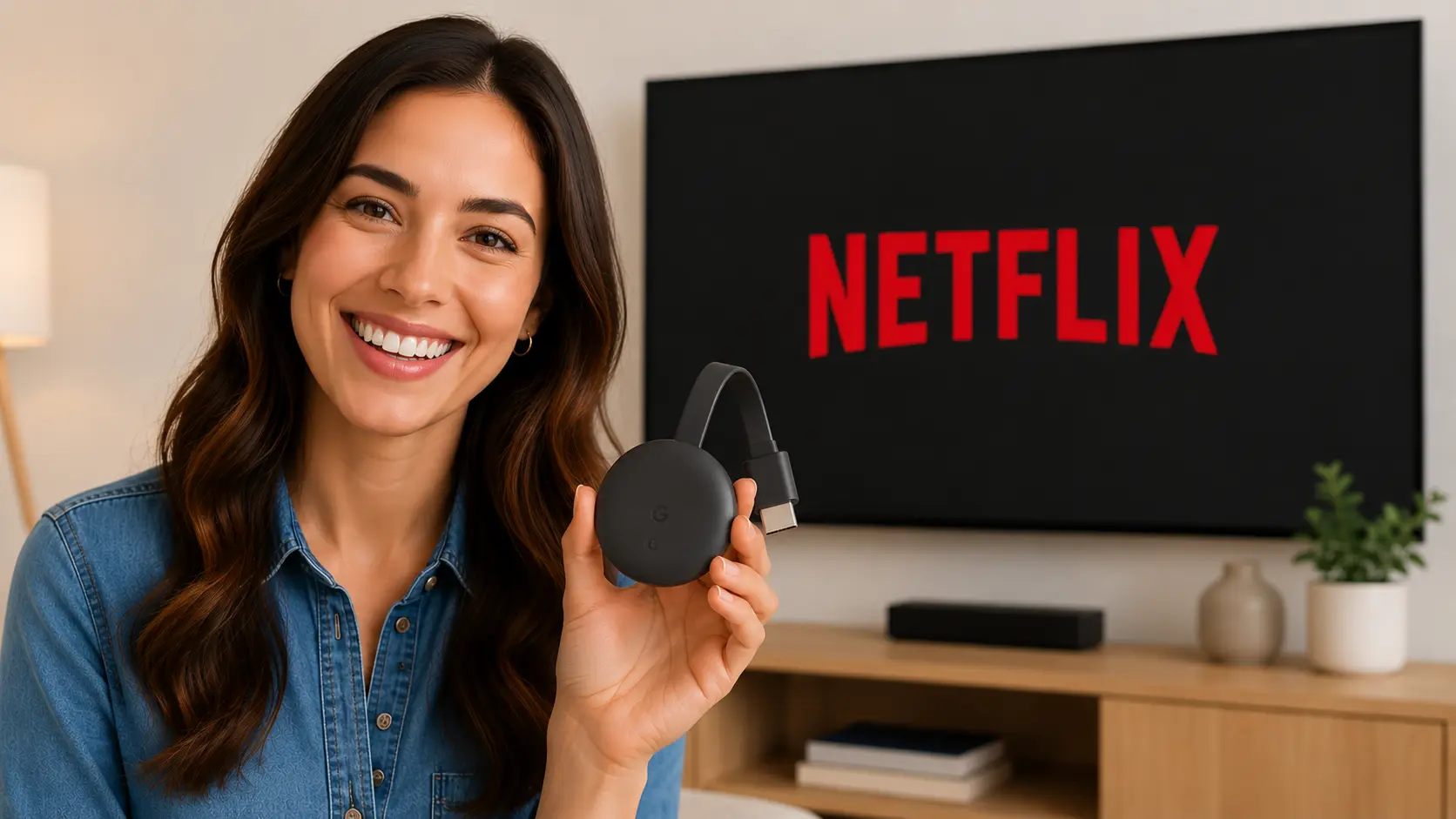
Houve um tempo em que os usuários de tecnologia sofriam com a falta de compatibilidade entre as maiores gigantes do mercado.
Felizmente, desde que o Google e a Amazon selaram oficialmente a paz, os seus respectivos ecossistemas passaram a conversar entre si. Graças a isso, transmitir os filmes e séries do Amazon Prime Video no Chromecast se tornou uma tarefa simples, rápida e nativa.
Se você tem um modelo de Chromecast antigo ou uma versão moderna com Google TV, preparamos este guia passo a passo completo para te ajudar a configurar e extrair a melhor qualidade de imagem e som na sua televisão.
Leia também: Google Encerra Suporte do Chromecast? Entenda o Alarme Falso e sua História!
O Fato Histórico: A Parceria entre Amazon e Google
Para quem não se lembra, até meados de 2019, o aplicativo do Prime Video não oferecia suporte nativo ao botão de transmissão do Chromecast, obrigando os usuários a fazer “gambiarras”, como o espelhamento completo da tela do celular (o que drenava a bateria e travava o vídeo todo).
A mudança oficial aconteceu após um anúncio conjunto das empresas:
“Hoje, Amazon e Google anunciaram que as empresas lançarão o app oficial do YouTube para Fire TV, além de também disponibilizar o app de Prime Video para streaming em Chromecast e dispositivos com Chromecast integrado.”
Hoje em dia, essa integração é tão profunda que os modelos mais recentes de Chromecast já trazem o ecossistema da Amazon totalmente integrado de fábrica.
Leia também: Primeiro Chromecast no Brasil: Relembre o Review do Lançamento em 2014
Como Funciona o Chromecast com o Prime Video?
Para quem está dando os primeiros passos com esse hardware, o Chromecast é um dispositivo que transforma qualquer televisão normal com entrada HDMI em uma Smart TV conectada.
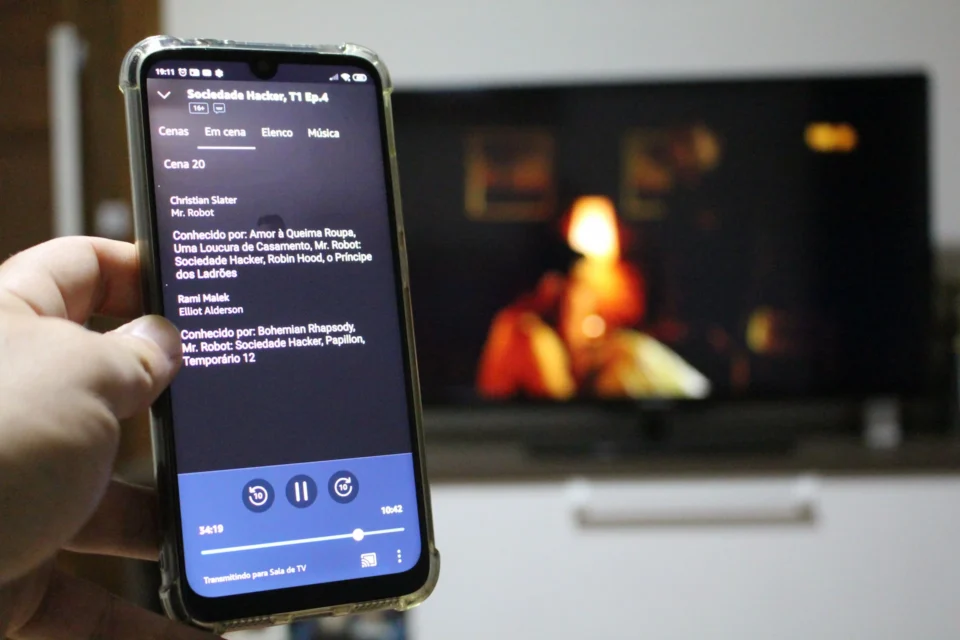
Ao contrário do que muitos pensam, quando você escolhe um filme no Prime Video através do celular, o aparelho não está espelhando a tela do seu smartphone. O celular funciona apenas como um controle remoto inteligente. O Chromecast recebe o link direto e puxa o sinal de vídeo em alta definição direto da internet, deixando o seu smartphone totalmente livre para receber chamadas ou abrir outros aplicativos sem interromper o streaming.
Leia também: TV Box e IPTV: É Certo ou Errado? O Debate Sobre a Legalidade do “Gatonet”
Como Transmitir o Prime Video para a TV (Chromecast 1, 2, 3 e Ultra)
Se você utiliza as gerações clássicas do Chromecast, o processo de transmissão é idêntico ao de outras plataformas, como a Netflix e o YouTube. Siga estes passos simples:
- Certifique-se de que o seu smartphone e o Chromecast estão conectados na mesma rede Wi-Fi da sua casa.
- Abra o aplicativo do Amazon Prime Video no seu celular (Android ou iPhone) ou no navegador Google Chrome do computador.
- Toque no ícone de transmissão (o símbolo de uma telinha com ondas de Wi-Fi) que aparece no canto superior ou inferior do aplicativo.
- Selecione o nome do seu Chromecast na lista de dispositivos disponíveis.
- Escolha o filme ou série, clique no Play e o conteúdo começará a rodar imediatamente na TV.
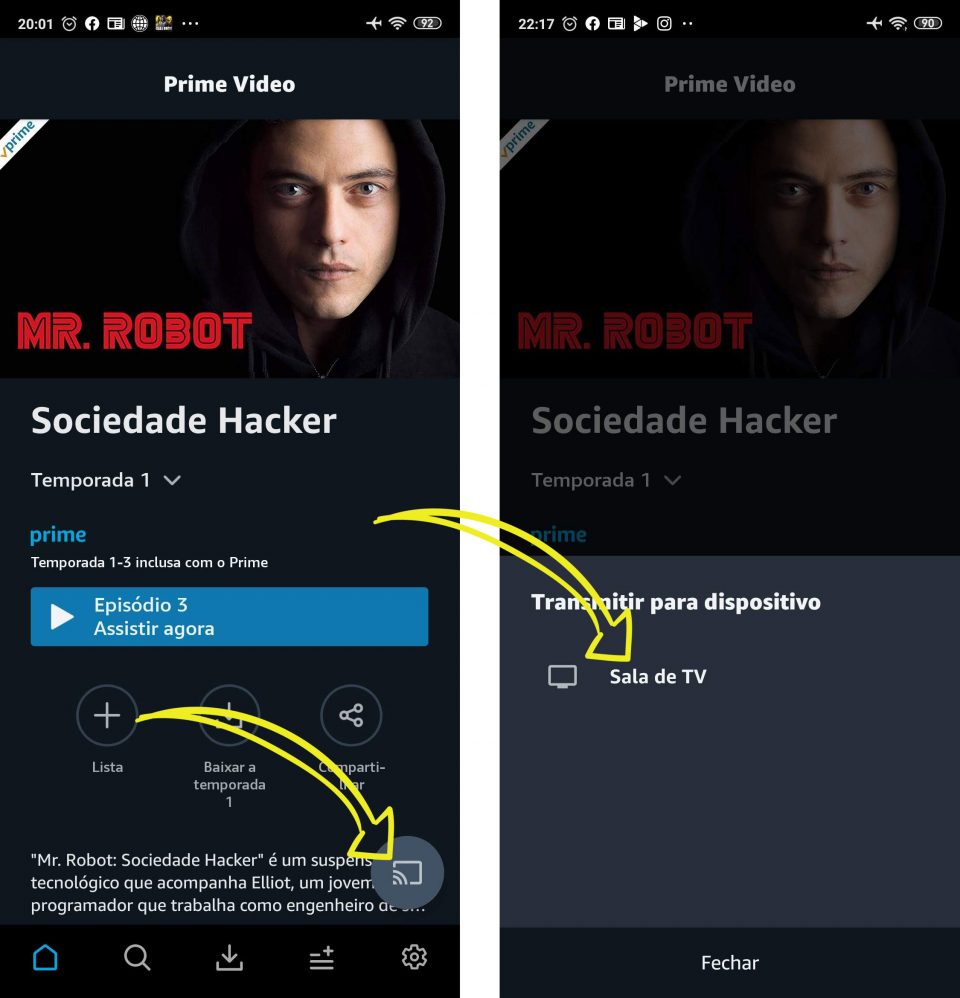
Dica Extra: Esse recurso de transmissão também funciona perfeitamente para filmes e episódios de séries que você tenha baixado (download) no aplicativo do celular para assistir em modo offline!
Como Controlar o Conteúdo no Chromecast com Google TV (Modelos com Controle)
Se você possui as versões mais recentes do hardware (Chromecast HD ou 4K), nem sequer precisa pegar o celular. O dispositivo conta com o sistema operacional Google TV e um controle remoto físico.
Basta navegar até a aba de aplicativos na interface da sua TV, baixar o aplicativo oficial do Amazon Prime Video e fazer login com a sua conta. Você pode controlar a reprodução diretamente pelo controle ou através de comandos de voz usando o Google Assistente.
Leia também: Pluto TV: Como Assistir Séries, Filmes e Esportes Grátis Oficialmente
Como Ajustar o Tamanho, Formato e Cor das Legendas
Para garantir uma boa experiência de visualização, o aplicativo permite personalizar totalmente as legendas de acordo com a sua preferência — um recurso essencial para quem tem dificuldades em ler de longe.
Para ajustar as legendas durante a reprodução do filme na TV:
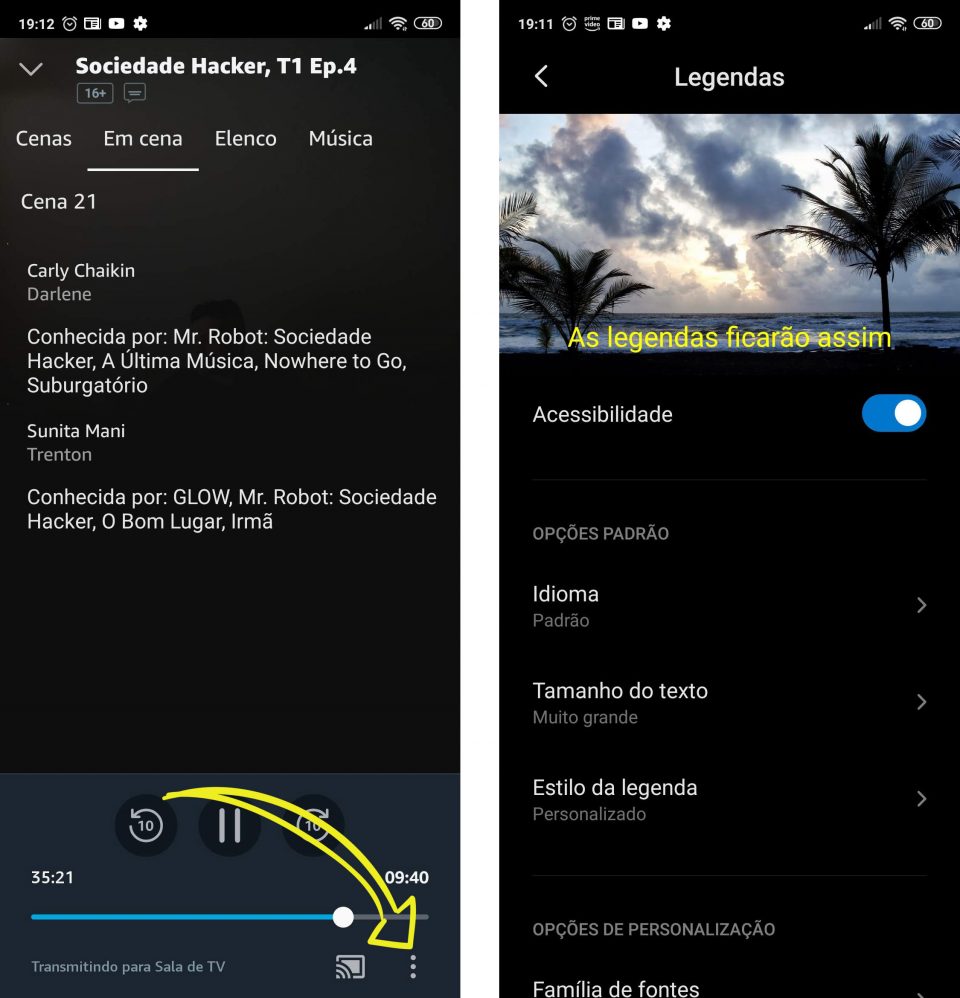
- Toque na tela do celular (ou use o controle da TV) para abrir o menu de reprodução.
- Clique no ícone de Legendas e Áudio (geralmente representado por um balão de diálogo).
- Acesse as Configurações de Legenda.
- Lá, você pode alterar o idioma, o tamanho do texto (Pequeno, Médio, Grande ou Muito Grande) e a cor da fonte (mudar para amarelo com fundo preto, por exemplo, melhora significativamente o contraste e a leitura).
Vale a Pena Assinar o Pacote Amazon Prime?
Para ter acesso a todo esse catálogo de streaming e poder transmitir para a sua TV, a forma mais inteligente e econômica é assinar o pacote de benefícios Amazon Prime (saiba mais).
Além do streaming de vídeo, a assinatura inclui acesso ao Prime Music, Prime Reading (e-books gratuitos), jogos no Prime Gaming e o benefício mais utilizado pelos usuários: frete grátis ilimitado em milhares de produtos elegíveis na loja da Amazon Brasil.
⚡ Clique aqui para testar o Amazon Prime GRATUITAMENTE por 30 dias e comece a assistir aos seus filmes favoritos na TV hoje mesmo! (Insira o seu link de afiliado aqui)
🎥Vídeo: Assista o Vídeo Prático de Como Configurar o Chromecast
Para ver na prática como ligar o aparelho e efetuar as primeiras transmissões sem erros, assista ao nosso tutorial em vídeo publicado no canal do TecnoUp:
Conclusão
A união entre o ecossistema de hardware do Google e o catálogo de conteúdos da Amazon foi uma das melhores vitórias para o consumidor de tecnologia nos últimos anos. Transmitir o Prime Video para a TV pelo Chromecast é um processo robusto que elimina a necessidade de fios e oferece o máximo de conforto para as suas maratonas de fim de semana.
Ficou com alguma dúvida sobre a configuração do seu aparelho ou a transmissão do sinal? Deixe o seu comentário aqui embaixo e a equipe do TecnoUp te ajuda a resolver!






