

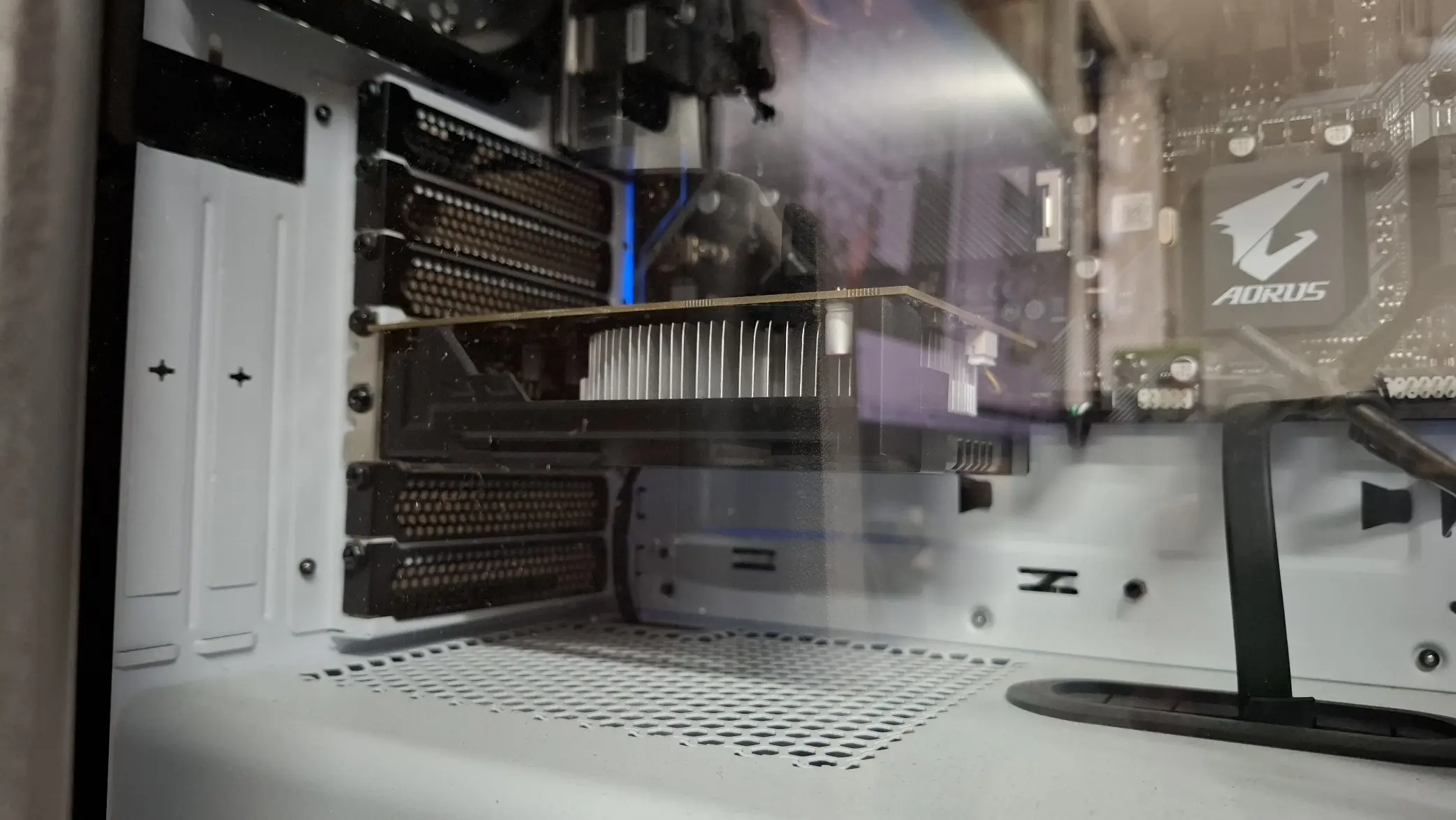
Se você tem uma placa de vídeo AMD, como a RX 580, RX 550 ou modelos similares, provavelmente já passou por aquela situação irritante: você abre um jogo, inicia o OBS ou qualquer software que exija um pouco mais de processamento e, do nada, a tela fica preta, o sistema trava ou o driver “crasha”.
Eu sofri muito com isso na minha RX 550. Tudo indicava que a placa estava com defeito, mas descobri que o culpado era um recurso de software da própria AMD. Neste guia, vou te mostrar como resolver isso de forma definitiva.
O culpado: AMD Crash Defender
Após pesquisar em fóruns internacionais e na comunidade da própria AMD, identifiquei que o problema geralmente está relacionado a um serviço chamado AMD Crash Defender.
Em teoria, esse serviço deveria proteger sua placa de vídeo contra estresse excessivo, desligando-a antes que ocorra um superaquecimento ou dano físico. O problema é que, em muitos casos, ele é sensível demais e causa o travamento justamente quando a placa começa a trabalhar. Desativar esse serviço foi o que resolveu o meu problema.
⚠️ AVISO DE SEGURANÇA: O serviço AMD Crash Defender é uma camada de proteção da fabricante projetada para interromper o funcionamento da placa antes que ela atinja níveis críticos de estresse ou temperatura. Ao desativá-lo, você está removendo essa “trava” de segurança. Embora essa tenha sido a única solução para acabar com os travamentos constantes no meu caso e no de muitos outros usuários, faça o procedimento por sua conta e risco. Recomendo fortemente que, após desativar o serviço, você utilize softwares como o MSI Afterburner para monitorar a temperatura da sua GPU durante os jogos e garantir que ela não esteja superaquecendo.
Leia também: Como Deixar o Windows Mais Rápido com o Aplicativo Oficial da Microsoft: PC Manager
Passo 1: Desativando o serviço no Windows
Este procedimento funciona tanto no Windows 10 quanto no Windows 11:
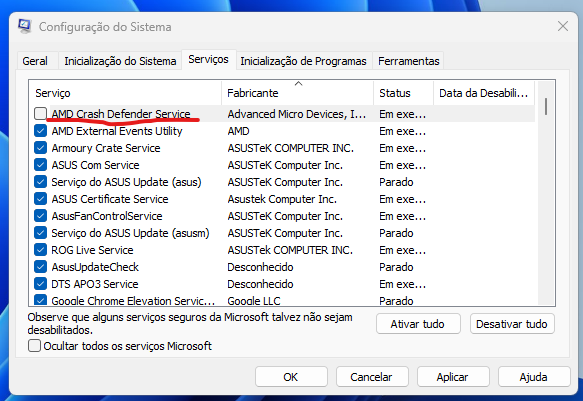
- Na barra de pesquisa do Windows, digite MSConfig para abrir as Configurações do Sistema.
- Vá na aba Serviços.
- Clique na coluna “Fabricante” para organizar e facilitar a busca.
- Procure por AMD Crash Defender Service.
- Desmarque a caixa deste serviço, clique em Aplicar e depois em OK.
- O Windows pedirá para reiniciar, mas selecione “Sair sem reiniciar” para fazermos o segundo passo antes.
Passo 2: Desabilitando no Gerenciador de Dispositivos
Para garantir que o recurso não seja reativado pelo sistema, faça o seguinte:
- Clique com o botão direito no menu iniciar e escolha Gerenciador de Dispositivos.
- Vá até a seção Dispositivos de sistema.
- Localize o item AMD Crash Defender.
- Clique com o botão direito nele e selecione Desabilitar dispositivo. Confirme a escolha.
Passo 3: Limpeza Profunda e Driver Atualizado
Se o seu driver já está apresentando bugs, não adianta apenas instalar um novo por cima. Você precisa de uma limpeza limpa.
- Baixe o AMD Cleanup Utility no site oficial da AMD. Esse utilitário remove todos os vestígios de drivers antigos e bugs de instalação.
- Após a limpeza, o computador reiniciará. Aí sim, baixe e instale a versão mais recente do driver para o seu modelo de placa (RX 550, RX 580, etc.).
- Depois de instalar o driver novo, repita os passos 1 e 2 para garantir que o Crash Defender continue desativado.
Leia também: Atualize do Windows 10 para o Windows 11 sem Requisitos
Se ainda ficou com alguma dúvida, assista o vídeo a seguir onde mostro todos os detalhes do passo a passo.
Conclusão: Vale a pena desativar?
No meu caso, a placa parou de travar imediatamente. Muitos usuários em fóruns brasileiros e estrangeiros relatam o mesmo sucesso. É claro que, ao desativar um recurso de proteção, você deve ficar de olho nas temperaturas da sua placa usando softwares como o MSI Afterburner e HWMonitor, mas para quem estava com a placa inutilizável devido aos crashes, essa é a solução definitiva.






