

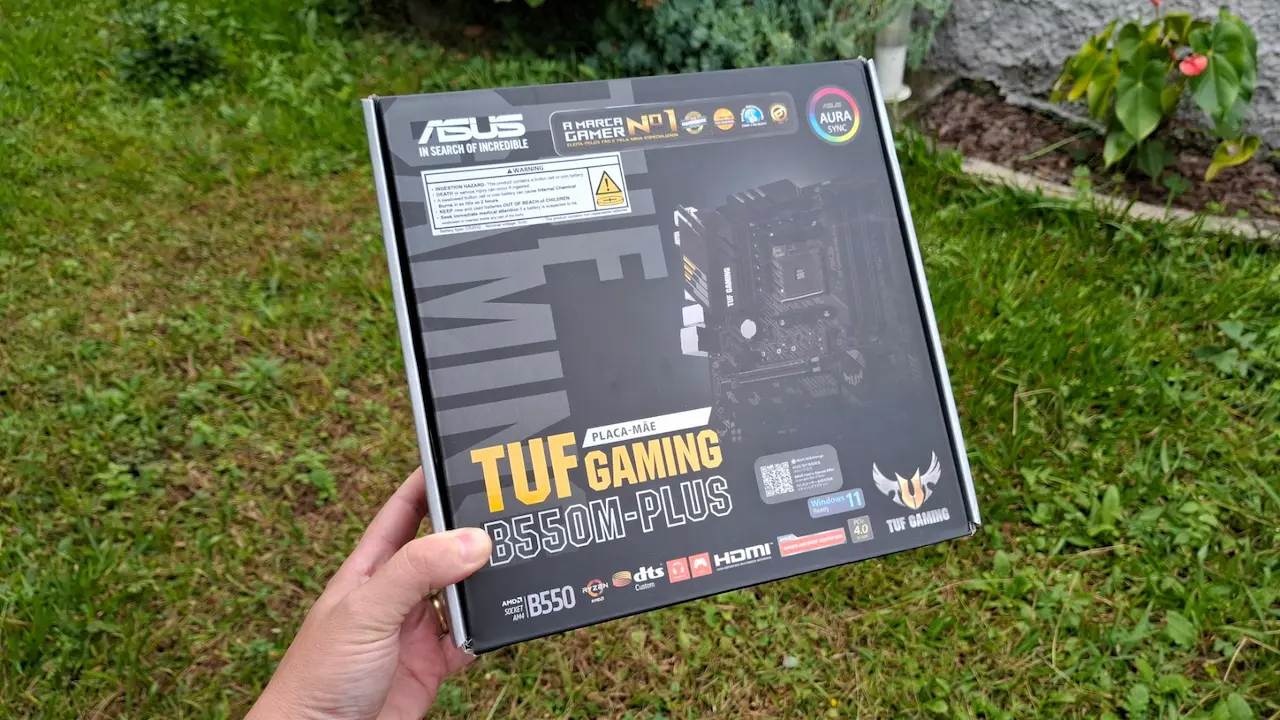
Quem trabalha com tecnologia sabe que nem tudo são flores. Esta semana passei por um daqueles “perrengues” que todo entusiasta de hardware teme: durante uma tentativa de upgrade de processador e atualização de BIOS, minha placa-mãe antiga simplesmente parou de iniciar.
Para evitar que o canal ficasse parado e eu sem uma máquina para editar meus vídeos, decidi investir em uma ASUS TUF Gaming B550M-Plus. Neste artigo, compartilho minha experiência de montagem, os desafios ao reaproveitar componentes antigos e se essa placa realmente entrega o desempenho prometido. Confira o vídeo completo com todo o processo ao final deste post.
Leia também: 7 Erros Fatais ao Montar um PC Gamer: Guia para Não Perder Dinheiro
O Problema: Quando o Upgrade dá Errado
Tudo começou quando comprei um processador novo. Ao tentar atualizar a BIOS da minha placa anterior (uma Aorus B450M), o sistema travou e não voltou mais. Como o tempo é curto, a solução foi partir para uma plataforma mais robusta.
Optei pela linha TUF Gaming da ASUS por ser uma placa muito bem falada no mercado, lançada originalmente por volta de 2021, mas que continua sendo um dos melhores custos-benefícios para quem usa o socket AM4 da AMD.
Leia também: Como Ativar o XMP (D.O.C.P) e Ganhar Mais Performance no seu PC
O Desafio do Processador “Colado” no Cooler
Durante a desmontagem do PC antigo, me deparei com um problema clássico dos processadores Ryzen: a pasta térmica antiga grudou o processador no dissipador de uma forma que ele não saía por nada.
Dica de Ouro: Nunca puxe o cooler para cima com força, ou você pode arrancar o processador do socket e entortar os pinos.
Como resolvi: Conectei os cabos básicos, liguei o PC por cerca de 2 minutos com a ventoinha desligada para deixar o processador esquentar. O calor amoleceu a pasta térmica, permitindo que eu girasse o cooler (como se estivesse abrindo uma garrafa) até descolar com segurança. No final deste artigo, tem um vídeo completo mostrando todos os detalhes.
Primeiras Impressões: ASUS TUF B550M-Plus
A placa é visualmente impressionante e muito bem construída. Algumas características que me fizeram escolher esse modelo:
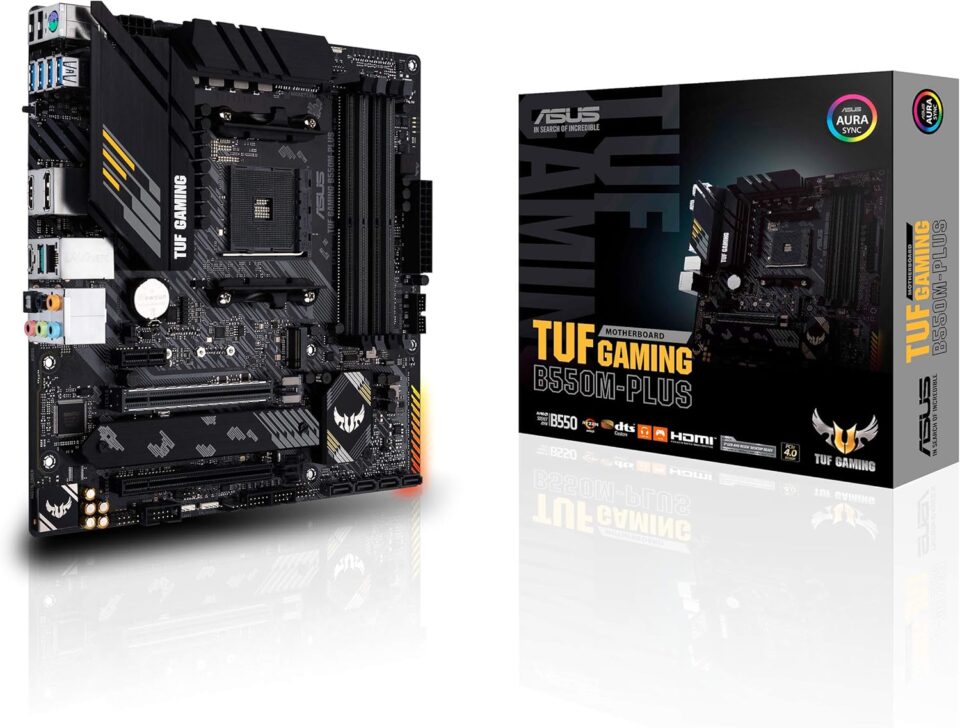
- BIOS FlashBack: Ela possui um botão traseiro que permite atualizar a BIOS via Pen Drive sem precisar de processador ou memória. Se minha placa antiga tivesse isso, talvez eu não precisasse ter comprado uma nova!
- Suporte a PCIe 4.0: Ela já está pronta para as velocidades mais altas de SSDs e Placas de Vídeo (embora dependa do processador).
- Dissipadores de VRM: Diferente de placas de entrada, ela possui dissipadores robustos nas fases de alimentação, o que garante estabilidade.
O Processo de Montagem e Limpeza
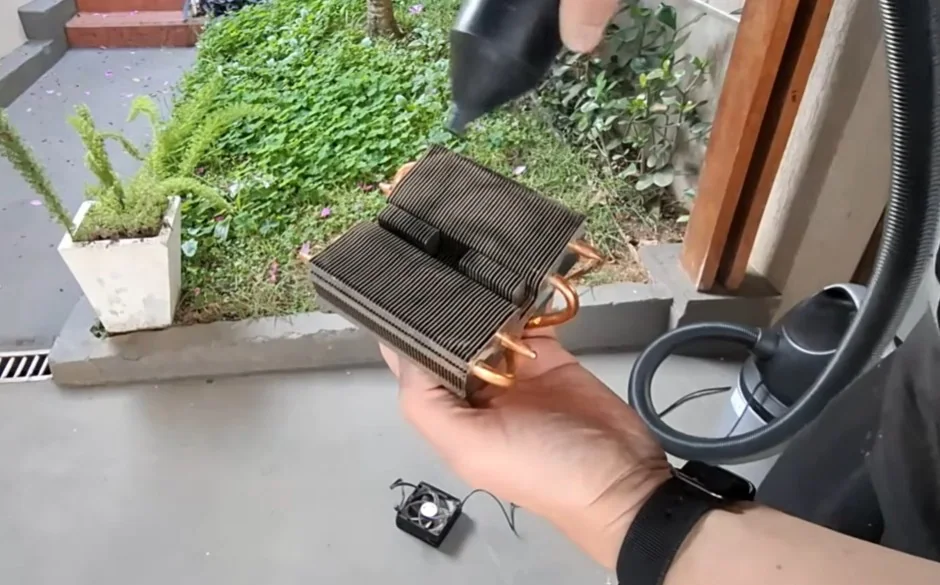
Aproveitei a troca para fazer uma limpeza completa. Usei um soprador/aspirador para tirar o pó acumulado de 5 anos e álcool isopropílico com uma flanela para limpar a base do meu cooler Wraith Prism (o cooler original da AMD feito em parceria com a Cooler Master).
Instalação do SSD M.2 e Memórias
A TUF B550M-Plus vem com dois slots M.2. O slot principal (mais perto do processador) é o que suporta PCIe 4.0. O segundo slot possui um dissipador incluso, o que é ótimo, já que ele fica logo abaixo da placa de vídeo e tende a esquentar mais.
Para as memórias, instalei meus dois pentes G.Skill de 8GB (3200MHz) nos slots cinzas para ativar o Dual Channel.
Nota de correção: Durante a gravação do vídeo de montagem, acabei instalando os pentes nos slots pretos por força do hábito. No entanto, para a ASUS TUF Gaming B550M-Plus, a recomendação oficial do fabricante para obter o melhor desempenho em Dual Channel é utilizar os slots cinzas (A2 e B2). Fique atento a esse detalhe no seu projeto para garantir a estabilidade máxima do sistema!
Leia também: O FIM do PC Gamer? Entenda por que você poderá ter apenas um “computador burro” em breve
Compatibilidade: Ryzen 2700X na B550?
Um ponto importante: oficialmente, a linha B550 suporta processadores Ryzen das séries 3000, 4000 e 5000. No meu caso, instalei o meu antigo Ryzen 7 2700X. Como ele é um processador PCIe 3.0, meu SSD 4.0 acaba funcionando com velocidade limitada pelo “gargalo” do processador.
Atualmente: Acabei fazendo upgrade para um Ryzen 7 5700X, que liberarou todo o potencial do barramento 4.0 desta placa-mãe.
Montagem no Gabinete
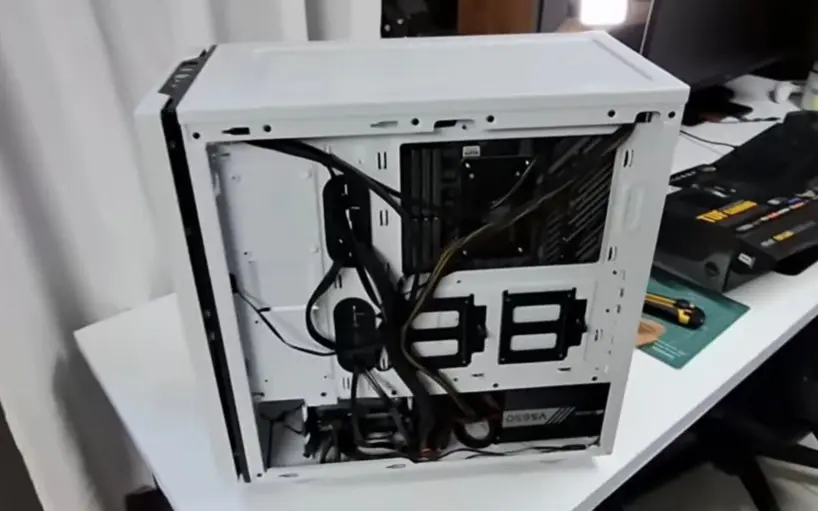
Instalar a placa no meu gabinete (um Corsair Spec 06 Branco) foi tranquilo. Uma dica que sempre dou aqui no TecnoUp: não esqueça de instalar o espelho traseiro antes de parafusar a placa-mãe! Se esquecer, terá que desmontar tudo de novo.
O Ajuste Final: Cable Management e Detalhes
Embora a placa já estivesse no lugar, a montagem de um PC nunca termina quando ele liga pela primeira vez. Notei que o espelho traseiro ficou levemente desalinhado e alguns cabos ainda estavam aparecendo mais do que eu gostaria.
Como prezo pela estética e pelo fluxo de ar aqui no setup, ainda vou tirar um tempo para passar tudo por trás da bandeja da placa-mãe. Além disso, ainda preciso reinstalar meus dois HDs mecânicos de backup e lavar os filtros de poeira do gabinete, que estavam bem sujos após esses anos de uso.
Personalização: Toque Pessoal e Funcional
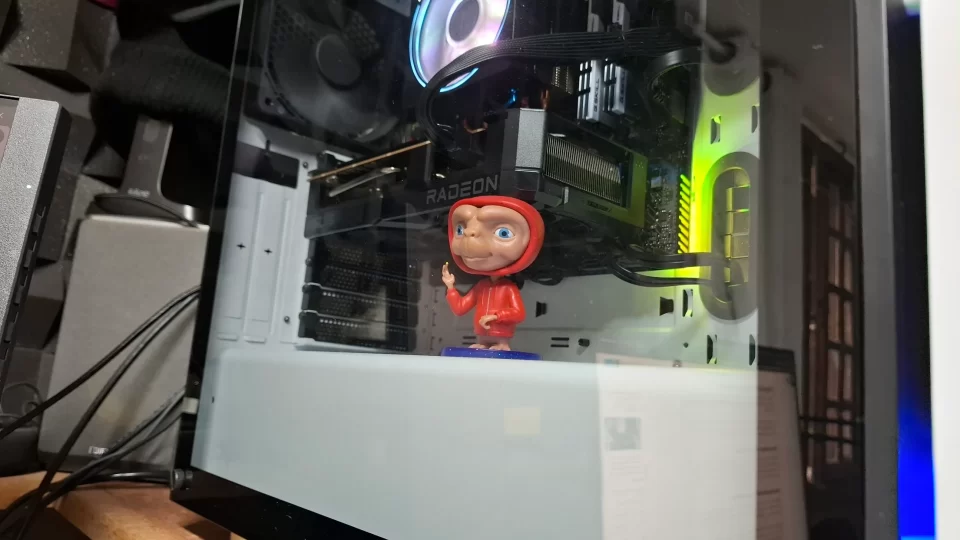
Para dar um toque especial e funcional ao novo visual “TUF” da máquina, decidi colocar dentro do gabinete o boneco do E.T. que comprei há pouco mais de um ano. Além de trazer lembranças incríveis da minha infância, ele acabou sendo a solução perfeita para o setup: o boneco serviu na medida exata como um apoio para a minha placa de vídeo Radeon RX 7600 TUF, evitando que ela fique levemente inclinada pelo peso. O que você achou dessa “gambiarra” de luxo? Deixe sua opinião nos comentários!
Lição Aprendida: O Problema da BIOS e Incompatibilidade
Refletindo sobre o que aconteceu com a minha placa antiga, uma Gigabyte Aorus B450M, o problema foi mais complexo do que eu imaginei inicialmente. Em um primeiro momento, achei que o suporte ao meu Ryzen 7 2700X havia sido removido na atualização, o que estaria fazendo o sistema travar na tela com o logo da Aorus sem iniciar o Windows.
No entanto, após analisar melhor, percebi que o buraco era mais embaixo: durante o processo de atualização para a versão F67g (de 11 de março de 2025), aparentemente a BIOS foi corrompida. Esse tipo de erro é fatal para placas que não possuem sistemas de recuperação redundantes, resultando em um hardware que liga, mas não consegue completar o ciclo de post.
A Tentativa de Recuperação
Eu tinha a esperança de que, ao instalar meu novo Ryzen 7 5700X, a placa voltaria a ligar, permitindo que eu fizesse o downgrade da BIOS para uma versão compatível com o 2700X. Infelizmente, realizei o teste recentemente e não deu certo; a placa permaneceu sem sinal.
Tentei partir para uma solução mais avançada utilizando o gravador de EEPROM CH341A com o clipe jacaré, mas também não obtive sucesso na regravação direta no circuito. Pesquisando mais a fundo, descobri que, para este modelo específico de placa, a proteção do circuito impede a gravação via clipe, sendo necessário dessoldar o chip da BIOS para realizar o procedimento externamente.
Vale a pena o conserto?
Como não tenho as ferramentas de micro-soldagem nem a habilidade necessária para esse reparo manual, a única opção seria levar a uma assistência técnica especializada. No entanto, estou avaliando se compensa, pois o custo da mão de obra qualificada pode acabar sendo mais alto do que o valor de mercado de uma placa usada. O famoso “o molho sairá mais caro que o peixe”.
A Vantagem da ASUS TUF e o “Pulo do Gato”
Essa experiência reforça por que escolhi a ASUS TUF B550M-Plus. Se ela estivesse no lugar da antiga, eu teria resolvido o problema em 5 minutos usando o botão BIOS FlashBack, que permite atualizar ou reverter a BIOS apenas com um pendrive, sem precisar de processador ou memória instalados.
Fica aqui a minha dica principal sobre atualização de BIOS: só realize esse procedimento se você tiver uma necessidade extrema, como a instalação de um novo componente ou a correção de um erro grave de segurança. Caso contrário, vale a máxima: “não se mexe em time que está ganhando”. O risco de corromper o sistema é real e, se a sua placa-mãe não tiver o recurso de FlashBack ou um sistema de BIOS dupla, o prejuízo pode ser grande. Antes de clicar em “update”, verifique sempre se a versão planejada não remove o suporte ao seu hardware atual e se o benefício compensa o risco.
Leia também: Atualizar a BIOS da Placa-Mãe: Vale a pena? Minha experiência real e opinião atual
Guia Visual: Assista à Montagem Completa
Para você que quer ver cada detalhe da instalação, desde o processador até a fixação no gabinete, preparei o vídeo abaixo. Nele, mostro inclusive o dissipador do SSD M.2 que mencionei anteriormente e como ele ficou harmônico com o design da placa-mãe.
Conclusão e Dica de Ferramentas
Se você está pensando em começar a montar seus próprios PCs ou fazer manutenções preventivas, uma dica de ouro: invista em um bom kit de chaves. Recentemente comprei um kit com pontas imantadas e regulagem que facilitou muito o trabalho com os parafusos minúsculos do SSD M.2. É um investimento barato que evita muita dor de cabeça.
A ASUS TUF Gaming B550M-Plus se provou uma excelente compra de emergência e uma base de upgrade fenomenal. Se você quiser garantir a sua, vou deixar o link oficial aqui embaixo.
Gostou desse formato de diário de hardware? Se inscreva no TecnoUp e não perca os próximos vídeos onde vou finalizar a organização deste PC e testar o novo processador!






