

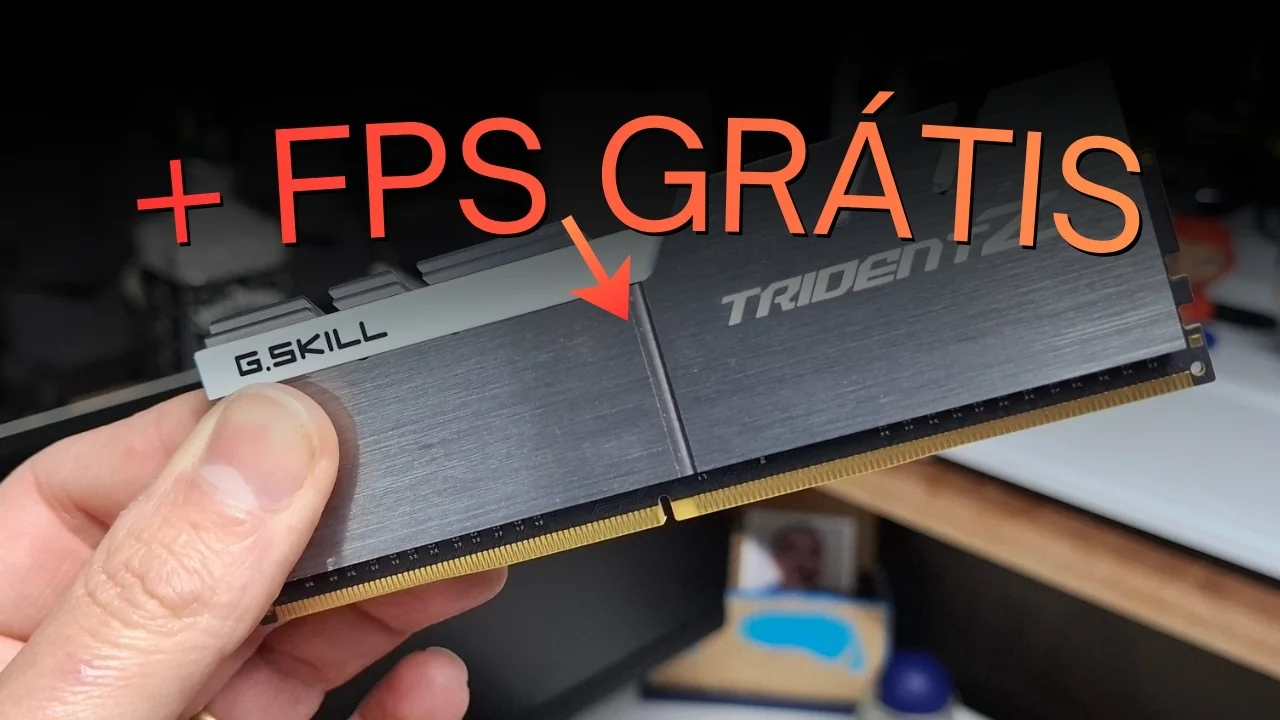
Você comprou memórias RAM de 3200MHz ou 3600MHz, instalou no seu computador e acha que já está aproveitando toda essa velocidade? Pois saiba que, na maioria das vezes, elas estão rodando abaixo da capacidade real.
A ideia para este guia surgiu a partir do comentário de um inscrito em um dos meus vídeos de upgrade (onde instalei o Ryzen 7 5700X), me alertando sobre a ativação do XMP. Ativar esse recurso é fundamental para garantir que sua memória RAM entregue toda a performance contratada.
Dica: Se você prefere ver o processo na prática, deixei um vídeo com o passo a passo completo logo ao final deste artigo.
Leia também: Você sofre da Síndrome do PC Gamer? Descubra os sinais e como evitar
O que é XMP (Extreme Memory Profile)?
O XMP é um recurso criado pela Intel que funciona como um “perfil de overclock seguro”. Quando instalamos uma memória RAM, ela tende a funcionar em um padrão conservador (chamado JEDEC), geralmente em frequências baixas como 2133MHz ou 2400MHz.
O perfil XMP fica gravado no chip da própria memória. Ao ativá-lo na BIOS, o sistema lê essas informações e ajusta automaticamente a frequência, as latências e a voltagem corretas para as quais o módulo foi projetado.
XMP, D.O.C.P ou EXPO?
Embora o termo mais comum seja XMP, os nomes mudam dependendo da sua placa-mãe e processador:
- XMP: Padrão em placas Intel.
- D.O.C.P / E.O.C.P: O equivalente nas placas-mãe ASUS para processadores AMD.
- EXPO: O padrão mais recente para a linha Ryzen 7000 (DDR5).
No meu setup atual: utilizo uma placa-mãe ASUS TUF Gaming B550M-Plus, então o termo que aparece para mim é o D.O.C.P.
Leia também: Entenda por que você poderá ter apenas um “computador burro” em breve
Vantagens e Cuidados
Vantagens:
- Velocidade Real: Faz sua RAM rodar a 3200MHz em vez de 2400MHz, por exemplo.
- Ganho em Jogos: Melhora a estabilidade do FPS e o desempenho em multitarefas e renderização.
- Segurança: É automático e evita erros de ajustes manuais que poderiam danificar o hardware.
Cuidados:
- Estabilidade: Se o seu processador ou placa-mãe não suportarem a frequência da memória, o sistema pode ficar instável.
- Temperatura: Há um leve aumento no consumo, mas nada que saia das especificações de fábrica da memória.
Leia também: Windows na Nuvem e Memórias Caras: O PC Desktop Chegou ao Fim?
Passo a Passo: Como Ativar na BIOS
Cada fabricante tem um menu diferente, mas o conceito é o mesmo. No meu caso (ASUS), o processo foi assim:
- Reinicie o PC e fique apertando a tecla DEL ou F2 para entrar na BIOS.
- Acesse o Modo Avançado (geralmente tecla F7).
- Procure pela aba Ai Tweaker (ou OC Tweaker/Overclocking).
- Localize a opção Ai Overclock Tuner e mude de “Auto” para D.O.C.P (ou XMP).
- O sistema carregará automaticamente o perfil da sua memória (ex: 3200MHz).
- Aperte F10 para salvar e sair.
“Meu PC não ligou, e agora?”
Se após salvar o computador não iniciar, não se desespere. Isso significa que o perfil é alto demais para o seu processador ou placa. Basta fazer um Reset de BIOS (Clear CMOS) removendo a bateria da placa-mãe por alguns segundos ou usando o jumper de reset. O PC voltará às configurações originais de fábrica.
Leia também: Como é pagar 93% de taxa para montar um PC no Brasil e as gambiarras necessárias
Como conferir se deu certo no Windows
Não precisa de programas complexos. Siga este caminho:
- Clique com o botão direito no menu iniciar e vá em Gerenciador de Tarefas.
- Clique na aba Desempenho e depois em Memória.
- Verifique o campo Velocidade. No meu caso, ele passou a exibir cravados os 3200 MHz.
Estou usando esse perfil há alguns dias e a estabilidade é total. Minha recomendação é sempre anotar a data em que você fez a alteração. Se o PC começar a travar semanas depois, você saberá exatamente o que desfazer.
Confira agora o vídeo onde mostro todo esse processo na tela do meu computador:
Conclusão
Ativar o XMP/D.O.C.P é a forma mais simples e segura de garantir que você não está “deixando desempenho na mesa”. Se você investiu em um hardware de qualidade, nada mais justo do que usá-lo em sua totalidade.
E aí, você já conferiu se suas memórias estão rodando na velocidade máxima? Se tiver dúvidas sobre o modelo da sua placa-mãe, deixa aqui nos comentários que eu te ajudo!






