

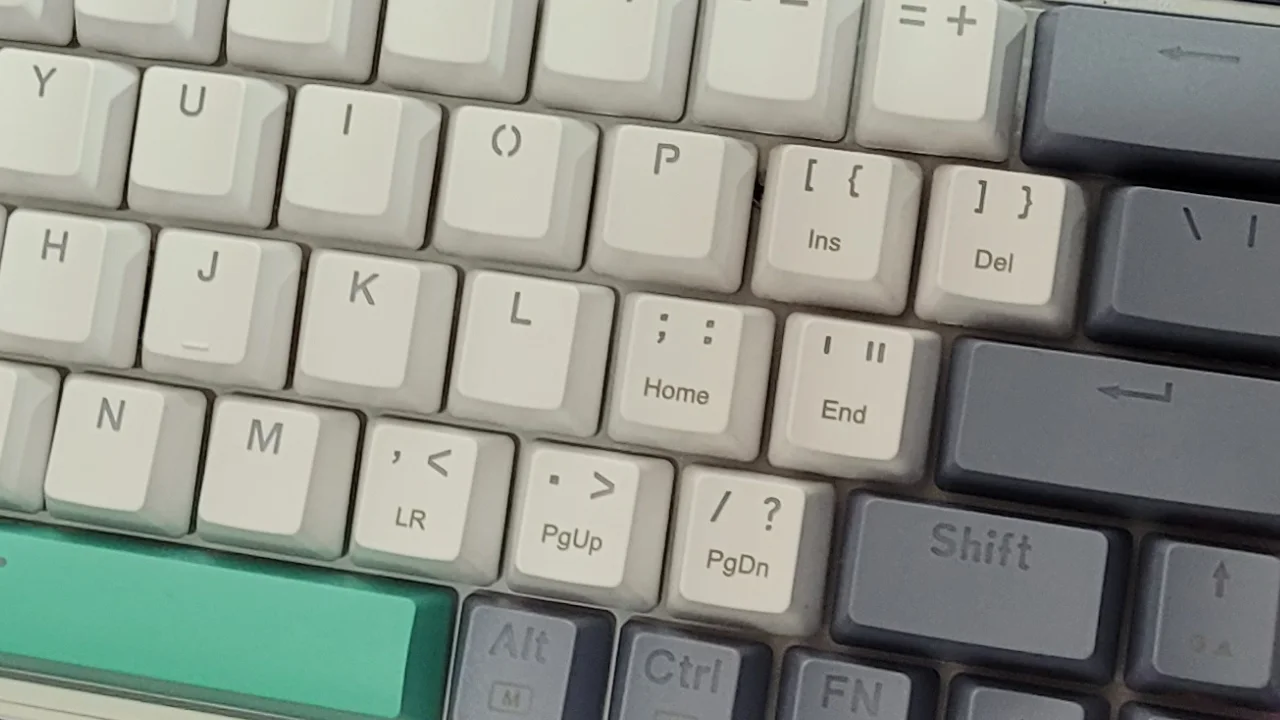
Com muitos teclados mecânicos importados oferecendo o melhor custo-benefício, é comum acabar comprando um modelo no padrão Americano (ANSI), que não possui a tecla física do “Ç”. Se você se deparou com esse layout e está tendo dificuldades para digitar em português, não se preocupe: a solução é simples e não exige que você troque de teclado.
Aqui no TecnoUp, vou te mostrar como configurar o Windows e usar o famoso “atalho do cedilha” de forma definitiva.
Leia também: Teclado Mecânico: Guia Completo sobre Switches e Como Escolher o Melhor
O Segredo: Layout Estados Unidos (Internacional)
O erro mais comum é tentar usar o teclado americano configurado como “Português ABNT2”. Isso faz com que os símbolos fiquem todos trocados. Para resolver, você precisa adicionar o layout correto no seu Windows.
Passo a Passo no Windows:
- Vá em Configurações e selecione Hora e Idioma.
- Clique em Idioma e Região.
- Ao lado do idioma Português, clique nos três pontinhos (…) e escolha Opções de idioma.
- Desça até a seção de teclados e clique em Adicionar um teclado.
- Procure por Estados Unidos (Internacional) e adicione-o.
- Dica extra: Você pode excluir o layout ABNT2 antigo para evitar que o Windows mude sozinho, ou usar o atalho
Windows + Espaço(ouCtrl + Shift) para alternar entre eles.
Leia também: Como limpar um teclado mecânico
Como fazer o “Ç” e outras acentuações?
Com o layout Estados Unidos (Internacional), você usará combinações de teclas chamadas “teclas mortas”. Funciona assim:
- Para o Ç: Aperte a tecla de aspas simples (‘) e depois a letra C. O sistema entenderá automaticamente que você deseja o cedilha.
- Para acentos: Aperte o acento desejado (til, agudo, circunflexo) e depois a vogal.
Leia também: Meu Setup: Os produtos que eu uso, confio e recomendo no TecnoUp
Ajustes Avançados: O caso do Machenike K500
Se você usa um teclado compacto como o Machenike K500, pode notar que algumas teclas, como o Delete, exigem o uso da tecla FN.
Para otimizar o uso, você pode baixar o driver oficial da fabricante e remapear teclas. No meu caso, configurei a tecla do teclado numérico para funcionar como um Delete dedicado, facilitando muito o fluxo de trabalho sem precisar de combinações complexas.
Veja como configurar na prática
Para facilitar, preparei um vídeo mostrando exatamente onde clicar no Windows e como fazer os ajustes de software:
Conclusão
Ter um teclado padrão americano não é um problema, mas sim uma questão de configuração. Uma vez que você se acostuma com o layout Internacional, a digitação flui naturalmente e você ainda ganha acesso a uma variedade enorme de teclados mecânicos de alta qualidade que nem sempre estão disponíveis no padrão brasileiro.
Já configurou o seu? Se tiver alguma dúvida sobre remapeamento de teclas ou drivers, deixe seu comentário aqui embaixo!






