


Uma das maiores vantagens de ter um smartphone da Xiaomi, Redmi ou POCO é a imensa capacidade de personalização que o sistema oferece.
Embora a interface padrão da marca (seja a clássica MIUI ou a moderna HyperOS) seja repleta de recursos, muitos usuários sofrem com o excesso de informações visuais, pequenas lentidões ou simplesmente preferem a estética minimalista e a fluidez do Android nativo do Google.
Se você quer revitalizar o visual do seu aparelho, melhorar a velocidade de navegação e organizar seus aplicativos de uma forma muito mais inteligente, este guia prático foi feito para você. Vamos te ensinar a combinar duas ferramentas oficiais e gratuitas da própria Xiaomi para transformar completamente a sua experiência diária.
Leia também: Como Resolver o Problema de Áudio no WhatsApp em Celulares Xiaomi e Outras Marcas
O Segredo da Fluidez: POCO Launcher
A tela inicial padrão de alguns sistemas pode parecer poluída ou carecer de uma organização intuitiva de gaveta de aplicativos. Para resolver isso com o máximo de estabilidade, a melhor solução é adotar a POCO Launcher (como a consagrada versão 2.0 e suas atualizações), que é desenvolvida oficialmente pela própria Xiaomi.
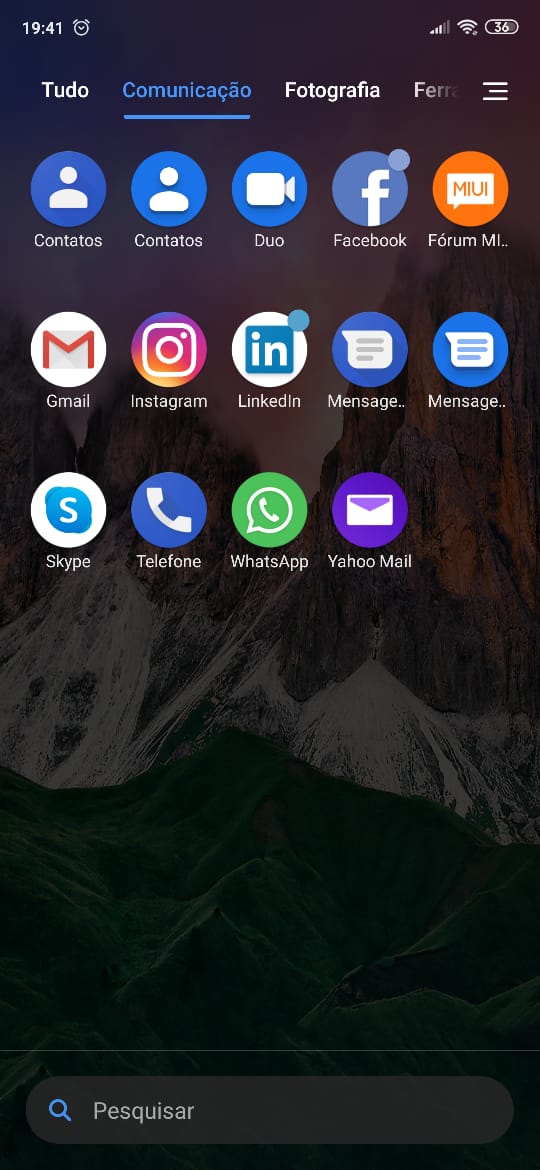
Ao contrário de interfaces modificadas em versões beta que podem apresentar engasgos na hora de arrastar o menu para cima, essa launcher se destaca por uma fluidez impecável.
Principais Vantagens de Organização:
- Gaveta de Aplicativos Inteligente: Seus apps são separados de forma automática em abas por categorias, tais como Comunicação, Entretenimento, Fotografia, Ferramentas e Jogos.
- Agrupamento por Cores: Um recurso fantástico de memória visual. Ao ativar essa opção, o sistema exibe círculos coloridos no rodapé; tocando na cor verde, por exemplo, o app localiza instantaneamente o WhatsApp ou o Spotify, facilitando a busca diária.
- Barra de Pesquisa Rápida: Posicionada estrategicamente na parte inferior da tela, permitindo que você digite as primeiras letras e encontre ferramentas ou contatos num piscar de olhos.
Customização Avançada e Proteção de Layout
A interface permite ajustar o plano de fundo da gaveta de aplicativos com temas claros ou escuros e aplicar níveis personalizados de transparência (deixar em torno de 25% oferece um excelente acabamento estético). Além disso, é possível configurar o tamanho da grade (como 5×5 ou 4×4) e das dimensões dos ícones de acordo com sua preferência.
Para quem costuma bagunçar a tela sem querer enquanto mexe no celular, a launcher oferece a opção “Bloquear Layout da Tela Inicial”. Ao ativá-la, seus atalhos e widgets ficam protegidos por um cadeado virtual, impedindo que os ícones saiam do lugar por acidente.
Leia também: Fone Bluetooth Causa Câncer? Entenda o Aviso na Caixa e o que a Ciência Diz
Como Mudar o Visual dos Ícones para o Android Puro
Depois de garantir a velocidade do sistema com a nova interface, o próximo passo para alcançar o minimalismo é modificar o pacote de ícones e o design geral do sistema. A melhor forma de fazer isso de maneira segura é utilizando o próprio aplicativo nativo de Temas da Xiaomi.
- Abra o aplicativo Temas no seu smartphone.
- Na barra de pesquisa, procure por termos focados na experiência pura, como “Pure Android”, “Android Pixel” ou semelhantes.
- Faça o download do tema gratuito escolhido e aplique especificamente o pacote de Ícones.
Essa combinação fará com que todos os ícones do seu celular adotem o formato circular clássico e limpo da linha Pixel do Google, casando perfeitamente com a proposta minimalista e de alta velocidade.
Passo a Passo para Instalação e Configuração
Configurar o conjunto no seu dispositivo é extremamente simples e não exige nenhum tipo de procedimento avançado:
- Instale a Launcher: Acesse a Google Play Store, pesquise por “POCO Launcher” e faça o download gratuito.
- Defina como Padrão: Assim que a instalação for concluída e você pressionar o botão Home, o celular perguntará qual interface deseja utilizar. Selecione a POCO Launcher e marque-a como a opção padrão.
- Ajuste nas Configurações: Caso precise alterar ou reverter o processo futuramente, basta ir em Configurações do Sistema > Apps > Gerenciar Apps > Apps Padrão > Tela Inicial e escolher a sua interface de preferência.
Leia também: Meta App – Como economizar bateria e garantir privacidade no seu Android
🎥Vídeo: Assista ao Tutorial Prático Passo a Passo
Para ver na prática o ganho de velocidade do sistema, como ativar a gaveta de aplicativos e como configurar o agrupamento de ícones por cores em tempo real, assista ao nosso vídeo completo demonstrando todas as etapas dessa personalização:
Conclusão: Vale a Pena Mudar?
Adotar uma interface leve e um tema minimalista é a melhor maneira de estender a vida útil do seu smartphone Xiaomi. Ao remover transições pesadas e organizar os aplicativos por categorias e cores, as tarefas cotidianas tornam-se muito mais ágeis, além de garantir aquele visual limpo e moderno que nunca sai de moda.
E você, prefere a interface padrão da marca ou curte o visual mais limpo do Android Puro? Já conhecia o truque de buscar aplicativos pelas cores dos ícones? Deixe sua opinião e suas dúvidas nos comentários abaixo!
Não se esqueça de se inscrever no canal do YouTube do TecnoUp, ativar o sininho para receber novos tutoriais e compartilhar este artigo com seus amigos que também usam celulares da Xiaomi. Até a próxima!






