

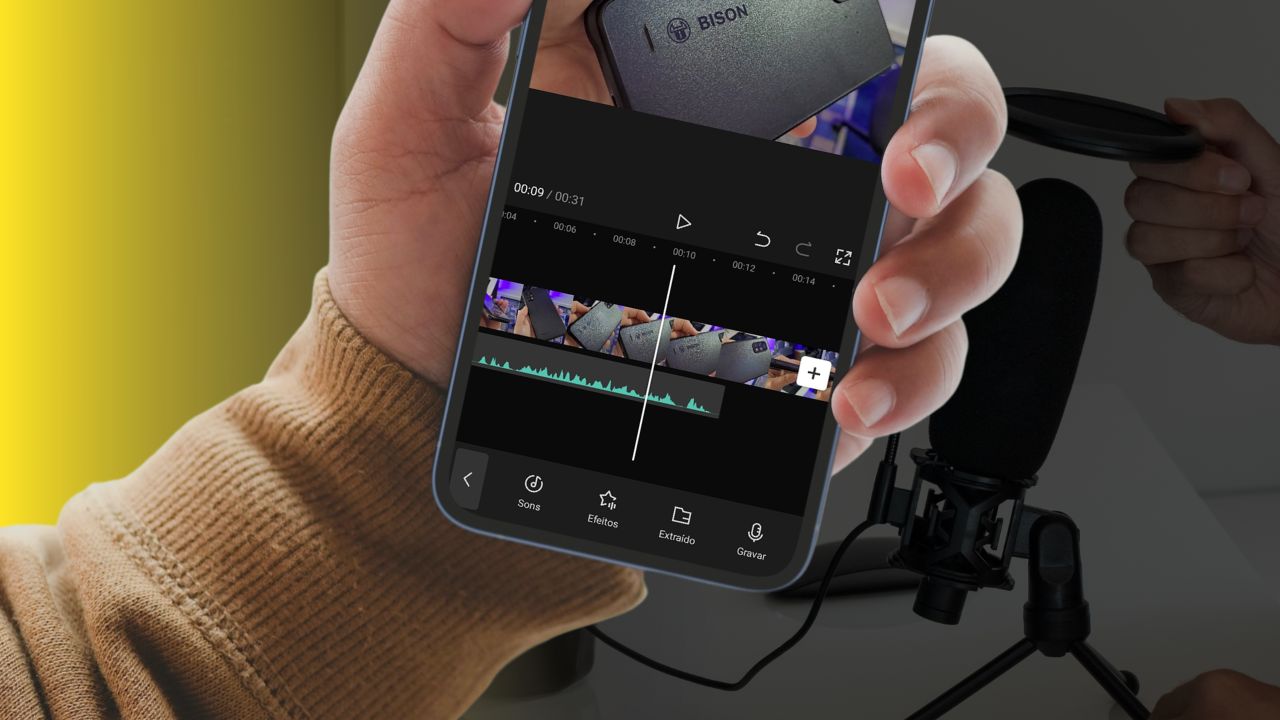
Você já gravou um vídeo bacana, ou pegou uma imagem legal de um banco de dados, mas sentiu que faltava aquela narração para explicar melhor o conteúdo? Muita gente acha que para fazer uma locução de qualidade é preciso um estúdio ou softwares complexos de PC, mas a verdade é que você pode resolver tudo na palma da sua mão.
Hoje, vou ensinar para vocês como fazer locução profissional utilizando um aplicativo gratuito que eu uso muito aqui no canal: o CapCut.
Por que o CapCut?
O CapCut é um editor de vídeo desenvolvido pela mesma empresa do TikTok, mas ele vai muito além das redes sociais. É uma ferramenta completa, disponível tanto para Android quanto para iPhone, e o melhor: você não precisa nem fazer login para começar a editar. Eu utilizo ele direto para criar os Reels e vídeos dos meus canais pela praticidade.
Leia também: Como ativar a Proteção Contra Roubo do Google no Android
Passo a Passo para Criar sua Locução
1. Preparando o Projeto
Ao abrir o app, toque em “Novo Projeto” e selecione o vídeo ou imagem que deseja usar. Pode ser algo que você gravou ou um material de banco de imagens. Após adicionar, você verá a linha do tempo.
📌 Dica importante: O CapCut adiciona automaticamente um encerramento com a logo deles no final do vídeo. Para remover, basta tocar sobre esse clipe de encerramento e clicar em “Excluir”. Assim, seu vídeo fica limpo e profissional.
2. Silenciando o Áudio Original
Se o seu vídeo original tem ruídos de fundo ou sons que você não quer que apareçam, o primeiro passo é tocar no botão “Silenciar áudio do clipe” (fica logo no início da linha do tempo). Isso garante que a sua voz seja o destaque principal.
3. Gravando a Voz
Agora vem o segredo. Toque na opção “Adicionar áudio” e, em seguida, no ícone “Gravar” (com o desenho de um microfone).
- Segure o botão para falar;
- Faça a sua narração no seu ritmo;
- Se não gostar, você pode apagar e fazer de novo na hora.
Depois de gravar, basta clicar no “check” (V) para confirmar. Você pode arrastar o bloco de áudio para ajustar exatamente onde a fala deve começar.
4. Ajustes Finos
Se precisar cortar alguma parte do vídeo para combinar com o tempo da sua fala, utilize a ferramenta “Dividir”. Selecione a parte que sobrou e clique em “Excluir”. É muito intuitivo!
Leia também: Cansaço visual? Conheça a Regra do 20-20-20 e proteja sua visão
Dica Extra: E se eu quiser usar um Microfone Externo?
Eu testei no meu Samsung Galaxy S20 FE e funciona super bem. Se você tiver um microfone de lapela ou de mesa, pode conectar ao celular para melhorar ainda mais a qualidade.
Se o seu microfone for USB padrão e seu celular for USB Tipo-C (como a maioria dos modelos atuais), você vai precisar de um adaptador OTG. É um acessório baratinho (paguei cerca de R$ 12,00 no meu) que permite ligar periféricos no smartphone. Vale muito o investimento para quem quer subir o nível do áudio. Se tiver interesse em comprar, segue link aqui.

Assista ao Tutorial em Vídeo
Se você prefere ver o processo na prática, gravei um vídeo detalhado mostrando a tela do meu celular e como eu faço cada um desses passos. Confira abaixo:
Espero que essa dica ajude você a melhorar a produção dos seus vídeos! Aqui no TecnoUp, meu objetivo é sempre trazer tutoriais simples que facilitam o seu dia a dia com a tecnologia.
Se gostou, compartilhe este artigo e fique de olho nas próximas postagens sobre hardware, produtos e as principais notícias do mundo tech.
E você, já conhecia essa função do CapCut ou usa outro aplicativo para narrar seus vídeos? Deixe um comentário aqui embaixo contando a sua experiência ou se ficou com alguma dúvida sobre o processo!






