

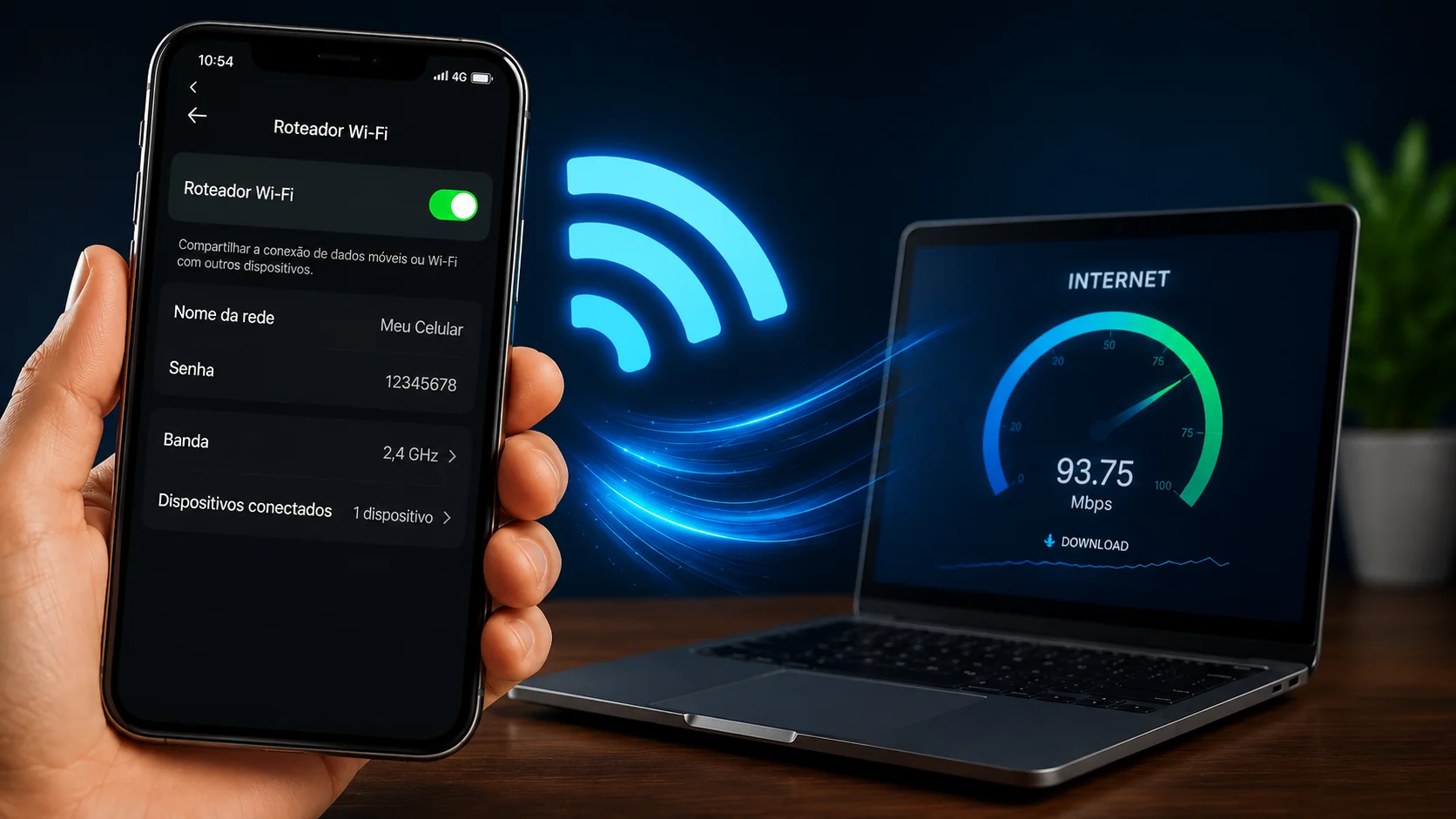
Ficar sem internet na rua, no parque ou durante uma viagem é uma situação que todo mundo já enfrentou ou ainda vai enfrentar. O que muitos não sabem ou esquecem é que você pode transformar o seu smartphone em um verdadeiro modem portátil para salvar um amigo ou conectar o seu próprio notebook.
A boa notícia é que esse recurso, conhecido como ancoragem ou hotspot, está disponível nativamente tanto no ecossistema Android quanto no iOS (iPhone), e os dois sistemas são 100% compatíveis entre si.
Neste tutorial atualizado, você vai aprender o passo a passo definitivo para rotear a sua internet móvel (4G ou 5G) de forma rápida e segura.
Leia também: Como Espelhar a Tela do Celular Android no PC com Vincular ao Celular
Como Rotear a Internet do iPhone (iOS)
No ecossistema da Apple, a função de roteador atende pelo nome de Acesso Pessoal. Siga o caminho abaixo para ativar:
- Abra o aplicativo Ajustes do seu iPhone.
- Toque na opção Acesso Pessoal (caso não a veja logo de início, clique primeiro em Celular e depois em Acesso Pessoal).
- Ative a chave Permitir Acesso a Outros.
- Toque em Senha Wi-Fi para definir uma senha segura de sua preferência.
Como conectar: O outro dispositivo (seja um Android, outro iPhone ou PC) deve abrir as configurações de Wi-Fi, procurar pelo nome do seu iPhone na lista de redes disponíveis, digitar a senha que você criou e tocar em conectar.
Leia também: Samsung DeX: Como Transformar seu Celular em um Computador
Como Rotear a Internet de um Celular Android
No sistema Android, o nome do recurso pode variar ligeiramente dependendo da marca do seu aparelho (Samsung, Motorola, Xiaomi, etc.), mas a lógica de configuração é exatamente a mesma.
O método mais rápido (Painel de Atalhos):
- Deslize o dedo do topo da tela para baixo duas vezes para abrir o Painel de Configurações Rápidas.
- Procure pelo ícone Roteador Wi-Fi (ou Ponto de Acesso / Hotspot).
- Toque e segure sobre o ícone para abrir o menu de configurações dele.
- Defina o nome da sua rede móvel e crie uma senha segura. Depois, basta ativar a chave principal.
O método tradicional (Pelas Configurações):
Se preferir o caminho manual ou tiver um aparelho mais antigo, faça o seguinte:
- Vá em Configurações.
- Toque em Conexões (ou Rede e Internet).
- Procure por Roteador Wi-Fi e Ancoragem (ou Ponto de acesso portátil).
- Ative a função e faça o ajuste do nome da rede e da senha para que seu amigo consiga identificar o seu dispositivo facilmente.
Leia também: Guia Definitivo Kindle: Dicas e Truques Essenciais para Dominar seu E-reader
Dicas Extras de Segurança e Desempenho
- Monitore o consumo: Lembre-se de que os dispositivos conectados estarão consumindo o plano de dados da sua operadora. Evite downloads pesados ou atualizações de aplicativos enquanto estiver roteando.
- Cuidado com a bateria: Transformar o celular em um roteador exige bastante do processador e das antenas, o que tende a descarregar a bateria mais rápido e aquecer o aparelho levemente.
- Desative após o uso: Assim que seu amigo terminar de usar, desligue a função para economizar energia e garantir que outros aparelhos não se conectem automaticamente à sua rede.
Assista ao nosso tutorial passo a passo
Para ver na prática como configurar os aparelhos, encontrar as opções certas em modelos diferentes e conferir todas as dicas de perto, assista ao vídeo completo que preparamos para o canal:
Conclusão
Saber utilizar o seu smartphone como roteador é um daqueles truques práticos de tecnologia que resolvem problemas em segundos, seja para trabalhar fora de casa ou para ajudar quem ficou sem sinal. É um recurso nativo, seguro e extremamente simples de operar.
E você, costuma usar muito a função de roteador no seu dia a dia ou só em casos de emergência? Deixe seu comentário aqui embaixo e participe da comunidade do TecnoUp!



Fabio farias