

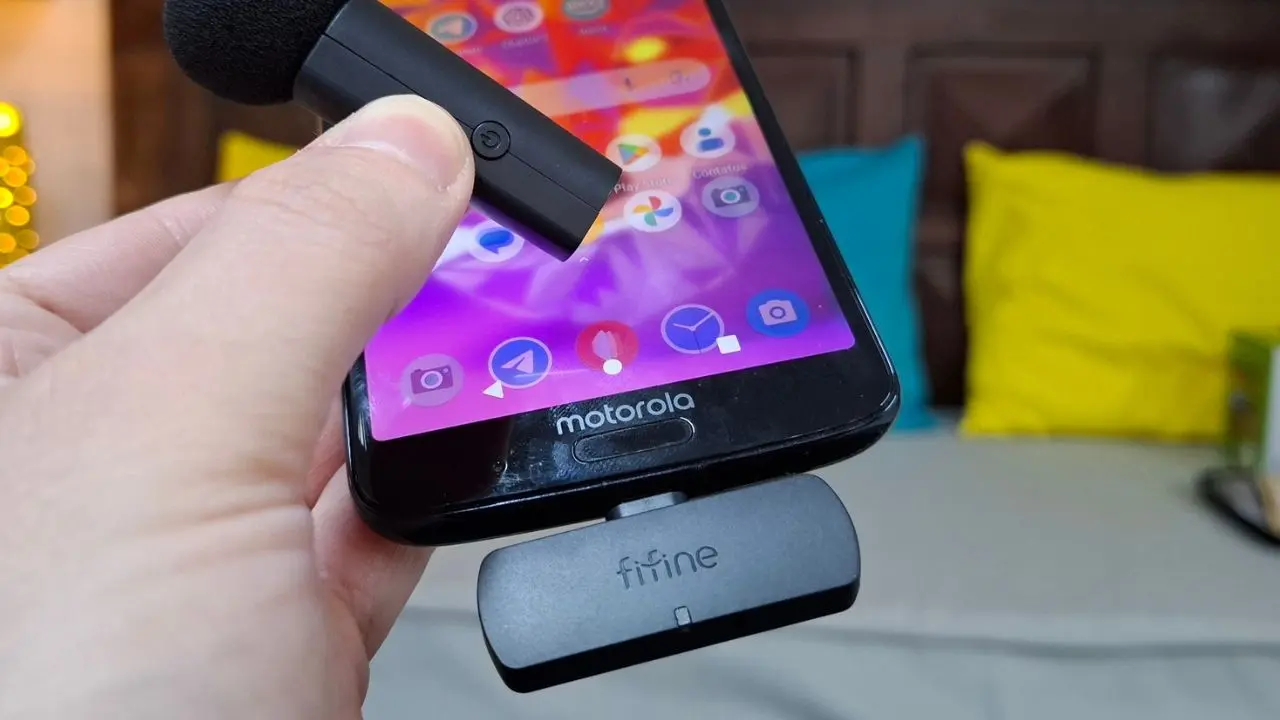
Você acabou de comprar um microfone USB-C (seja um Comica, Fifine, Saramonic ou até o baratinho K9), plugou no seu celular, abriu a câmera e… nada? O áudio continua sendo captado pelo microfone interno do smartphone?
Fique tranquilo, o seu microfone provavelmente não está com defeito. O problema, na maioria das vezes, é o software de câmera do seu aparelho. Enquanto em celulares da Samsung (como o Galaxy A55 que uso nos testes) o reconhecimento é nativo e automático, outras marcas — com destaque para a Motorola — ainda sofrem com essa limitação.
Neste artigo, vou te mostrar a solução definitiva para fazer qualquer microfone USB funcionar em qualquer Android.
Leia também: Microfone de lapela baratinho é bom? Análise sincera do K9 e testes reais
Por que alguns celulares não reconhecem o microfone externo?
Marcas como a Samsung já atualizaram seus aplicativos nativos de câmera para identificar automaticamente quando um dispositivo de áudio USB é conectado. Assim que você pluga, aparece a mensagem: “Gravando com microfone externo USB”.
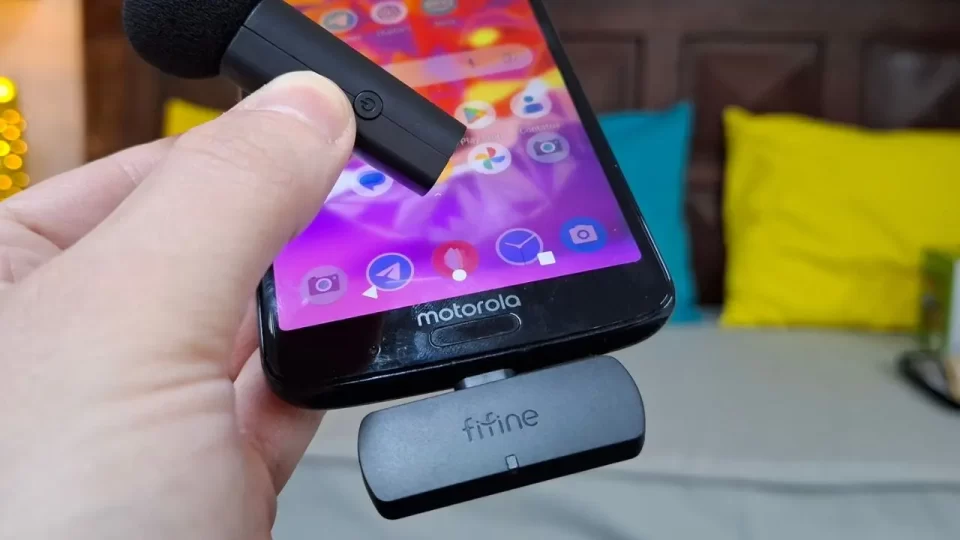
Porém, muitos modelos da Motorola e outras marcas chinesas ainda possuem uma “trava” ou falta de instrução no app de câmera padrão que ignora fontes externas de áudio. É uma questão burocrática ou de software que, felizmente, podemos contornar.
Leia também: Microfone custo-benefício! Comica Umic me surpreendeu positivamente
A Solução: Aplicativo Open Camera
Se o seu app nativo falhou, a solução é o Open Camera (desenvolvido por Mark Harman). Ele é um aplicativo gratuito, leve e de código aberto que oferece controles profissionais que as fabricantes muitas vezes escondem.
Passo a passo para configurar:
- Instale o Open Camera: Baixe gratuitamente na Google Play Store.
- Acesse as Configurações: Abra o app e clique no ícone da engrenagem no canto superior.
- Configurações de Vídeo: Role até encontrar a opção “Configurações de vídeo”.
- Fonte de Áudio: Esta é a parte mais importante. Clique em “Fonte de áudio”.
- Selecione “Microfone Externo”: Marque a opção “Microfone externo (se existir)”.
Pronto! Agora, sempre que você estiver com um microfone plugado no USB-C, o Open Camera dará prioridade total a ele. Se não houver nada conectado, ele voltará a usar o microfone interno automaticamente.
Assista ao tutorial em vídeo para ver o passo a passo na prática:
Leia também: Review Saramonic SR-MV2000W: O Microfone USB que também funciona sem fio!
Dica para usuários de Motorola e iPhones
Se você tem um celular Motorola recente, essa é praticamente a única forma de garantir que seu investimento em microfones de lapela ou condensadores não seja desperdiçado. Já nos iPhones (modelos 15 em diante com USB-C), a compatibilidade costuma ser mais parecida com a da Samsung, sendo mais plug-and-play, mas o Open Camera também serve como uma excelente ferramenta de controle caso precise.
Leia também: Review Fifine M6: O microfone de lapela sem fio para celular vale a pena?
Conclusão
Não deixe de gravar seus vídeos por conta de uma limitação de software. O Open Camera resolve o problema de compatibilidade de áudio USB em 99% dos casos no Android.
Se esse tutorial te ajudou, não esqueça de conferir outros guias aqui no TecnoUp. E se você também é fã de tecnologia clássica e relógios, dê uma passada no meu canal Casio no Pulso, onde mostro tudo sobre os modelos icônicos da Casio.
Seu microfone funcionou depois dessa dica? Deixe o modelo do seu celular e do microfone nos comentários para ajudar outros leitores!






