

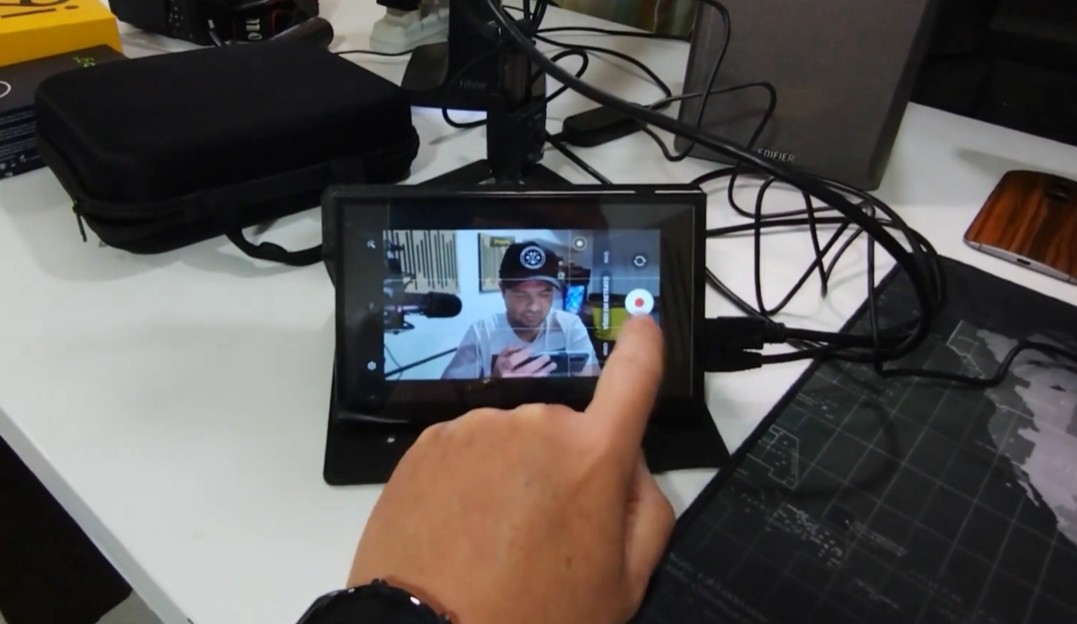
Gravar vídeos sozinho usando a câmera principal do celular — que sempre oferece a melhor qualidade — tem um grande desafio: o enquadramento. Como saber se você está focado ou bem posicionado se a tela do aparelho está virada para o outro lado?
Embora existam espelhos e gambiarras, a solução definitiva para quem busca um setup de estúdio compacto e funcional é o uso de uma mini tela touch externa. Neste guia, vou te mostrar como transformar seu smartphone Samsung da Linha S em uma verdadeira câmera de cinema com monitor de retorno.
Leia também: Como atualmente eu gravo os vídeos do canal TecnoUp usando celular
O Que é Necessário para o Setup?
Embora os testes deste tutorial tenham sido realizados com um Samsung Galaxy S20 FE, este procedimento é compatível com praticamente qualquer modelo da Linha S (S10, S21, S22, S23, S24 e Ultra) ou Linha Z, que possuam suporte para saída de vídeo via USB-C.
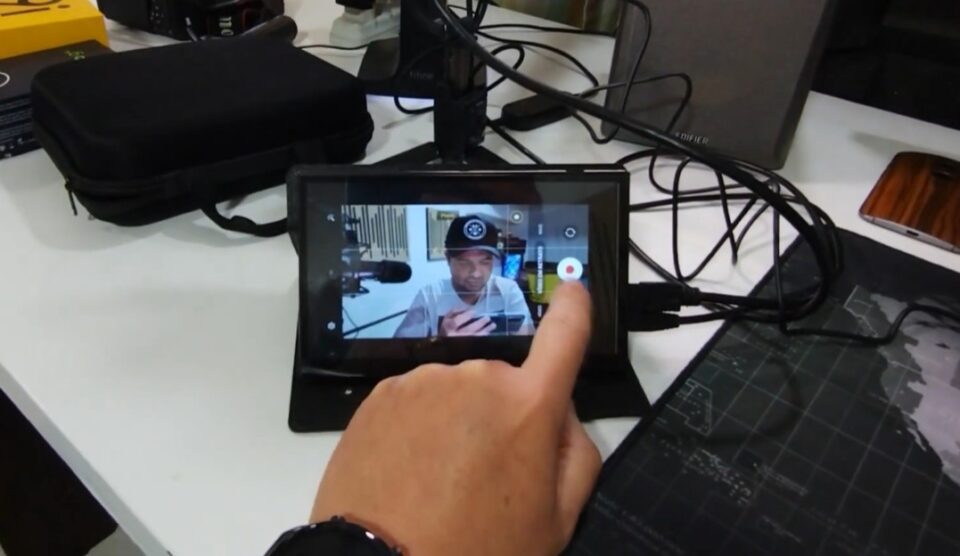
Itens básicos:
- Smartphone Samsung (Linha S ou Z): Modelos que suportam o modo DeX ou espelhamento via cabo.
- Mini Tela Touch de 7 polegadas: Preferencialmente modelos com entrada HDMI e alimentação USB. Elas são leves e muitas já acompanham suporte.
- Hub USB-C (Multifuncional): O “coração” do setup. Ele precisa ter saída HDMI e, no mínimo, duas portas USB.
- Microfone USB: Para garantir áudio profissional (como os modelos da Fifine ou similares).
Leia também: Como transformar uma GoPro antiga em Webcam: O Guia Completo
Passo a Passo: Montando seu Monitor de Referência
A conexão é plug-and-play e muito mais simples do que parece. O Hub USB-C é conectado ao celular e, a partir dele, distribuímos as conexões:
- Vídeo: Conecte o cabo HDMI da mini tela ao Hub.
- Alimentação e Touch: Conecte o cabo USB da tela ao Hub. Isso fará com que o celular alimente a tela e, ao mesmo tempo, habilite os comandos de toque (Touch Screen) no monitor externo.
- Áudio: Conecte seu microfone USB em outra porta disponível no Hub.
Assim que os cabos são plugados, o sistema One UI da Samsung reconhece o visor externo imediatamente. A grande mágica é que, por ser uma tela touch, você consegue dar play, pause e ajustar as configurações do aplicativo de câmera diretamente no monitor de 7 polegadas, enquanto usa o sensor principal (traseiro) do celular para gravar.
Leia também: Como Fazer Live de Jogos de Celular: O Guia Real (e Barato) usando Placa de Captura
Por que o Ecossistema Samsung é Superior?
O grande trunfo aqui é como a One UI lida com periféricos. Ao contrário de outros sistemas, o espelhamento da Samsung é fluido e mantém a proporção correta para produtores de conteúdo.
Eu utilizo muito esse setup para gravar no Modo Retrato (vídeo com fundo desfocado). Com o monitor externo, consigo validar em tempo real se o desfoque está natural e se o enquadramento está perfeito sem precisar sair da frente da câmera. É o fim do “grava e olha” constante.
Veja o Setup em Funcionamento
No vídeo abaixo, mostro em detalhes como fiz cada conexão, a resposta do toque na tela e como o setup se comporta na prática durante uma gravação real:
Vale a Pena o Investimento?
Uma mini tela dessas custa em média R$ 200 a R$ 300 em sites como o AliExpress (valor do ano de 2022 onde as coisas eram mais baratas), e um bom Hub USB-C é um acessório indispensável para qualquer dono de Samsung Linha S hoje em dia.
Se você viaja muito, grava vlogs ou tem um estúdio pequeno, esse é o “estúdio de bolso” mais prático que existe. Você ganha a qualidade de uma câmera profissional com a conveniência de um monitoramento touch que facilita demais o fluxo de trabalho.
E você, como faz para se enquadrar nas suas gravações? Já conhecia essa possibilidade de usar telas touch auxiliares? Deixe seu comentário abaixo e compartilhe sua experiência!






