


Se você utiliza o Windows 10, com certeza já se deparou com a Cortana. Ela é a assistente virtual da Microsoft, funcionando de forma semelhante à Siri no iPhone ou ao Google Assistente no Android. Através de comandos de voz, ela promete ajudar na organização e buscas no sistema.
No entanto, eu pessoalmente não utilizo assistentes virtuais no computador. Mais do que uma questão de hábito, percebi que em muitos casos a Cortana é a culpada por travamentos no Menu Iniciar e consumo desnecessário de memória RAM. Se você, como eu, prefere um sistema mais limpo e leve, hoje vou te ensinar como desativá-la completamente através do Registro do Windows.
Leia também: Por que ainda é tão difícil migrar do Windows para o Linux? Minha experiência real
Por que desativar a Cortana?
Embora a Microsoft esteja melhorando a assistente a cada atualização, ela ainda é um processo que roda em segundo plano. Para quem busca o máximo de desempenho, especialmente em PCs mais modestos, desativar esses recursos nativos que não usamos é o melhor caminho para deixar o Windows 10 mais rápido.
Passo a passo: Desativando a Cortana pelo Registro (Regedit)
Antigamente, era possível desativar a Cortana de forma simples nas configurações. Porém, a Microsoft removeu essa opção fácil, então precisamos de fazer uma pequena alteração no Registro do Windows.
Aviso importante: O Registro é uma parte sensível do sistema. Siga exatamente os passos abaixo para evitar problemas no funcionamento do seu Windows.
1. Abrindo o Editor de Registro
Pressione as teclas Windows + R no seu teclado, digite regedit e clique em OK.
Com o editor aberto, siga este caminho pelas pastas na lateral esquerda:
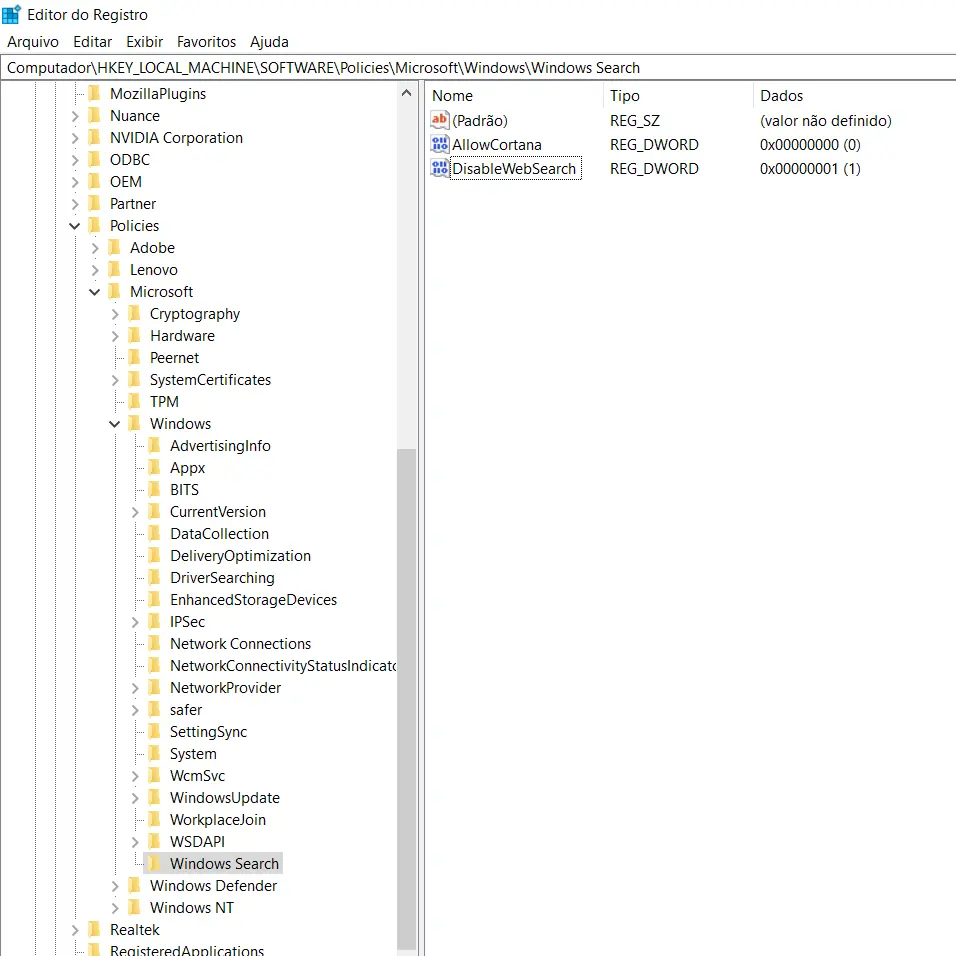
HKEY_LOCAL_MACHINESOFTWAREPoliciesMicrosoftWindows
3. Criando a chave “Windows Search”
Dentro da pasta Windows, precisamos de verificar se existe uma pasta chamada Windows Search. Se não existir (que é o caso da maioria), faça o seguinte:
- Clique com o botão direito na pasta
Windows. - Selecione Novo > Chave.
- Nomeie como
Windows Search(respeitando o espaço).
4. Criando os valores de desativação
Agora, dentro da pasta Windows Search que criamos, vamos criar dois valores no lado direito da janela:
- Clique com o botão direito, selecione Novo > Valor DWORD (32 bits). Nomeie como
AllowCortana(tudo junto). O valor deve ser 0 (zero). - Clique novamente com o botão direito, selecione Novo > Valor DWORD (32 bits). Nomeie como
DisableWebSearch. - Clique duas vezes em
DisableWebSearche altere o “Dados do valor” de 0 para 1. Clique em OK.
Leia também: Atualize do Windows 10 para o Windows 11 sem Requisitos
Resultado Final
Após realizar as alterações, você notará que a Cortana ainda aparece na barra de tarefas. Isso acontece porque a alteração só entra em vigor após reiniciar o computador.
Depois de reiniciar, ao clicar na barra de pesquisa, verá que a assistente desapareceu, deixando apenas a função de busca simples de ficheiros e programas. O seu Windows estará mais leve e livre daqueles travamentos chatos causados pelo processo da assistente.
Assista ao tutorial em vídeo passo a passo:
Conclusão
Desativar a Cortana é uma das melhores formas de otimizar o Windows 10 sem precisar de instalar softwares de terceiros. Se no futuro a Microsoft lançar uma atualização que torne a assistente indispensável para o meu uso, basta voltar ao registo e reverter os valores. Por enquanto, prefiro a velocidade!
Gostou desta dica? Não se esqueça de se inscrever no canal e deixar o seu comentário se sentiu diferença na velocidade do seu PC!






