

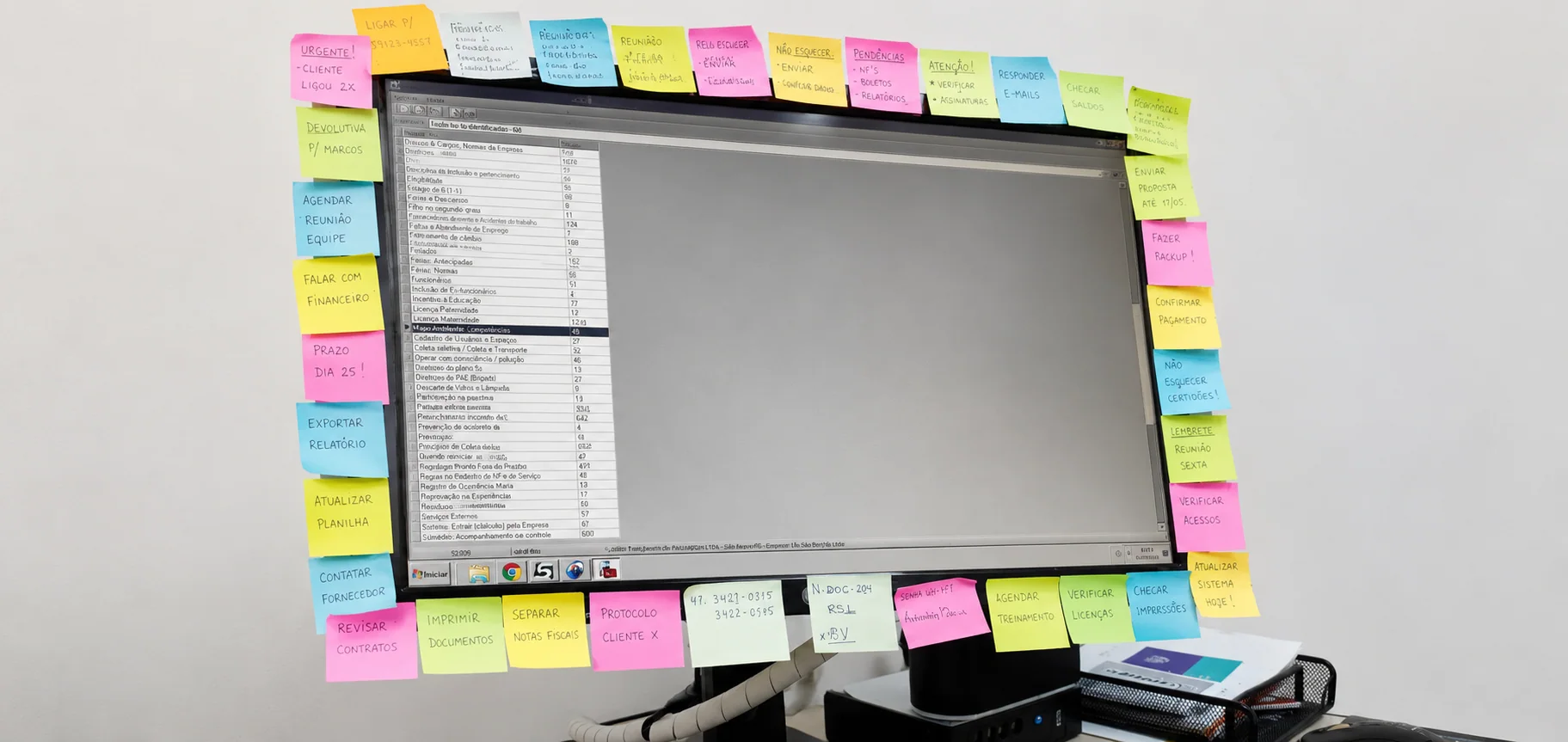
Você já entrou em um escritório e viu monitores tão cheios de papéis coloridos colados nas bordas que mal dava para ver a tela? Pois é, esse cenário é mais comum do que se imagina. Muita gente ainda se sente confortável anotando lembretes em papéis que, muitas vezes, ficam lá por anos, acumulando poeira e criando um verdadeiro “carnaval” visual no monitor. Quem nunca, não é mesmo?
Escrevi este artigo originalmente em 2019, quando o Windows 10 ainda dominava a maioria dos computadores. Hoje, em um momento de nostalgia, resolvi atualizar este conteúdo para mostrar que o Microsoft Sticky Notes (ou Notas Autoadesivas, como é conhecido no Brasil) não só ainda existe, como evoluiu e continua sendo uma ferramenta indispensável para organizar o seu dia a dia.
Leia também: Na minha época a internet era lenta e muito mais divertida!
O que é o Microsoft Sticky Notes?
O Sticky Notes é um aplicativo nativo da Microsoft que simula os famosos blocos de notas autoadesivos. A grande vantagem é que ele permite organizar lembretes rápidos de forma digital, economizando papel e mantendo sua mesa — e seu monitor — muito mais limpos.
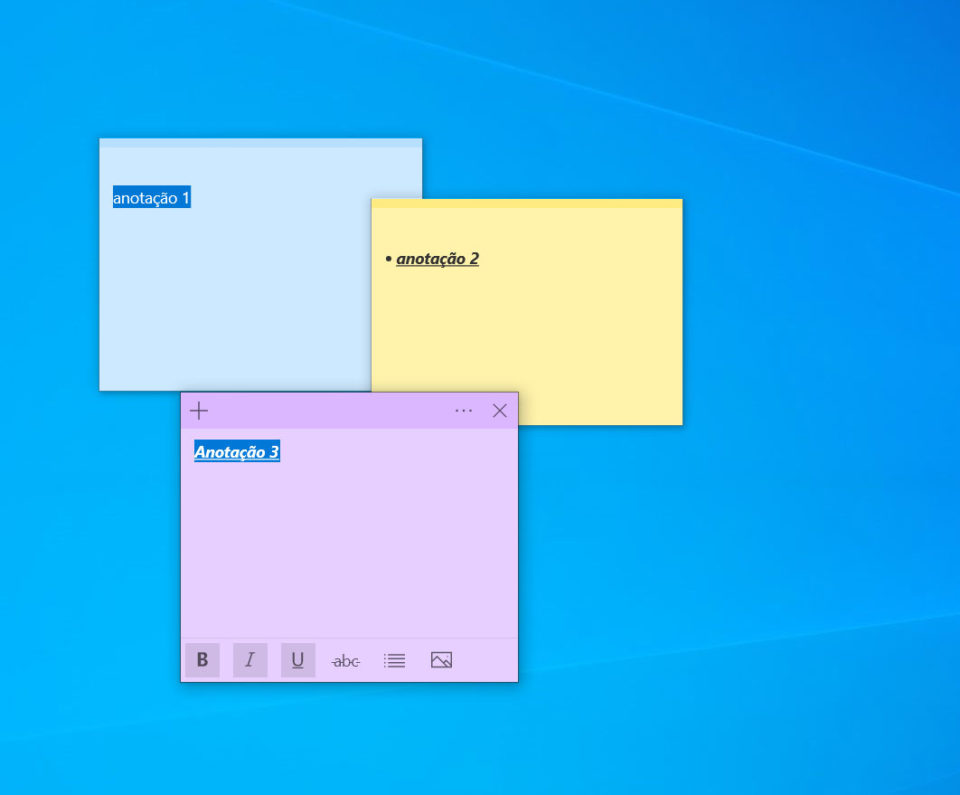
Se por algum motivo ele não estiver instalado no seu PC, você pode baixá-lo gratuitamente na Microsoft Store.
Leia também: Guia Google Chrome: Como Resolver Matemática com Lens, Ler Páginas em Voz Alta e Limpar Anúncios
Tutorial Rápido: Como Organizar seus Lembretes
Usar as Notas Autoadesivas é extremamente simples e intuitivo. Confira o passo a passo básico:
- Como Abrir: Na barra de tarefas do Windows, pesquise por “Notas Autoadesivas” ou “Sticky Notes”.
- Criar uma Nota: Clique no botão de “+” no canto superior esquerdo de uma nota para abrir uma nova.
- Personalização: Clique nos três pontinhos (…) para alterar a cor da nota. Você pode usar cores diferentes para separar tarefas por prioridade (ex: Vermelho para urgente, Azul para rotina).
- Formatação e Imagens: O app permite colocar texto em negrito, itálico, listas de tarefas e até adicionar imagens diretamente na nota para facilitar a visualização.
- Sincronização: Se você entrar com sua conta Microsoft, suas notas são sincronizadas na nuvem, permitindo que você as acesse em outros dispositivos.
- Gerenciamento: Mesmo que você feche uma nota individual, ela fica salva na sua lista de notas, onde você pode pesquisar e recuperar informações rapidamente.
Leia também: Como Melhorar o Raciocínio e a Memória: 4 Livros Essenciais para Treinar seu Cérebro
Por que mudar para o digital?
Além de acabar com a “cara de carnaval” do seu monitor e organizar melhor seus lembretes, a migração para o Sticky Notes tem um benefício ambiental: você economiza papel e post-its físicos. A natureza agradece!
Se você ainda usa aplicativos de terceiros para isso, saiba que o Windows já oferece essa solução de forma leve e integrada. Vale a pena testar e dar um descanso para a moldura do seu monitor.






