

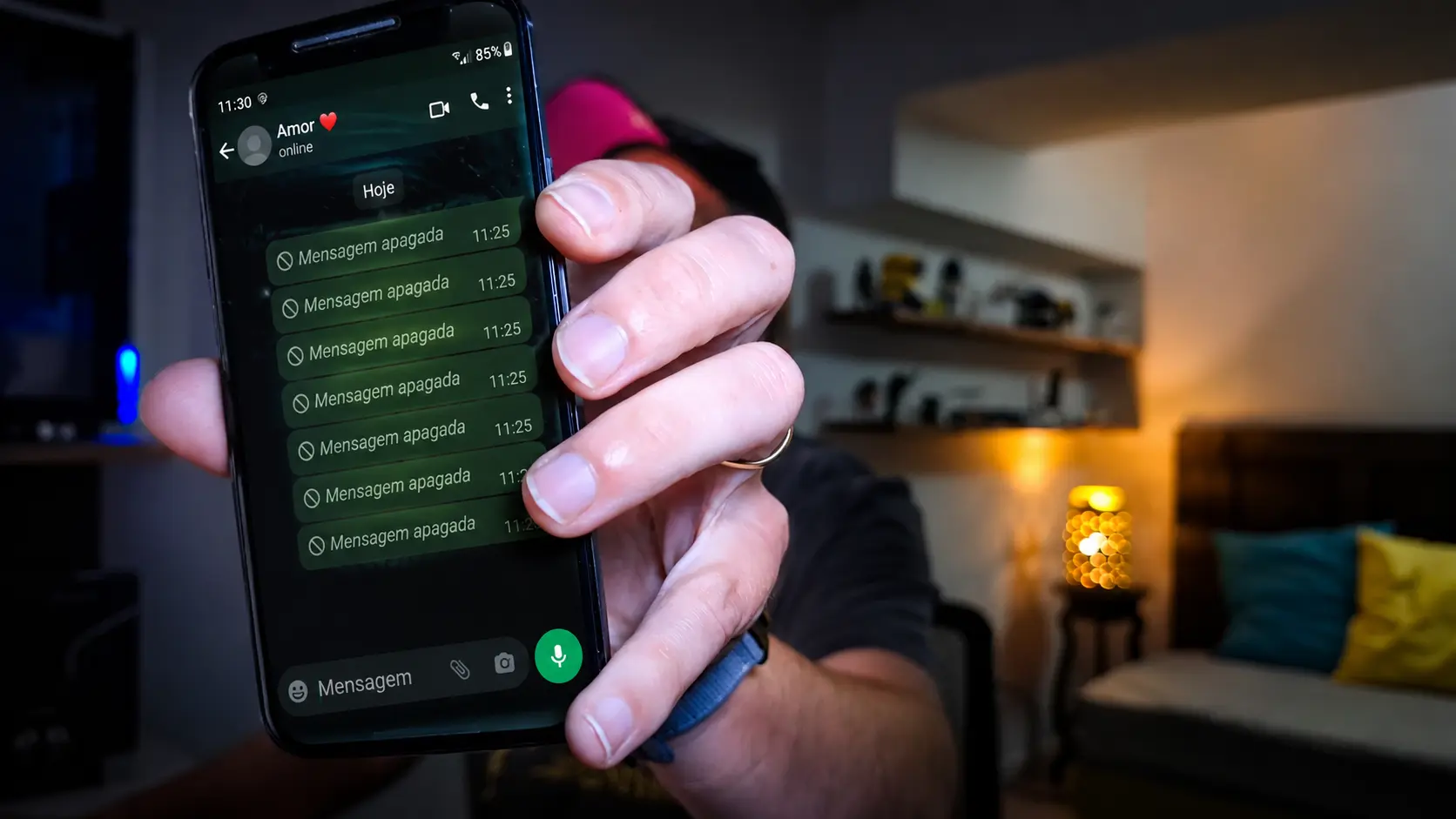
Quem nunca passou pelo susto de apagar algo importante por puro engano?
Recentemente, vivi exatamente essa situação na pele: fui tentar apagar um áudio em branco enviado sem querer pelo aplicativo do WhatsApp no Windows e, em um segundo de desatenção ao clicar na confirmação, acabei excluindo a conversa inteira.
O desespero foi imediato. Ali estava guardado todo o histórico de conversas de uma vida com a minha esposa, além de inúmeras fotos do nosso filho e momentos em família. Por sorte, o backup automático no Google Drive estava em dia e consegui recuperar 100% do conteúdo.
Se você passou por algo parecido ou quer se prevenir para não perder suas memórias e arquivos importantes, confira a seguir os dois métodos para restaurar mensagens apagadas no WhatsApp.
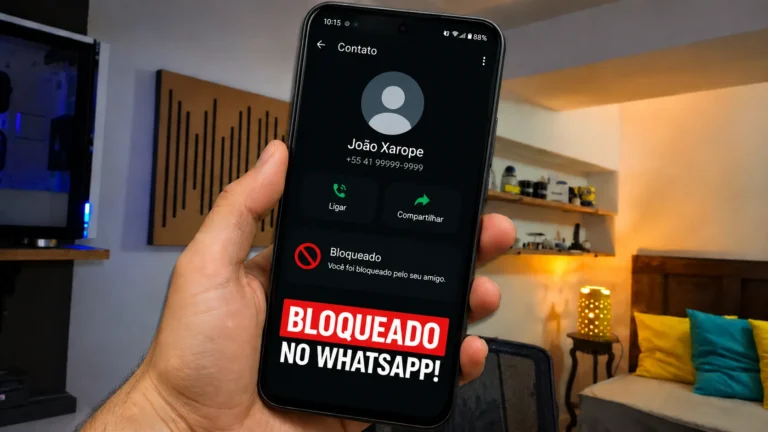
Leia também: Como Saber se Fui Bloqueado no WhatsApp: 6 Sinais e o Teste Definitivo
O Primeiro Passo Crucial: NÃO Faça Backup Agora!
Antes de tentar qualquer procedimento, a regra de ouro é: não force um novo backup manual.
Se você fizer um backup após ter apagado a conversa, o aplicativo enviará a versão atualizada (e sem o chat que você perdeu) para a nuvem, sobrescrevendo o arquivo antigo e eliminando de vez a chance de recuperação simples.
Como Saber se Você Conseguirá Recuperar a Conversa?
O sucesso da restauração depende de você já ter o recurso de backup ativo no seu celular. Para verificar se o seu arquivo salvo ainda contém a conversa perdida:
- Abra o WhatsApp no celular e acesse Configurações (ou Ajustes no iPhone).
- Toque em Conversas > Backup de conversas.
- Verifique a data e o horário exibidos em Último backup.
💡 A regra é simples: Se a data ou o horário do último backup for anterior ao momento em que você apagou o chat, o seu histórico está salvo e poderá ser restaurado!
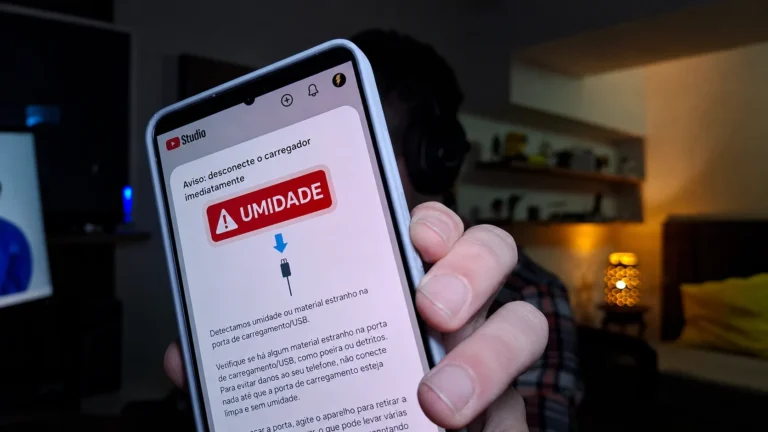
Leia também: Aviso de Umidade na Porta USB do Celular: O Que Fazer e Como Resolver Com Segurança
Método 1: Restaurar via Backup na Nuvem (Google Drive ou iCloud)
Com a certeza de que o backup antigo está seguro no Google Drive (Android) ou iCloud (iPhone), siga o passo a passo:
1. Desinstale o WhatsApp do Celular
Vá até a tela inicial ou menu de aplicativos, segure o ícone do WhatsApp e escolha a opção Desinstalar.
⚠️ ATENÇÃO NO ANDROID: Se o sistema perguntar se você deseja “Manter X MB de dados do aplicativo”, NÃO marque essa caixa. Deixe desmarcado e confirme. Se você mantiver os dados, o WhatsApp não entenderá que foi reinstalado do zero e pulará a tela de restauração.
2. Reinstale o Aplicativo
Acesse a Play Store (Android) ou a App Store (iPhone), procure pelo WhatsApp e faça o download novamente.
3. Confirme seu Número de Telefone
Abra o WhatsApp recém-instalado, aceite os termos e digite o mesmo número de telefone e DDD da sua conta. Insira o código de verificação recebido por SMS ou ligação.
4. Restaure o Histórico de Conversas
Após a verificação do número, o WhatsApp fará uma busca automática na nuvem. A tela “Restaurar backup” será exibida mostrando o tamanho do arquivo e a data.
- Toque no botão verde Restaurar.
- Aguarde a transferência das mensagens.
- Insira seu nome de perfil e toque em Avançar.
Leia também: Vale a Pena Comprar um Top de Linha em 2026?
Método 2: Restaurar via Backup Local (Exclusivo para Android)
Caso o backup da nuvem já tenha sido atualizado após o erro ou você não utilize a nuvem, o Android costuma salvar cópias locais diárias na memória interna do celular (geralmente geradas automaticamente às 02h da manhã).
- Abra o aplicativo Gerenciador de Arquivos do seu celular.
- Navegue até a pasta:
Armazenamento Interno > Android > media > com.whatsapp > WhatsApp > Databases(em modelos mais antigos o caminho pode ser apenasArmazenamento Interno > WhatsApp > Databases). - Nessa pasta, você verá arquivos com nomes como
msgstore-AAAA-MM-DD.1.db.crypt14e um arquivo principal chamadomsgstore.db.crypt14. - Encontre o arquivo correspondente ao dia anterior à exclusão (ex:
msgstore-2026-08-12.1.db.crypt14). - Renomeie o arquivo atual
msgstore.db.crypt14para algo comomsgstore-OLD.db.crypt14(para não perdê-lo). - Renomeie o arquivo da data desejada tirando a data do nome, deixando exatamente como
msgstore.db.crypt14. - Desinstale e reinstale o WhatsApp. Na hora da configuração, ele utilizará esse arquivo local para restaurar as conversas.
Resumo das Limitações
- Mensagens recebidas/enviadas após a data do backup: Tudo o que foi conversado depois do último backup até o momento da restauração será perdido.
- Sem backup prévio: Se o recurso de backup estava totalmente desativado antes de você apagar o chat, infelizmente não há uma forma oficial disponibilizada pela Meta/WhatsApp para recuperar o conteúdo.
Leia também: Como Digitalizar um Documento em PDF no Celular: 3 Formas Fáceis e Rápidas
🎥 Assista ao Passo a Passo e Veja Como Fazer na Prática
Quer ver como todo esse processo funciona na tela do celular e entender os detalhes para não correr o risco de perder fotos e arquivos do WhatsApp? Gravei um vídeo mostrando a experiência real e os detalhes do processo de recuperação:
Conclusão: A Importância do Backup Automático
Passar por esse tipo de susto serve como um alerta importante para a segurança dos nossos dados digitais. Muitas vezes só damos valor ao backup quando nos vemos prestes a perder registros de anos de relacionamento, dados de trabalho e momentos marcantes da família.
Garanta que o seu WhatsApp esteja configurado para realizar backups diários na nuvem (em Configurações > Conversas > Backup de conversas > Fazer backup no Google Drive/iCloud > Diariamente). Esse simples ajuste leva menos de um minuto e salva anos de memórias com total segurança.


Top demais
Valeu!