

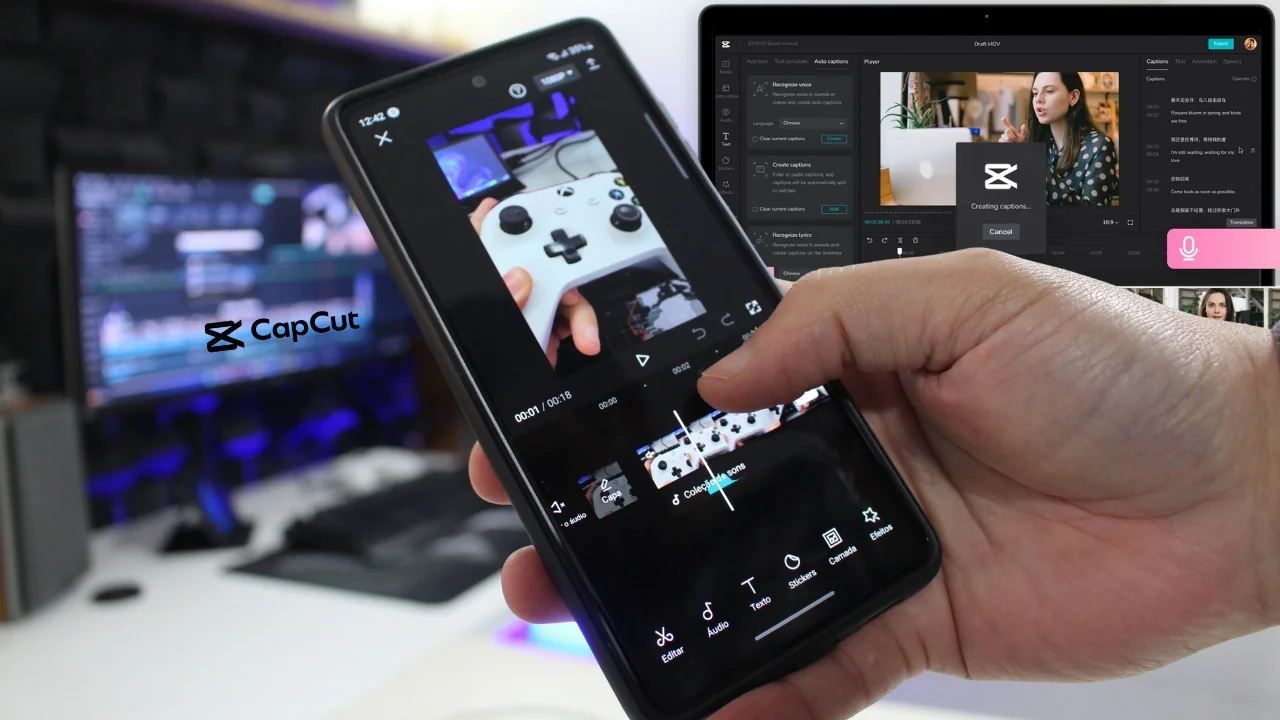
Se você quer criar conteúdo para YouTube, TikTok ou Instagram, mas acredita que precisa de uma câmera cara ou um computador de última geração, este guia vai mudar sua visão. Atualmente, o CapCut é a ferramenta indispensável para criadores que buscam praticidade e resultados de alto nível sem gastar nada.
Nota: Neste superartigo, vou te ensinar desde o básico no celular até como dominar a versão oficial para Windows.
Leia também: Como eu gravo os vídeos do canal TecnoUp usando celular
1. O CapCut funciona em qualquer celular?
Uma das maiores dúvidas é se o app exige um hardware potente. A resposta é: não necessariamente. Recentemente, testei o CapCut em um Moto G6 Plus e ele rodou tranquilamente.
Isso prova que, se você tem um Android ou iPhone um pouco mais antigo, ainda consegue fazer edições fluidas, usar recursos de Inteligência Artificial e exportar em Full HD.
Leia também: Como Fazer Locução em Vídeos Usando Apenas o Celular (Passo a Passo)
2. Passo a Passo: Dominando a Linha do Tempo no Mobile
A interface do CapCut é pensada para ser rápida. Ao abrir um Novo Projeto, você entra na Linha do Tempo.
Cortes Precisos e Movimento de Pinça
Não tente cortar “no olho”. Use o movimento de pinça na tela para ampliar a linha do tempo. Isso permite que você veja exatamente onde começa e termina sua fala, facilitando o uso da ferramenta “Dividir”.
Dica: Remova sempre os erros de gravação e silêncios longos para manter o vídeo dinâmico.
Legendas Automáticas e Edição de Texto
O CapCut gera legendas sozinho (em Texto > Legendas Automáticas).
Importante: Nem sempre a IA entende tudo perfeitamente. Por exemplo, se você disser “fazer um teste” e ele escrever o numeral “1”, basta tocar duas vezes na legenda para editar o texto e deixar do seu jeito.
Como remover a Marca d’Água Gratuitamente
Diferente de outros editores, o CapCut permite tirar a propaganda final sem pagar. No fim do seu projeto, selecione o clipe de encerramento com o logo do app e clique em “Excluir”. Pronto, seu vídeo termina de forma profissional.
Leia também: Como transformar uma GoPro antiga em Webcam: O Guia Completo
3. Transições e Efeitos Sonoros: O “Toque” Profissional
Para um vídeo não ficar “parado”, use transições nos cortes.
- Transições: Toque no ícone entre os clipes. O modo “Combinar” é excelente para vídeos de tecnologia.
- Efeitos de Áudio: Combine a transição visual com um efeito sonoro (como o “Swoosh” ou “Switch”). Isso cria uma experiência imersiva para quem assiste.
4. Voz por IA e Conversão de Texto em Fala
Não quer usar sua própria voz? O CapCut oferece vozes neurais brasileiras incríveis (como Lucas, Ana ou Júlio).
- Selecione sua legenda ou um texto adicionado.
- Vá em “Conversão de Texto em Fala”.
- Escolha uma voz em português e a IA narrará tudo para você.
Dica Extra: Você pode silenciar o áudio original do vídeo e deixar apenas a narração da IA para criar vídeos “Dark” ou tutoriais explicativos.
Leia também: Como criar vídeos com a “Voz do Google” no CapCut (TikTok, Reels e Shorts)
5. CapCut para PC: Conforto com Teclado e Mouse
Se você tem um projeto mais longo ou prefere a precisão do mouse, a versão oficial para Windows é a solução. Ela mantém a mesma lógica do celular, mas com a vantagem de visualizar tudo em uma tela maior e poder usar atalhos de teclado. Se quiser ver como funciona na prática, assista o video Como usar CAPCUT no PC.
Versão Web: Se não quiser instalar nada, o site capcut.com oferece edição direto no navegador com armazenamento na nuvem. No mesmo site você também tem a opção para baixar e instalar no seu Windows.
6. Configurações de Exportação: Qualidade Máxima
Antes de salvar, toque na resolução (no topo da tela).
- YouTube/Instagram: O padrão ideal é 1080p com 30 quadros por segundo (fps).
- Projetos 4K: O app suporta, mas lembre-se que o arquivo ficará bem maior e exigirá mais do seu celular ou PC.
Assista:Veja abaixo, um vídeo onde detalho na prática todas as funcionalidades do CapCut.
Conclusão: Vale a pena a Versão Pro?
A versão gratuita já entrega 90% do que um criador precisa. No entanto, se você quiser efeitos exclusivos e recursos de IA avançados existe o plano Pro com pagamentos mensais ou anual com desconto. Para quem está começando, a versão free é mais do que suficiente para crescer no digital!






