Você sabia que existe um “Windows escondido” dentro do seu computador? Parece história de entusiasta de tecnologia, mas é uma ferramenta real, poderosa e extremamente útil chamada Windows Sandbox (ou Área Restrita do Windows).
Se você costuma baixar programas da internet, mas fica com aquele receio de instalar um vírus ou comprometer o desempenho da sua máquina, este recurso foi feito para você. Neste guia, vamos te ensinar a ativar essa função e por que ela é a melhor forma de manter seu PC limpo e seguro.
Leia também: Guia de Atalhos do Windows: Domine o Teclado e Ganhe Produtividade
Índice de Conteúdo
O que é o Windows Sandbox?
O Windows Sandbox é um ambiente de área de trabalho leve e isolado. Imagine que você tem um “computador descartável” dentro do seu PC principal.
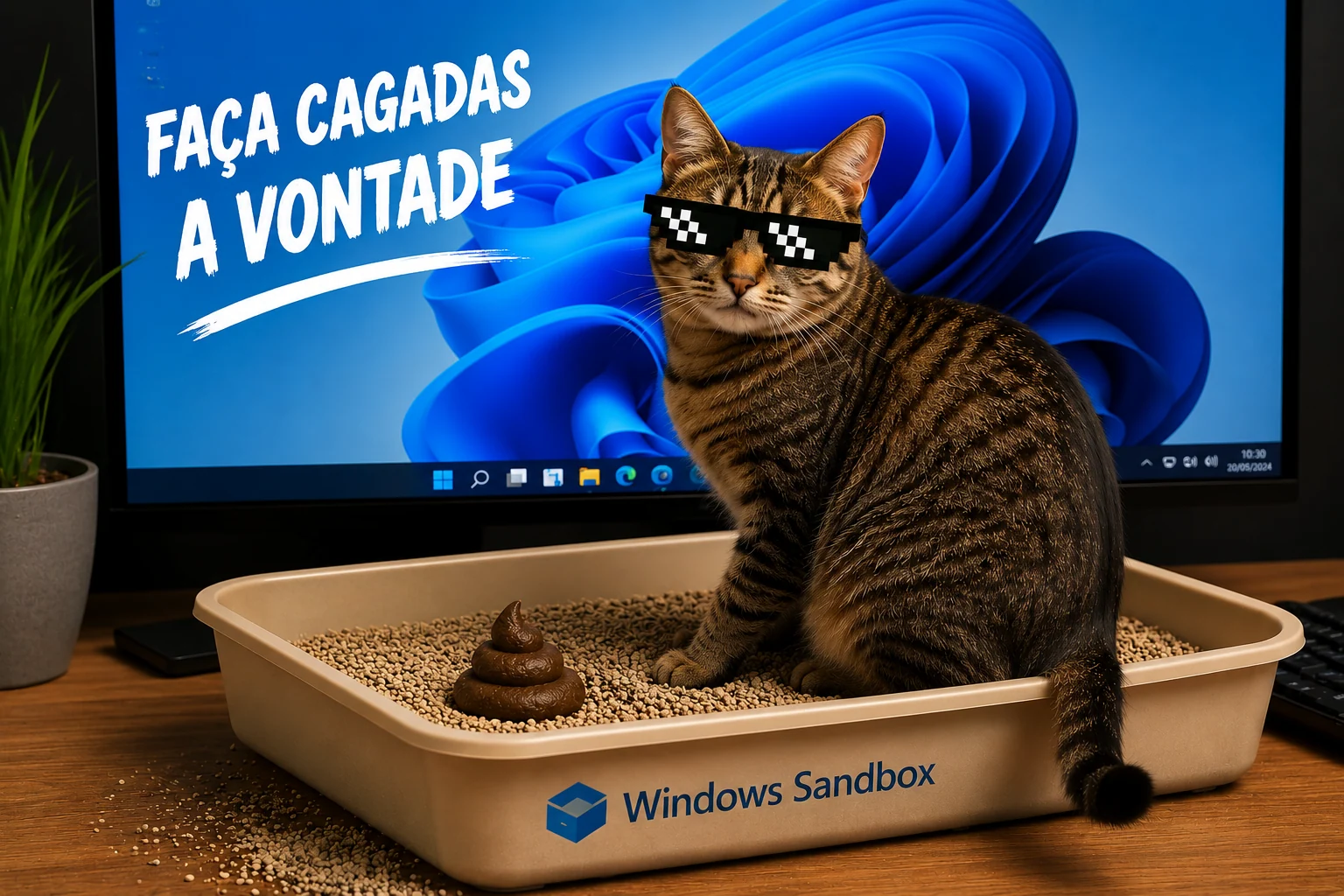
Sandbox, em tradução direta, significa ‘caixa de areia’. Imagino que você já tenha pescado o conceito, mas caso ainda restem dúvidas, preparei uma ilustração bem-humorada logo abaixo.
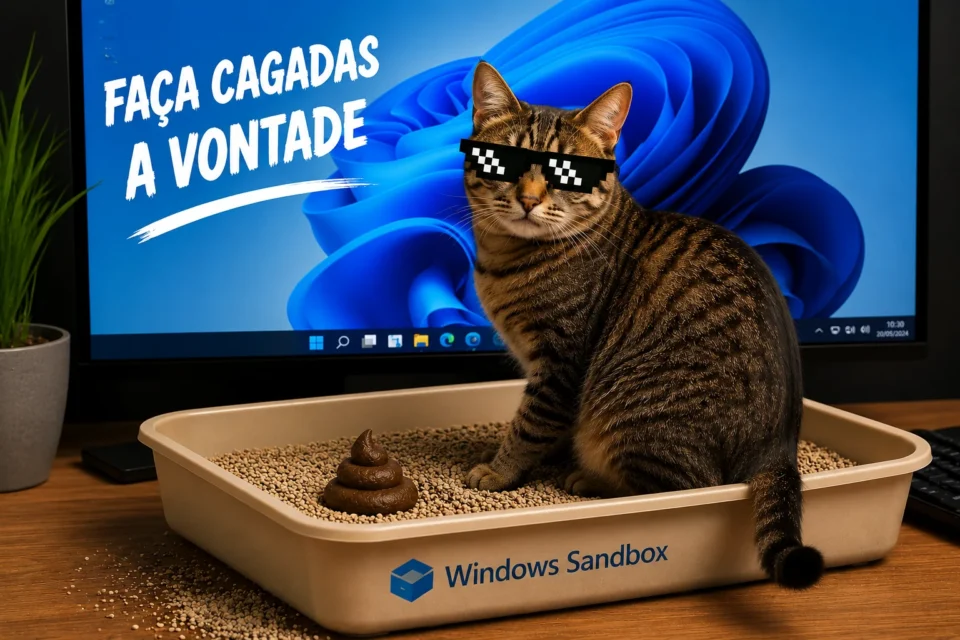
Tudo o que você faz dentro dele — instalar softwares, abrir arquivos suspeitos ou navegar em sites duvidosos — permanece isolado. Assim que você fecha a janela do Sandbox, tudo o que foi feito ali é permanentemente excluído. Ao abrir novamente, você tem uma instalação do Windows 100% limpa, como se tivesse acabado de formatar o computador.
Leia também: Windows ficou Preto e Branco do nada? Não entre em pânico!
Como ativar o Windows Sandbox no seu PC
Para utilizar este recurso, seu computador precisa ter a virtualização ativada na BIOS e você deve estar utilizando a versão Pro ou Enterprise do Windows. Se você usa a versão Home, o Sandbox não está disponível nativamente (mas você pode usar alternativas como o VirtualBox).
Passo 1: Habilitar a Virtualização na Placa-Mãe
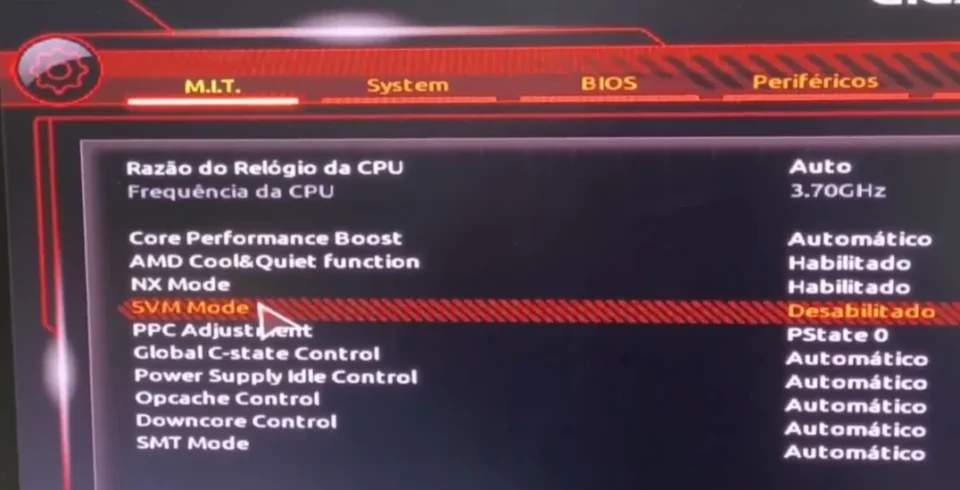
Se a opção de Área Restrita aparecer desativada ou cinza para você, será necessário entrar na BIOS do seu computador:
- Reinicie o PC e pressione a tecla de acesso à BIOS (geralmente DEL, F2 ou F12).
- Procure por configurações de CPU ou Advanced.
- Ative a opção SVM Mode (em placas-mãe AMD) ou Intel Virtualization Technology (em placas Intel).
- Salve e saia.
Passo 2: Ativar o Recurso no Windows
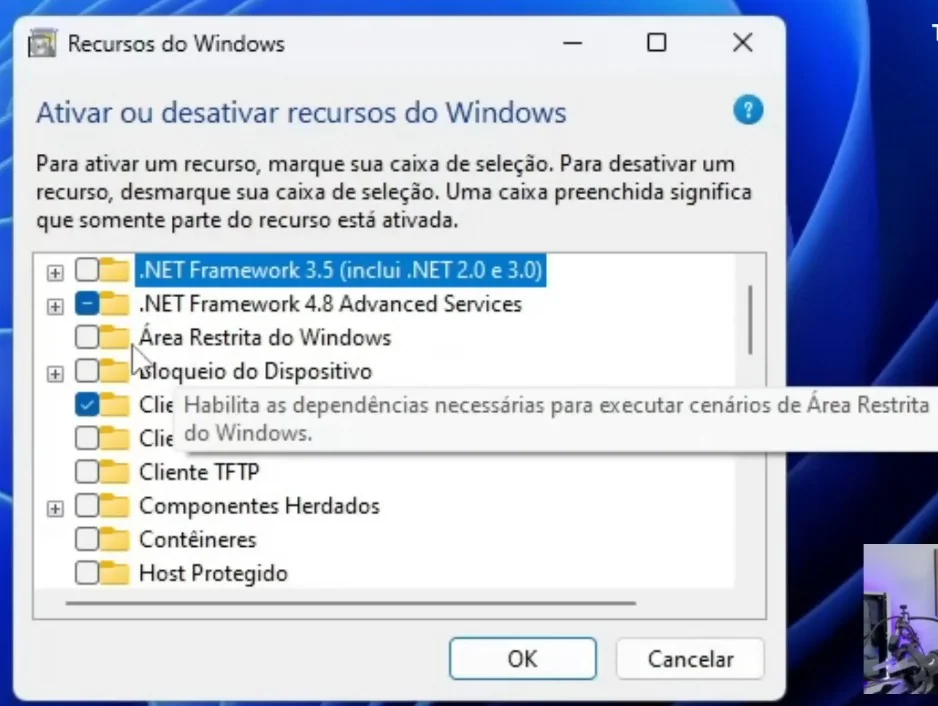
- No campo de busca do Windows, digite: “Ativar ou desativar recursos do Windows”.
- Na lista que aparecer, procure por “Área Restrita do Windows” e marque a caixa.
- Clique em OK e reinicie o seu computador para concluir a instalação.
Leia também: Como Impedir o Windows de Atualizar Drivers Sozinho (Guia Definitivo)
Como utilizar o seu novo Windows isolado
Após reiniciar, basta pesquisar por “Windows Sandbox” no menu iniciar. Uma janela se abrirá com uma versão limpa do Windows.
- Para mover arquivos: Você não precisa de pen drives virtuais. Basta copiar um arquivo no seu Windows principal (Ctrl + C) e colar dentro da janela do Sandbox (Ctrl + V).
- Testes Seguros: Instale drivers, softwares desconhecidos ou abra anexos de e-mail suspeitos. Se o arquivo contiver um vírus, ele ficará preso dentro dessa “caixa de areia” e não afetará seus arquivos reais.
- Limpeza Automática: Terminou o teste? É só fechar a janela. O Windows te avisará que todos os dados serão perdidos. Clique em OK e pronto: seu PC continua impecável.
Leia também: Por que ainda é tão difícil migrar do Windows para o Linux? Minha experiência real
Por que isso é importante?
Em um momento onde ataques de malware e ransomware são cada vez mais comuns, ter um ambiente de testes isolado é uma camada de segurança extra indispensável. É a ferramenta perfeita para quem gosta de explorar novos softwares sem o risco de ter que formatar o computador principal depois.
Assista ao tutorial em vídeo
Para ver o passo a passo da ativação na BIOS e o funcionamento do Sandbox na prática, confira o vídeo que preparei lá no canal:
Conclusão
O Windows Sandbox é uma daquelas funções escondidas que, uma vez que você descobre, não entende como viveu tanto tempo sem. É praticidade, segurança e economia de tempo em uma única ferramenta nativa.
E você, já conhecia a Área Restrita do Windows ou ainda usa o método antigo de “instalar e rezar” para não ter vírus? Deixe seu comentário abaixo e vamos trocar uma ideia!