
Produzir tutoriais, registrar gameplays de jogos mobile ou até mesmo capturar uma chamada de vídeo importante tornou-se parte do cotidiano de quem usa o smartphone.
Embora muitos dispositivos modernos já venham com ferramentas nativas, elas costumam ser limitadas em recursos avançados de áudio, taxa de quadros e edição.
Se você procura uma solução robusta, leve e cheia de recursos para o sistema Android, o AZ Screen Recorder (conhecido em português como AZ Gravador de Tela) é uma das alternativas mais populares e confiáveis do mercado. Neste artigo, vamos explorar como extrair o potencial máximo dessa ferramenta gratuita e otimizar suas gravações.
Leia também: Como Resolver Problemas com a Impressão Digital no Celular: Guia Completo
Como Baixar e Instalar o Aplicativo
Antes de explorarmos as principais ferramentas do aplicativo, o primeiro passo é realizar a instalação segura diretamente na loja oficial do seu sistema operacional:
Download e Versão Premium
Para baixar o aplicativo, basta acessar a Google Play Store e pesquisar por “AZ Gravador de Tela”. O utilitário é totalmente gratuito para download e disponibiliza a grande maioria de suas funções essenciais sem cobrar nada por isso.

Caso queira remover os anúncios e desbloquear recursos profissionais exclusivos, o aplicativo oferece uma opção de compra interna por um valor bastante acessível e simbólico. O investimento vale a pena pelo nível de controle que a plataforma entrega ao produtor de conteúdo.
Leia também: Como Usar o Celular (Android ou iPhone) como Roteador de Internet
Principais Funções do AZ Gravador de Tela na Versão Gratuita
Mesmo que você opte por utilizar apenas a versão sem custos, o AZ Screen Recorder se destaca por não inserir marcas d’água invasivas nas gravações e por receber atualizações de desempenho constantemente. Abaixo, detalhamos os recursos que tornam este app indispensável:
Transmissão ao Vivo (Live Streaming)
Uma das funções mais interessantes para criadores de conteúdo é a capacidade de realizar transmissões ao vivo diretamente do celular para plataformas como Facebook, YouTube e Twitch. Essa ferramenta é ideal se você deseja interagir com seu público em tempo real demonstrando a tela de um jogo ou um aplicativo específico.
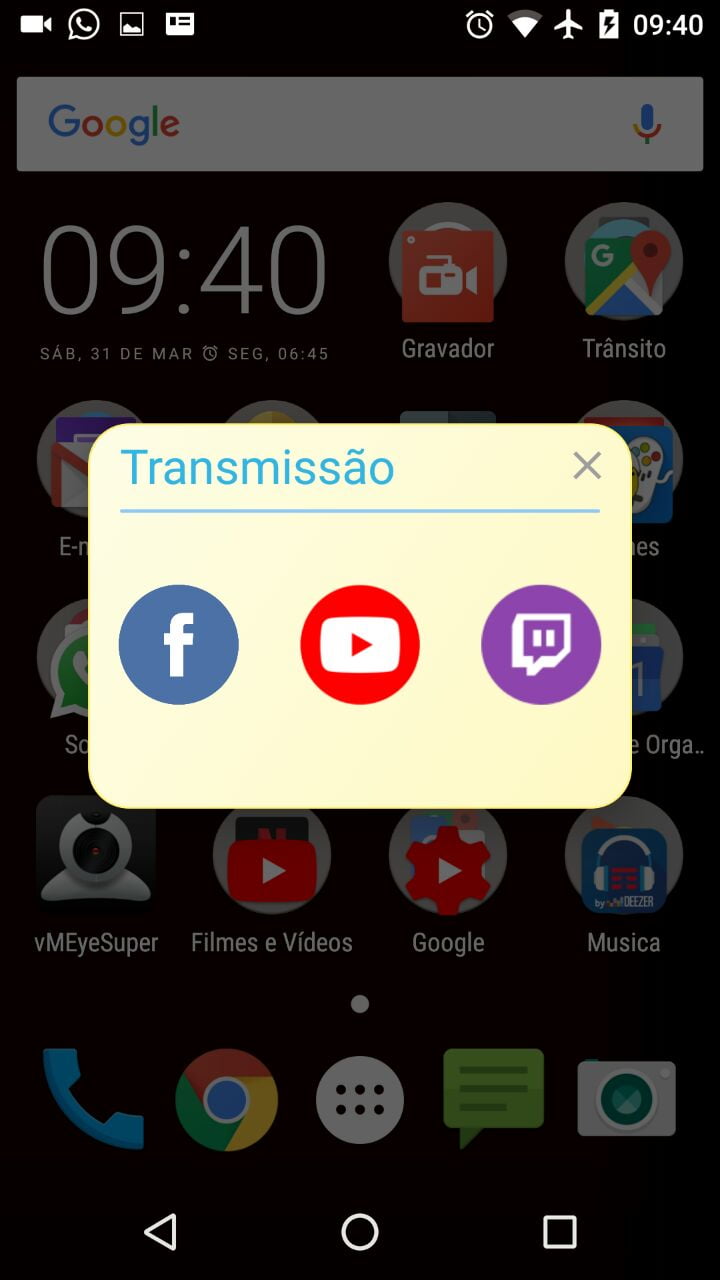
Nota: O aplicativo também permite integrar a imagem da câmera frontal (Facecam) à transmissão, porém, a sobreposição de câmera em tempo real é um recurso otimizado para a versão premium do software.
Gravação de Tela Simplificada
Iniciar uma captura com o aplicativo é um processo intuitivo. Ao abrir o app, um botão flutuante discreto aparecerá na lateral da sua tela. Para gravar, basta tocar no ícone em formato de filmadora.
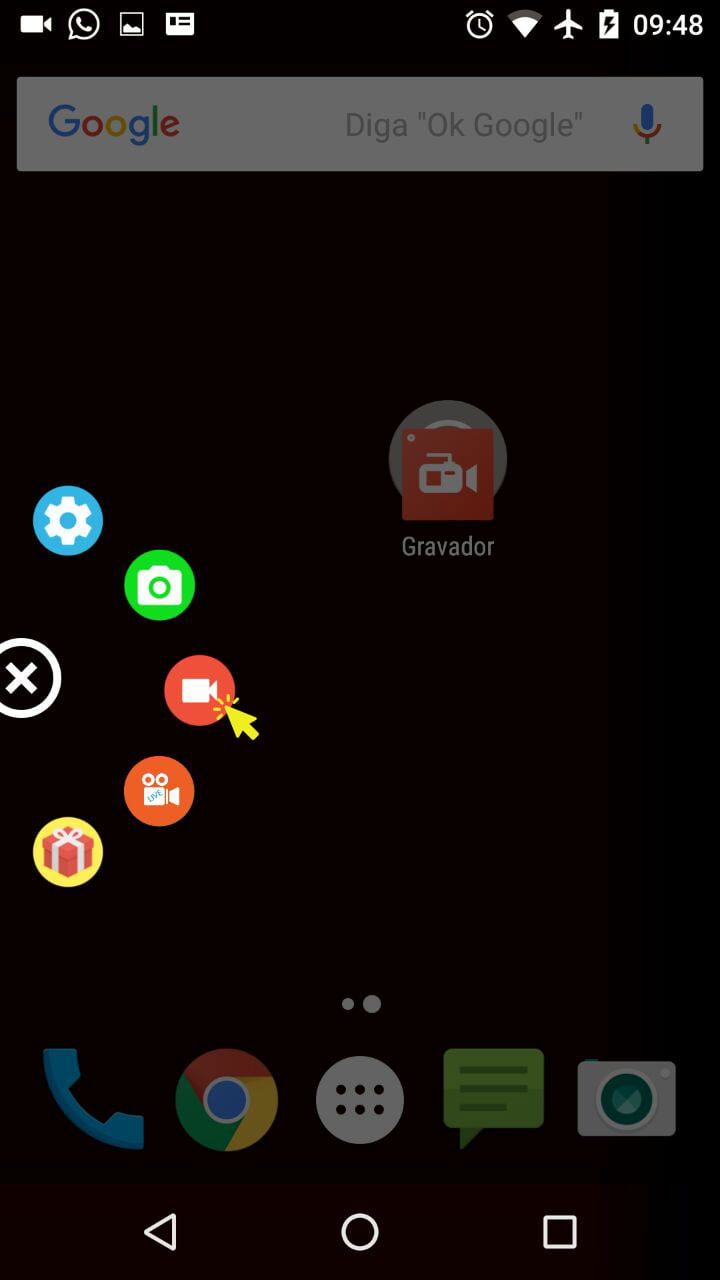
Por padrão, o sistema inicia uma contagem regressiva de 3 segundos antes de começar a gravar (tempo que pode ser customizado ou desativado nas configurações). Para encerrar a captura, basta deslizar a barra de notificações do topo do celular para baixo e tocar no botão “Parar”. O arquivo final é salvo automaticamente na sua galeria em alta definição.
Transferência de Arquivos via Wi-Fi
Um dos maiores desafios de quem grava vídeos longos no celular é transferir arquivos pesados para o computador sem perder qualidade. O AZ resolve isso de forma inteligente sem a necessidade de cabos USB através da função “Transferência Wi-Fi” no menu de configurações.
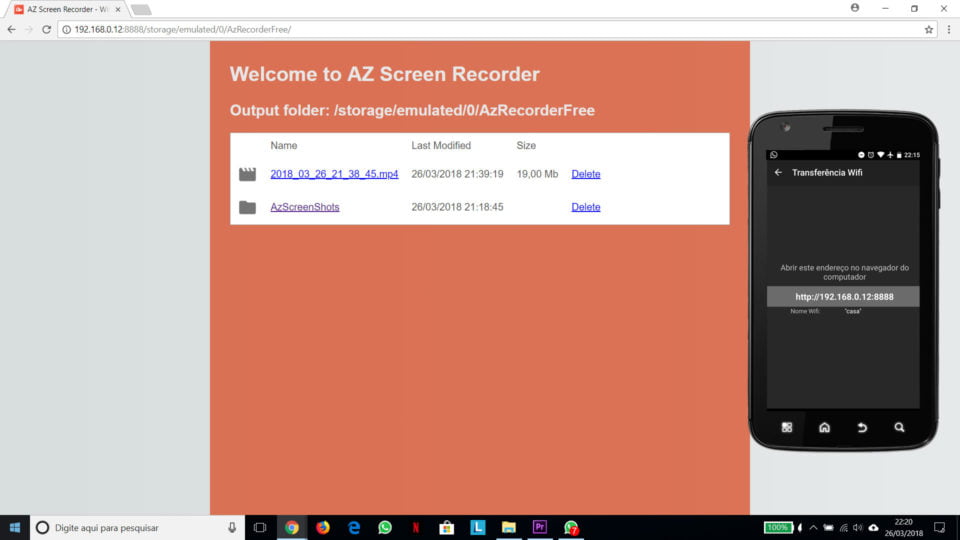
Ao ativar esse recurso, o aplicativo gera um endereço de IP local na tela do seu smartphone. Basta digitar esse número exatamente igual na barra de endereços do navegador de internet do seu computador (estando ambos os aparelhos conectados na mesma rede Wi-Fi) para abrir uma página exclusiva de download rápido do vídeo.
🎥Vídeo: Assista ao Tutorial Prático no YouTube
Para ajudar você a visualizar todas essas configurações e ver o aplicativo funcionando em tempo real na tela do celular, preparamos um guia em vídeo completo. No tutorial abaixo, mostramos o passo a passo de como ajustar a resolução, configurar o áudio e usar os recursos de transferência:
Conclusão e Dicas de Configuração
O AZ Screen Recorder consolida-se como um dos melhores aplicativos de captura devido à sua versatilidade, facilidade de uso e excelente gerenciamento de recursos, evitando que o celular trave durante gravações de jogos pesados. Configurar a taxa de bits e a resolução corretas para o seu modelo de smartphone garante que seus vídeos tenham aspecto profissional.
Caso você tenha ficado com alguma dúvida sobre o processo de configuração ou queira sugerir outro aplicativo de gravação que você utiliza, deixe seu relato nos comentários logo abaixo!
Se este conteúdo foi útil, não se esqueça de se inscrever no nosso canal do YouTube e compartilhar este artigo com seus amigos. Até a próxima!