

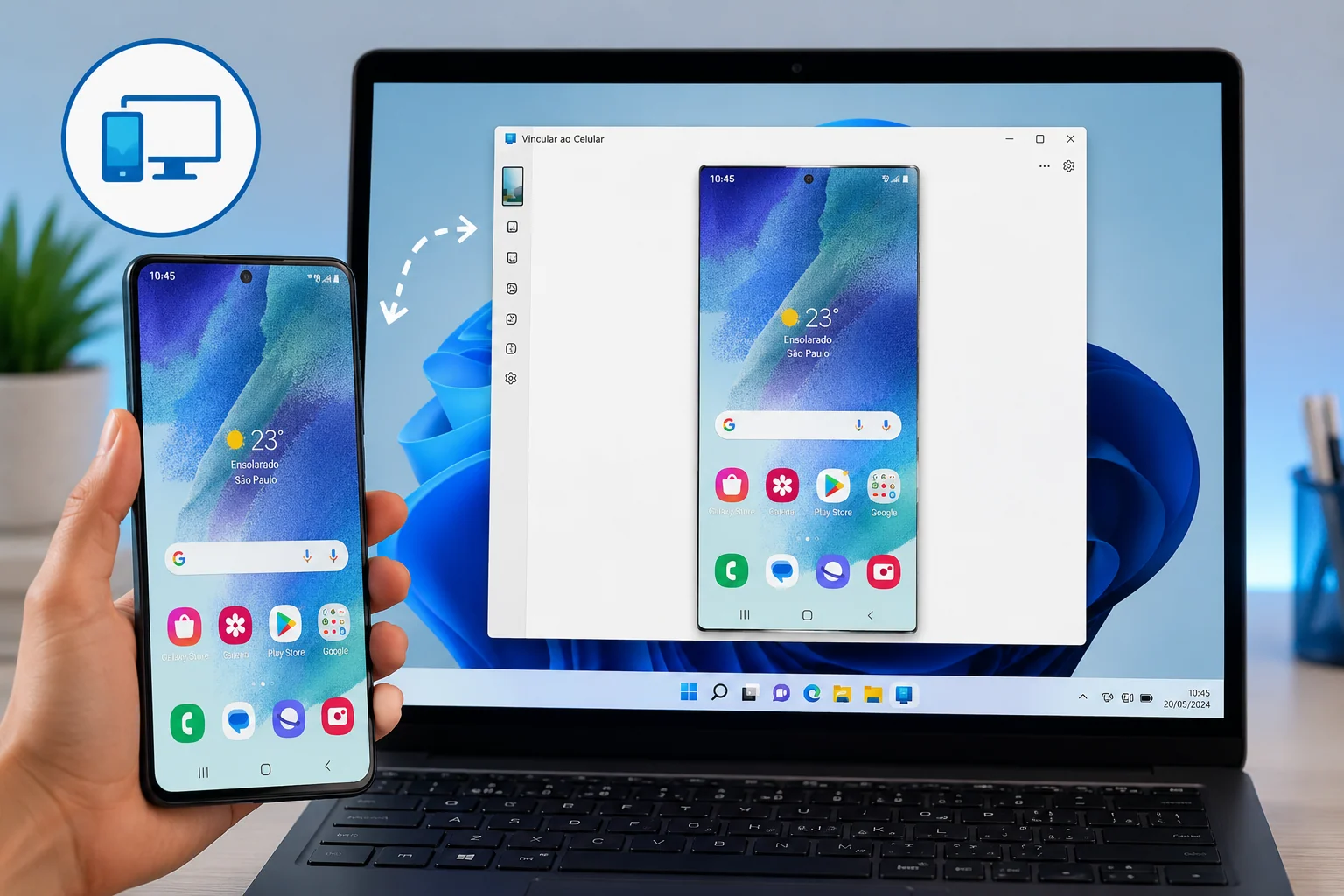
Muitos usuários que tentam usar o antigo aplicativo “Conectar” no Windows se deparam com a mensagem: “Este dispositivo não dá suporte à recepção Miracast”. Se esse é o seu caso, não se preocupe. A Microsoft substituiu essa função pelo Vincular ao Celular, uma ferramenta muito mais estável e cheia de recursos.
Neste guia, você vai aprender o passo a passo para espelhar seu Android no PC e como usar essa função para melhorar sua produtividade e até suas gravações de vídeo.
Leia também: Sticky Notes: Como usar os “Post-its” digitais no Windows
O que é o Aplicativo Vincular ao Celular?
O Vincular ao Celular é um software nativo do Windows 10 e 11 que permite integrar seu smartphone ao computador. Além de espelhar a tela, você pode:
- Responder mensagens de SMS e WhatsApp diretamente pelo teclado.
- Ver e baixar fotos da galeria instantaneamente.
- Fazer e receber chamadas telefônicas pelo PC.
- Controlar aplicativos do celular em janelas separadas.
- Verificar notificações diretamente no computador.
Leia também: Como Fazer Backup no Windows: Guia Completo e Seguro (Passo a Passo)
Por que mudar para o “Vincular ao Celular”?
O antigo método “Conectar” exigia que ambos os dispositivos tivessem suporte a Miracast e estivessem no Wi-Fi. O novo sistema é mais inteligente: ele usa a sua rede local. Se o seu PC está no cabo e seu celular no Wi-Fi do mesmo roteador, a mágica acontece.
Vantagens do Novo Método:
- Zero Delay: Conexão mais estável para quem usa cabo no PC.
- Multitarefa: Abra apps do celular em janelas separadas no Windows.
- Produtividade: Copie um texto no celular e cole no PC (e vice-versa).
- Monitoramento de Vídeo: Ideal para YouTubers usarem a câmera traseira do celular vendo o enquadramento no monitor do PC.
Passo a Passo: Como Configurar e Espelhar
Para que funcione, certifique-se de que o *Bluetooth do PC e do celular estejam ligados e ambos conectados na mesma rede Wi-Fi.
- No Windows: Pesquise por “Vincular ao Celular” no Menu Iniciar e abra o app.
- No Android: Deslize a barra de notificações e procure pelo ícone “Ligar ao Windows” (em aparelhos Samsung, essa função já vem integrada nativamente).
- Emparelhamento: Siga as instruções na tela do PC para ler o QR Code gerado. O sistema fará a conexão automática via conta Microsoft.
- Espelhando a tela: Dentro do app no Windows, clique no ícone do smartphone no canto superior esquerdo para abrir a janela de espelhamento.
* Muitos acham que o Bluetooth é obrigatório, mas ele só é necessário para fazer chamadas de voz. Para espelhar a tela e ver fotos, você não precisa dele. Eu mesmo não tenho bluetooth no meu PC.
Sincronização via Dados Móveis (Dica Extra)
Se você estiver em um local onde o Wi-Fi está instável, você pode ativar a opção “Sincronizar via dados móveis” nas configurações do aplicativo no celular. Isso permite que as notificações e mensagens continuem chegando ao PC mesmo que a conexão local falhe.
Leia também: Como deixar o Windows mais rápido com o aplicativo oficial Microsoft PC Manager
Dica de Especialista: Monitoramento de Gravação de Vídeo
Se você é criador de conteúdo, pode usar o espelhamento para resolver um problema comum: gravar com a câmera traseira (que tem melhor qualidade) sem perder o enquadramento.
Ao espelhar a tela do seu celular no notebook ou monitor, você consegue visualizar exatamente o que a câmera está captando em tempo real. Isso é ideal para:
- Posicionar o celular no tripé com a câmera traseira para você.
- Abrir o espelhamento no PC através do Vincular ao Celular.
- Usar o monitor do computador como um “retorno de estúdio”, garantindo que o foco e o enquadramento estão perfeitos.
Saiba mais aqui: Como eu gravo os vídeos do canal TecnoUp usando celular
Conclusão: O fim da era Miracast
O erro de suporte ao Miracast não deve mais ser um impedimento. Migrar para o Vincular ao Celular é o caminho natural para quem busca uma integração real entre Android e Windows, especialmente em setups de alta performance com conexão via cabo.
Por que o método antigo (Conectar/Miracast) parou de funcionar?
A tecnologia Miracast exige hardware compatível (placa de rede e Wi-Fi). Muitos computadores modernos ou com drivers desatualizados perdem essa compatibilidade. Além disso, o aplicativo Vincular ao Celular utiliza uma conexão via rede local e Bluetooth que é muito mais resiliente e independente do hardware de vídeo sem fio específico.






