

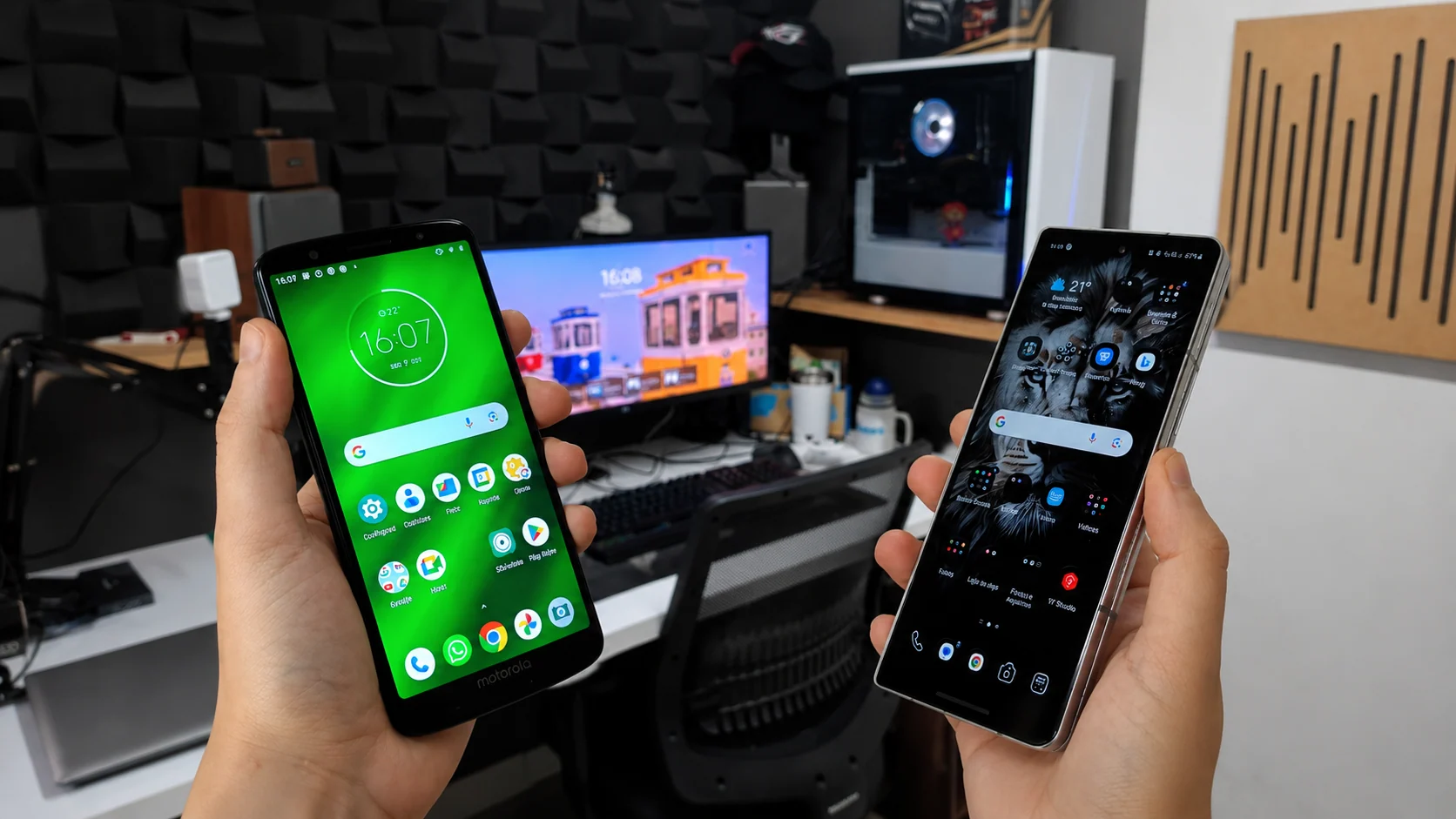
Trocar de smartphone é sempre um momento empolgante, mas a preocupação em perder fotos, contatos e conversas importantes costuma tirar o sono de muita gente.
Seja porque você comprou um aparelho novo ou está mudando de modelo, o processo de migração não precisa ser um bicho de sete cabeças. Neste guia completo do TecnoUp, você vai aprender o passo a passo prático para transferir todos os seus dados de um celular Android para outro com segurança.
Embora este tutorial utilize dois aparelhos da Samsung (a migração de um Galaxy M54 para um Galaxy S20 FE), a lógica do procedimento serve para qualquer marca, como Motorola, Xiaomi ou ASUS.
Leia também: O Celular Está te Ouvindo? Como Desativar o Rastreamento Oculto no Android e no WhatsApp
O que fazer ANTES de começar a transferência?
Para garantir que nenhum arquivo se perca pelo caminho e que o processo ocorra sem interrupções, existem três etapas preparatórias obrigatórias:
- Carregue as Baterias: Certifique-se de que ambos os celulares estejam totalmente carregados. A transferência consome bastante energia e uma queda de energia no meio do processo pode corromper seus dados.
- Faça o Backup Manual do WhatsApp: Muitas pessoas esquecem essa etapa e acabam perdendo o histórico de mensagens. No celular antigo, abra o WhatsApp, vá em Configurações > Conversas > Backup de Conversas e toque em Fazer Backup. Aguarde o término completo.
- Mude o Chip de Operadora: Remova o cartão SIM (chip) do aparelho antigo e insira-o diretamente no celular novo antes de ligá-lo.
Leia também: Como Deixar o Celular Xiaomi Mais Rápido e Organizado com o Visual do Android Puro
Transferência por Cabo vs. Wi-Fi: Qual escolher?
Durante a configuração, o sistema perguntará se você deseja realizar a transferência sem fio (via Wi-Fi) ou por cabo.
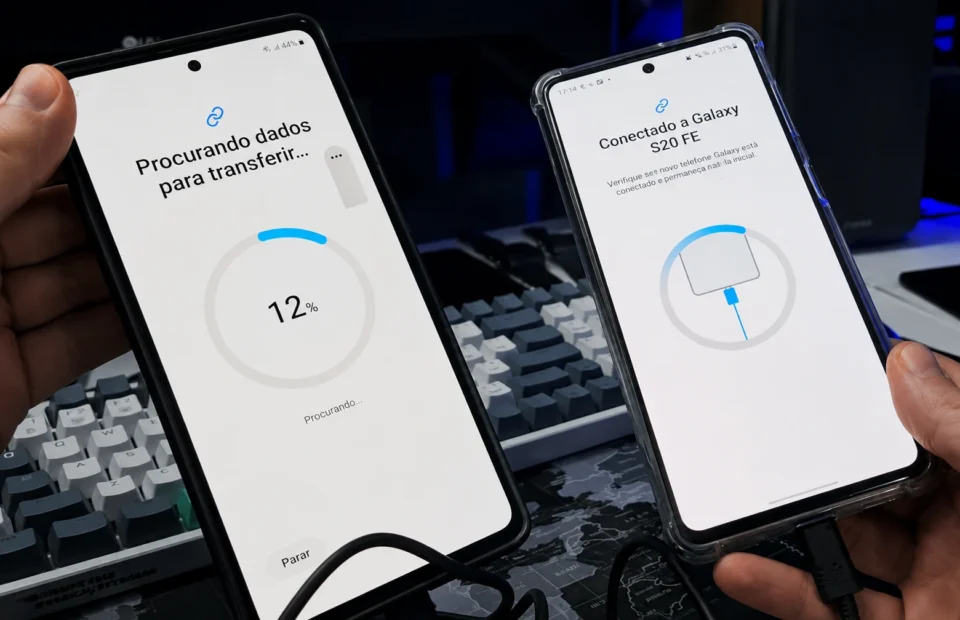
Se você tiver em mãos um cabo USB Tipo-C para USB Tipo-C, use-o. A conexão por cabo físico é significativamente mais rápida e estável. Caso não possua o cabo, a transferência via Wi-Fi funciona perfeitamente, mas exigirá um pouco mais de tempo e paciência.
Passo a Passo para Migrar o Android (Samsung Smart Switch e Outros)
Com os preparativos feitos, ligue o celular novo e siga o roteiro:
Passo 1: Configuração Inicial
Avance pelas telas de “Bem-vindo”, aceite os termos de uso do fabricante e conecte-se à sua rede Wi-Fi local.
Passo 2: Copiar Dados
O sistema exibirá a tela de Copiar dados. Quando o aviso “Use o seu dispositivo antigo” aparecer, selecione a opção Android (o processo também oferece suporte para iPhone/iPad). Nos aparelhos Samsung, o aplicativo nativo utilizado é o Smart Switch. Se estiver em outra marca (como Motorola), basta seguir o assistente equivalente na tela, pois a lógica de migração é a mesma.
Passo 3: Conectar os Aparelhos
Conecte o cabo USB-C em ambos os smartphones (ou selecione a opção sem fio). No celular antigo, confirme a permissão na tela para iniciar a comunicação entre os dispositivos.
Passo 4: Selecionar o Conteúdo e Copiar Contas
No aparelho novo, você pode escolher transferir Tudo, apenas contatos e chamadas, ou personalizar o que deseja copiar. Selecione “Tudo” e avance. O sistema copiará automaticamente as suas contas de e-mail do Google cadastradas.
Passo 5: Finalizar a Carga
Defina a segurança do novo aparelho (PIN, senha ou biometria). Enquanto você finaliza as telas iniciais, a transferência continuará rodando em segundo plano. Não desconecte o cabo até que o sistema avise que o processo foi 100% concluído.
Leia também: Como Usar o Celular (Android ou iPhone) como Roteador de Internet
O que acontece após a transferência? (Aplicativos de Banco)
Embora contatos, fotos, e-mails e aplicativos sejam copiados de forma automática, há uma exceção importante: os aplicativos bancários.
Um aviso importante: Aplicativos de banco são mais rigorosos. Mesmo transferindo os dados, você terá que fazer o login novamente e, em muitos casos, validar o novo aparelho via reconhecimento facial ou até mesmo no caixa eletrônico, dependendo do seu banco. É uma chatice, mas é pela sua segurança.
Por motivos estritos de segurança, aplicativos de bancos e carteiras digitais exigem que você faça o login manualmente e refaça a validação do dispositivo. Hoje em dia, a maioria dos bancos valida o novo celular por meio de reconhecimento facial, mas alguns ainda podem solicitar uma rápida ida ao caixa eletrônico para liberar o uso da conta. Fique atento a esse detalhe para não ser pego de surpresa na rua.
🎥 Vídeo: Veja o Procedimento Completo na Prática
Para acompanhar visualmente cada tela do processo, os tempos de carregamento e não errar em nenhuma etapa do assistente de cópia, assista ao tutorial prático gravado diretamente no canal do TecnoUp:
Conclusão: Um processo simples e seguro
Fazer a migração de dados no ecossistema Android tornou-se uma tarefa extremamente intuitiva e direta. Respeitando os passos fundamentais de manter os aparelhos carregados e garantir o backup do WhatsApp, você muda de smartphone mantendo toda a sua rotina digital intacta.
Agora queremos ouvir você: conseguiu transferir seus arquivos sem problemas usando esse método? Teve alguma complicação com os aplicativos de banco? Deixe seu relato nos comentários abaixo e participe da comunidade TecnoUp!






