
Se você instalou o Windows 11 em um PC, se deparou com a mensagem “Ativar o Windows – Acesse Configurações para ativar o Windows” no canto inferior direito da tela.
Mas será possível ocultar esse aviso sem precisar de uma licença oficial e sem recorrer a métodos que comprometam a segurança do Windows?
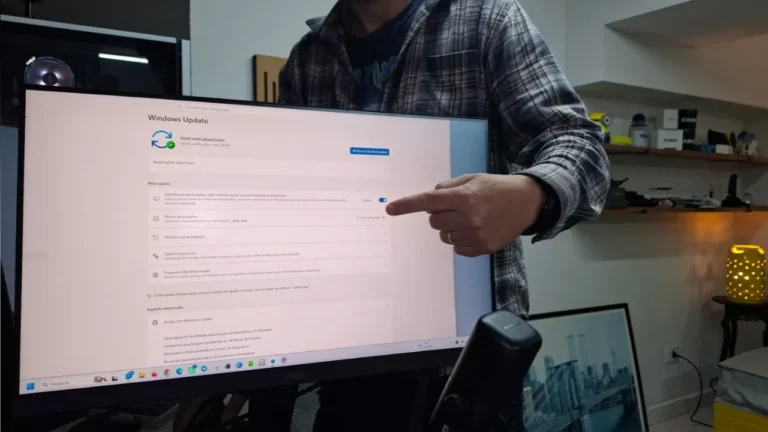
Neste artigo do TecnoUp, vamos contar o resultado de um teste prático direto da bancada: o que acontece quando tentamos burlar o aviso pelo Editor do Registro (svsvc), o que realmente muda em um Windows não ativado e quais são os limites impostos pela Microsoft.
Leia também: Como Deixar o Windows 11 Mais Rápido em PCs com 8GB de RAM
O Teste Prático: Alterar o Registro Funciona?
Muitos tutoriais antigos na web e em fóruns sugerem que mexer em chaves do Registro do Windows (como a pasta svsvc ou sppsvc) resolve o problema da marca d’água de forma definitiva. Decidimos colocar a mão na massa e testar isso na prática.
- O que acontece no primeiro dia: Ao alterar a chave
Startdo serviço para o valor0ou4e reiniciar o computador, o cache visual se limpa e a mensagem de ativação simplesmente some da área de trabalho. Dá a impressão de que o problema foi resolvido. - A realidade no dia seguinte: A teimosia do Windows 11 entra em ação. O sistema possui rotinas profundas de verificação e autocura. Ao ligar o PC no dia seguinte, mesmo que a chave do registro permaneça inalterada com o valor modificado, a marca d’água retorna para o seu devido lugar.
Isso prova que truques manuais no registro oferecem apenas um efeito placebo ou temporário. A arquitetura moderna do sistema foi feita para forçar o licenciamento oficial.
Leia também: Como Deixar o Windows 11 Mais Rápido em PCs com 8GB de RAM (Guia Oficial)
O que você perde de verdade com o Windows não ativado?
Se você optar por continuar utilizando o Windows 11 sem a ativação oficial, o impacto no uso diário é estético e restrito a duas limitações principais:
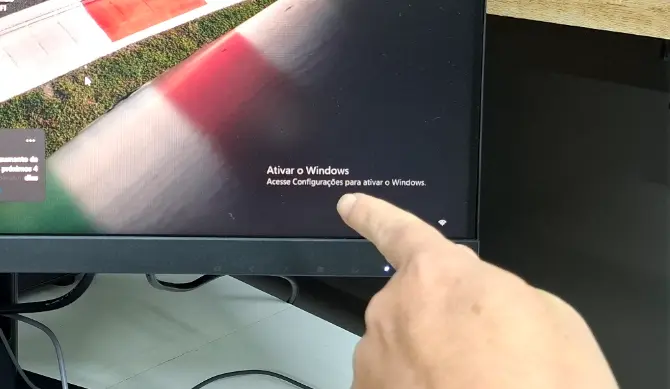
- Aviso sutil na tela: A mensagem “Ativar o Windows” permanece fixada no canto inferior direito da área de trabalho, por cima dos aplicativos.
- Bloqueio de personalização nas Configurações: O menu de personalização do sistema (como alterar o tema, cores da interface, barra de tarefas e a tela de fundo oficial de forma direta) fica travado.
Como contornar o bloqueio de papel de parede?
Mesmo com o menu de personalização bloqueado, você ainda pode trocar o visual do seu desktop facilmente:
- Definir imagem própria: Basta clicar com o botão direito do mouse sobre qualquer foto ou imagem salva no seu computador e selecionar a opção “Definir como tela de fundo da área de trabalho”.
- Onde encontrar os papéis de parede oficiais: Se você quiser resgatar os wallpapers padrão do Windows que acabaram sumindo ou que deseja aplicar, você pode acessá-los diretamente na pasta oficial do sistema no explorador de arquivos:
C:\Windows\Web\WallpaperBasta navegar até lá, escolher a imagem de sua preferência, clicar com o botão direito e definir como plano de fundo.
Leia também: Montei um PC Gamer Barato com Peças Novas, Usadas e Taxadas para rodar vários jogos!
O que você MANTÉM (e continua funcionando 100%)
A boa notícia para quem roda o sistema sem ativação é que a Microsoft não limita o desempenho ou a segurança básica da máquina. Você continua tendo:
- Atualizações de segurança completas: O computador recebe normalmente todas as atualizações cumulativas, correções de bugs e patches de segurança recentes através do Windows Update.
- Desempenho total do hardware: Não há qualquer estrangulamento de desempenho. O sistema aproveita 100% da capacidade do seu processador (CPU), placa de vídeo (GPU) e memória RAM para jogos, navegação e softwares pesados de edição.
Leia também: Você está usando o Windows Errado! 5 Recursos Úteis que Você Provavelmente Não Usa
Passo a Passo: O Teste do Registro (Por sua conta e risco)
Se mesmo sabendo que o sistema costuma reverter o comportamento você quiser testar o ajuste no Editor do Registro por curiosidade técnica, siga o procedimento com cautela:
- Pressione as teclas Windows + R, digite
regedite aperte Enter. - Navegue até a seguinte chave no painel esquerdo:
HKEY_LOCAL_MACHINE\SYSTEM\CurrentControlSet\Services\svsvc - No painel direito, localize o valor
Starte dê um duplo clique nele. - Altere os dados do valor de 3 para 4 e clique em OK.
- Reinicie o computador.
⚠️ Aviso importante: Alterações em chaves do Registro do Windows podem gerar instabilidades em serviços secundários do sistema. Caso note qualquer comportamento inesperado em aplicativos ou na inicialização, retorne ao editor e recoloque o valor original padrão (3) para manter a integridade do seu Windows.
Leia também: Como Ativar o Modo Deus no Windows: O Guia Passo a Passo
📺 Assista ao Vídeo Completo: O Teste de Bancada com o Registro
Se você prefere acompanhar todos os detalhes na prática, vale a pena assistir ao vídeo que publicamos no canal do TecnoUp.
Nele, mostramos o passo a passo exato de como mexemos nas chaves do Editor do Registro, o que acontece logo após reiniciar o computador e como o sistema lida com a teimosia da marca d’água no dia seguinte. Aperte o play e confira a análise completa de bancada!
Leia também: GVGMall é confiável? Licenças baratas de Windows valem a pena ou é fraude?
Conclusão: Vale a Pena Tentar Remover a Marca D’água?
Em suma, embora os testes manuais e as alterações no Editor do Registro demonstrem uma aparente eficácia imediata, a arquitetura moderna e os mecanismos de autocura do Windows 11 acabam restabelecendo o aviso de licenciamento. No fim das contas, utilizar o sistema sem ativação compromete apenas a personalização visual e exibe uma discreta marca d’água, mantendo intactos 100% do desempenho do seu hardware e a segurança das atualizações. Cabe a cada usuário ponderar se o incômodo estético justifica o investimento em uma licença oficial ou se vale a pena convivir com o sistema em seu modo padrão.
Fique ligado no TecnoUp para mais testes de bancada, dicas de hardware e tutoriais práticos sobre o universo da tecnologia!