

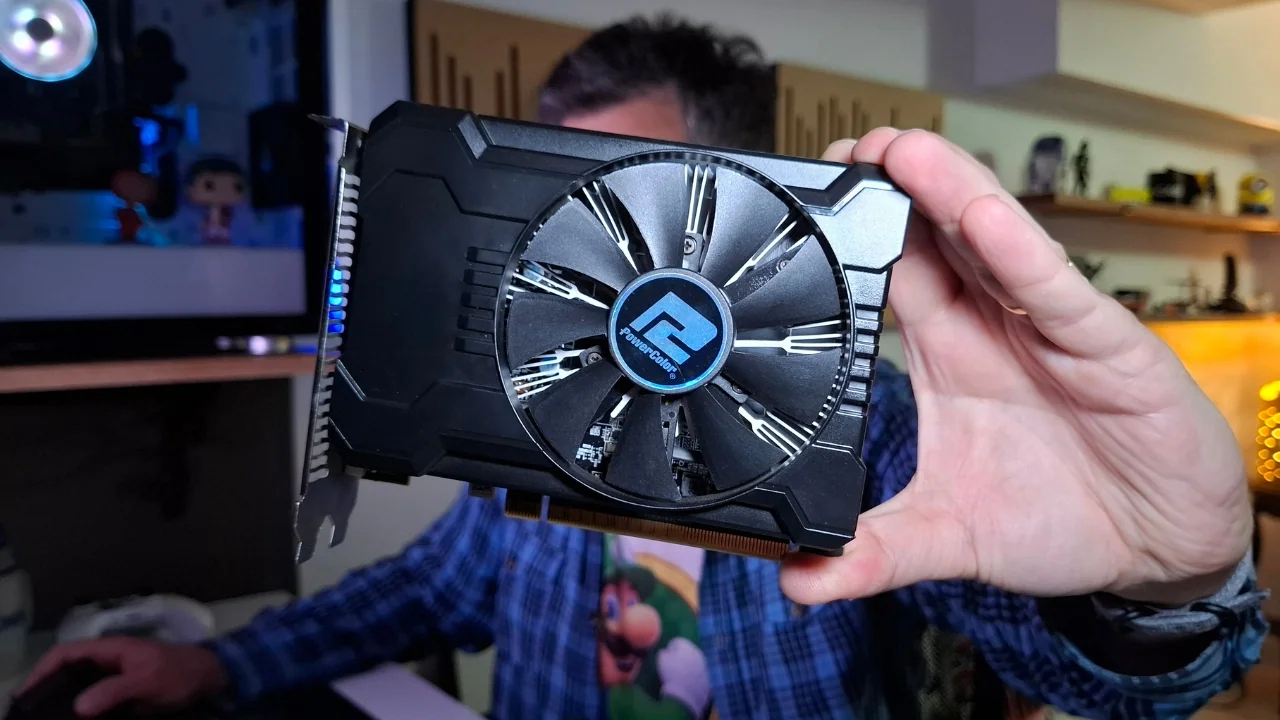
Você acabou de comprar uma placa de vídeo nova, instalou no PC, mas o desempenho não é o que você esperava? Ou pior, sua placa atual começou a apresentar travamentos e você está pensando que ela “morreu”? Calma! Antes de cogitar trocar de hardware ou formatar o Windows, você precisa conhecer o processo de limpeza limpa de drivers.
Muitas vezes, restos de arquivos de drivers antigos (especialmente quando você troca uma Nvidia por uma AMD, ou vice-versa) causam conflitos que o desinstalador padrão do Windows não consegue resolver. Hoje, vou te mostrar como usar o DDU (Display Driver Uninstaller) e uma alternativa oficial da AMD para deixar seu sistema como se tivesse sido acabado de formatar.
Dica: Se você quer ver cada clique na prática, no final deste artigo incluí um vídeo tutorial passo a passo que preparei sobre o assunto.
Leia também: Como deixar o Windows mais rápido com o aplicativo oficial Microsoft PC Manager
O que é o DDU (Display Driver Uninstaller)?
O DDU é um software gratuito e indispensável para qualquer entusiasta de PC. Ele foi desenvolvido para remover completamente os drivers de vídeo (Nvidia, AMD e Intel) e de áudio do sistema, limpando inclusive chaves de registro e arquivos ocultos que costumam sobrar.
O resultado após usar essa ferramenta é uma instalação de driver “limpa”, similar a uma instalação nova do Windows. O uso é recomendado em dois cenários:
- Upgrade de Placa: Quando você substitui sua GPU por um modelo novo.
- Correção de Erros: Quando o driver atual está corrompido ou causando instabilidades.
É seguro usar o DDU?
Embora seja uma ferramenta de terceiros (desenvolvida pela Wagnardsoft), o DDU é tão eficiente que o próprio suporte oficial da Intel recomenda o seu uso em diversos manuais técnicos. Isso traz uma tranquilidade a mais para nós, usuários.
Leia também: Como Ativar o XMP (D.O.C.P) e Ganhar Mais Performance no seu PC
Como Baixar e Instalar o DDU Corretamente
Sites de softwares gratuitos podem ser confusos e cheios de propagandas. Para não baixar arquivos maliciosos, eu recomendo utilizar o site oficial da Wagnardsoft ou o renomado Guru3D.
- Faça o download da versão mais recente (atualmente na casa da 18.x).
- O arquivo virá compactado; extraia-o em uma pasta de sua preferência.
- Ao executar, ele solicitará uma nova extração para criar a pasta final do software.
Passo a Passo: Limpeza com DDU e Modo Seguro
Para que a limpeza seja 100% eficaz, o ideal é rodar o programa no Modo Seguro do Windows. Isso impede que o sistema carregue o driver de vídeo enquanto o DDU tenta apagá-lo.
- Selecione o dispositivo: No menu lateral, escolha “GPU”.
- Selecione a fabricante: Escolha entre Nvidia, AMD ou Intel.
- Escolha a ação:
- Limpar e Reiniciar: Ideal para correções de erros.
- Limpar e Desligar: Use esta se você for retirar a placa atual para colocar uma nova logo em seguida.
Importante: Sempre crie um ponto de restauração do sistema antes de começar. O software costuma oferecer essa opção automaticamente, e é o seu “seguro” caso algo saia do esperado.
Alternativa Oficial: AMD Cleanup Utility
Se você, assim como eu, utiliza apenas placas de vídeo da AMD (como a minha antiga RX 550 ou o meu setup atual), existe uma solução oficial muito simples: o AMD Cleanup Utility.
Diferente do DDU, ele é focado exclusivamente em drivers da AMD. Ele remove drivers gráficos e de áudio, mas não mexe nos drivers do chipset. Ele também solicita a reinicialização em modo seguro e faz todo o processo de forma quase automática. Usei muito esse utilitário quando tive problemas com drivers da RX 550 e ele sempre resolveu.
Leia também: AMD RX 580 e RX 550 travando? Saiba como resolver o erro de Crash e Tela Preta
Tutorial em Vídeo: Limpeza de Drivers na Prática
Se você ficou com alguma dúvida sobre quais caixas marcar ou como entrar no modo seguro, confira o passo a passo detalhado que gravei mostrando a tela do meu computador:
Conclusão Final
Fazer uma limpeza profunda de drivers é uma manutenção básica que todo dono de PC gamer deveria saber. Muitas vezes, o que parece ser um defeito físico na placa de vídeo é apenas um “lixo” de software antigo atrapalhando o novo.
No TecnoUp, a ideia é sempre te ajudar a economizar e extrair o máximo do seu hardware. Se esse processo resolveu o seu problema de tela preta ou aumentou seu FPS, conte para mim nos comentários!
Você já conhecia o DDU ou costuma formatar o PC toda vez que troca de placa? Vamos conversar aqui embaixo!






