
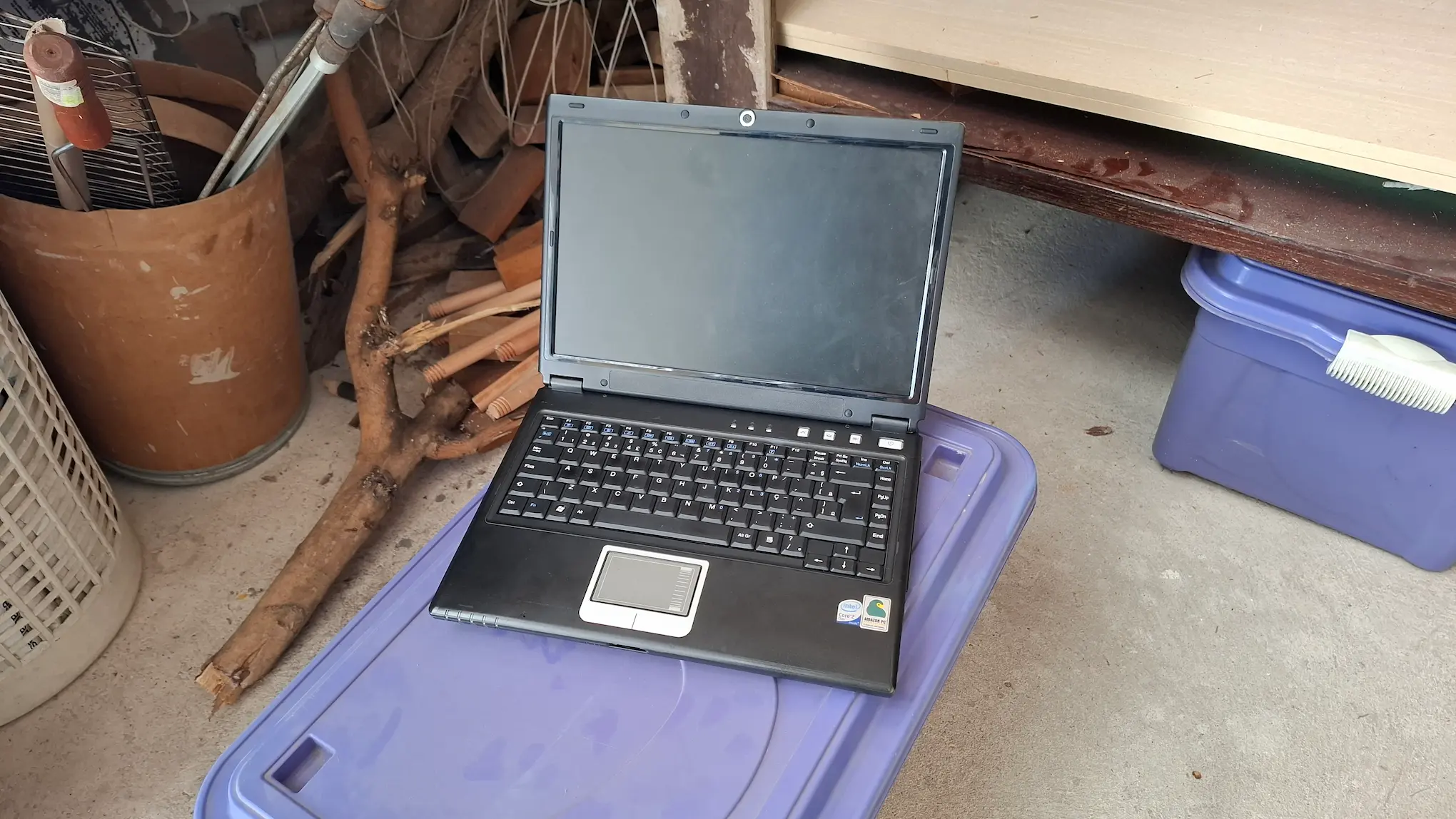
Será que ainda é possível pegar um notebook antigo, fabricado há quase duas décadas, e transformá-lo em uma máquina útil para tarefas do dia a dia?
Neste artigo, mostro o processo de restauração e upgrade de um Amazon PC de 2009 (baseado na plataforma Clevo). Esse computador estava encostado há mais de 10 anos e mal conseguia ligar. O desafio foi instalar um SSD SATA e rodar o Windows 10 de forma fluida.
Durante a manutenção, enfrentei problemas clássicos de hardware antigo: superaquecimento por pasta térmica ressecada, travamento por falha na bateria da BIOS e os conhecidos limites dos drivers de vídeo legados.
Leia também: 5 Recursos do Windows que Você Provavelmente Não Usa
1. O Desafio: Amazon PC Core 2 Duo de 2009
O notebook pertence a um amigo que o comprou na época com o Windows Vista instalado. A ideia atual do proprietário era tentar reaproveitá-lo para tarefas simples e de escritório em sua loja.
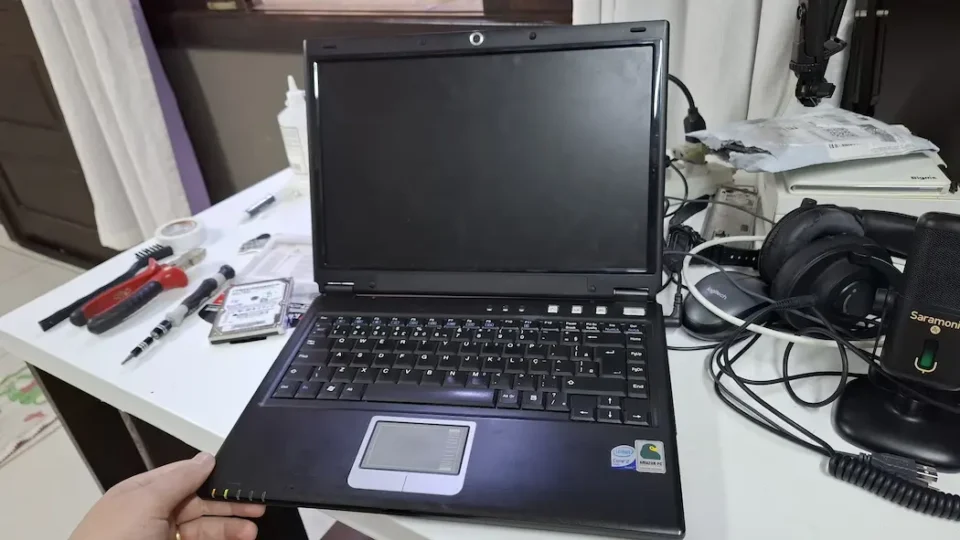
Por se tratar de um modelo antigo, ele possui uma característica muito bacana que se perdeu nos portáteis modernos: a modularidade. Diferente dos aparelhos atuais (onde memória, processador e até armazenamento vêm soldados na placa-mãe), essa carcaça antiga permite acesso rápido e fácil aos componentes principais removendo apenas alguns parafusos na parte inferior.
Leia também: Como Ativar o Modo Jogo no Windows e Melhorar o Desempenho dos Games
2. Upgrade de Armazenamento: Trocando o HD por um SSD SATA
O primeiro passo da restauração foi substituir o antigo HD mecânico de 250 GB por um SSD SATA de 480 GB novo.
Como a interface física SATA permaneceu padronizada ao longo dos anos, o encaixe do SSD foi direto, sem necessidade de adaptadores internos.
Nota: Um ponto positivo dessa estrutura modular é que se a experiência com o Windows 10 não ficasse satisfatória, o SSD de 480 GB poderia ser facilmente retirado e reaproveitado em outro computador.
Leia também: Como ativar o “Windows Sandbox” para testar programas com segurança
3. Superaquecimento e Troca da Pasta Térmica
Durante a primeira tentativa de instalação do sistema operacional, o notebook desligou repentinamente. A ventoinha começou a girar em rotação máxima, sinalizando um claro problema de superaquecimento (thermal throttling).
Ao abrir o sistema de refrigeração para inspeção, foram encontrados dois cenários comuns em máquinas com mais de uma década de uso:
- Pasta térmica ressecada e em excesso: Havia uma camada antiga e dura espalhada pelas extremidades do die do processador.
- Acúmulo de poeira nos dissipadores: As aletas de ar do cooler estavam bloqueando a saída de ar.
O Processo de Limpeza:
- Remoção da pasta antiga: Utilizou-se álcool isopropílico e uma flanela de microfibra para limpar o processador Intel Core 2 Duo e a base de cobre do dissipador.
- Desobstrução do cooler: Limpeza das aletas com uma escova macia e lavagem com água das tampas plásticas do chassi.
- Aplicação correta: Aplicação de uma quantidade mínima de pasta térmica nova (equivalente a um grão de arroz no centro do die) para evitar vazamento para os componentes laterais.
Leia também: Windows ficou Preto e Branco do nada? Não entre em pânico!
4. Gambiarra Técnica: Substituindo a Bateria da BIOS (CR2032)
Após resolver a questão do aquecimento, a máquina passou a travar na tela da BIOS sem salvar as configurações de boot. A causa era a bateria interna CMOS (CR2032) totalmente descarregada.
Nos notebooks dessa geração, a bateria da BIOS não fica encaixada em um soquete padrão de placa-mãe. Ela vem revestida por um termorretrátil com dois cabos soldados que se conectam à placa por um mini conector de dois pinos.
Para resolver o problema sem precisar esperar o envio de uma peça específica:
- O revestimento original da bateria esgotada foi removido.
- Os terminais do cabo foram fixados nos polos positivo e negativo de uma bateria CR2032 nova utilizando fita isolante para manter a pressão contínua.
- O conjunto foi selado e reconectado à placa-mãe.
Após o procedimento, a placa voltou a reter a data, hora e ordem de boot do pen drive.
Leia também: Como Impedir o Windows de Atualizar Drivers Sozinho
5. Instalação e Desempenho do Windows 10
Com a refrigeração ok e a BIOS operando corretamente, o Windows 10 foi instalado com sucesso no SSD.
Otimizações Aplicadas no Sistema:
Para garantir boa velocidade nos 4 GB de RAM da máquina, foram feitas algumas otimizações essenciais:
- Instalação Limpa (Sem Bloatwares): O sistema foi configurado com opções enxutas para evitar a pré-instalação de softwares desnecessários de segundo plano.
- Remoção de Efeitos Visuais: Animações e transparências do Windows 10 foram desativadas para poupar uso da memória e do processador.
- Softwares Leves: Instalação de uma versão mais enxuta do pacote Microsoft Office e o navegador Google Chrome para acesso à internet.
A Limitação dos Drivers de Vídeo (Chipset SiS)
A principal limitação enfrentada nesse hardware foi o driver de vídeo onboard SiS. Como a marca não fornece suporte atualizado para o Windows 10 (e nem para o Windows 8/7 em versão 64-bit), o sistema operacional operou com o Driver de Exibição Básico da Microsoft.
Tentativas de forçar a instalação de drivers antigos de 32-bit geraram telas azuis de incompatibilidade. Por conta disso, a aceleração gráfica fica limitada, fazendo com que a reprodução de vídeos em alta resolução no YouTube não seja tão fluida. No entanto, para navegação em páginas web, edição de documentos de texto, planilhas e até videochamadas simples pela webcam integrada, o computador respondeu com ótima velocidade.
Leia também: Por que ainda é tão difícil migrar do Windows para o Linux? Minha experiência real
🎥 Assista ao Processo Completo no Vídeo
Confira no canal TecnoUp o passo a passo detalhado da desmontagem, os testes de boot e a execução do Windows 10 na prática:
Valeu a Pena?
Sim! Apesar das limitações gráficas impostas pelo chipset antigo, o upgrade com SSD e a troca da pasta térmica transformaram uma máquina que iria para o lixo em um computador perfeitamente funcional para atividades administrativas de loja ou estudos básicos.
Se você tem um notebook antigo parado com processador Dual Core ou Core 2 Duo e pelo menos 4 GB de RAM, a combinação de uma limpeza geral com a instalação de um SSD SATA é a melhor alternativa para dar uma segunda vida ao hardware.